如何在 OnBoard™ IoT Security 中为 Microsoft 工作帐户配置 SSO 登录
OnBoard™ IoT Security (OBIS) 中的 Single Sign-On (SSO) 登录功能允许用户通过企业身份提供商 (IdP) 使用公司邮箱进行登录,OBIS 将自动为其创建账号并分配默认角色权限。
本文将指导你如何在 OBIS 中为 Microsoft 工作帐户配置和启用 SSO 登录功能。启用后,用户可通过工作帐户和密码登录 OBIS。
前提条件
在开始之前,请确保你已从雪球获取用于配置 SSO 所需的重定向 URL。
操作步骤
-
在顶部的搜索框中,搜索并选择 Microsoft Entra ID。
-
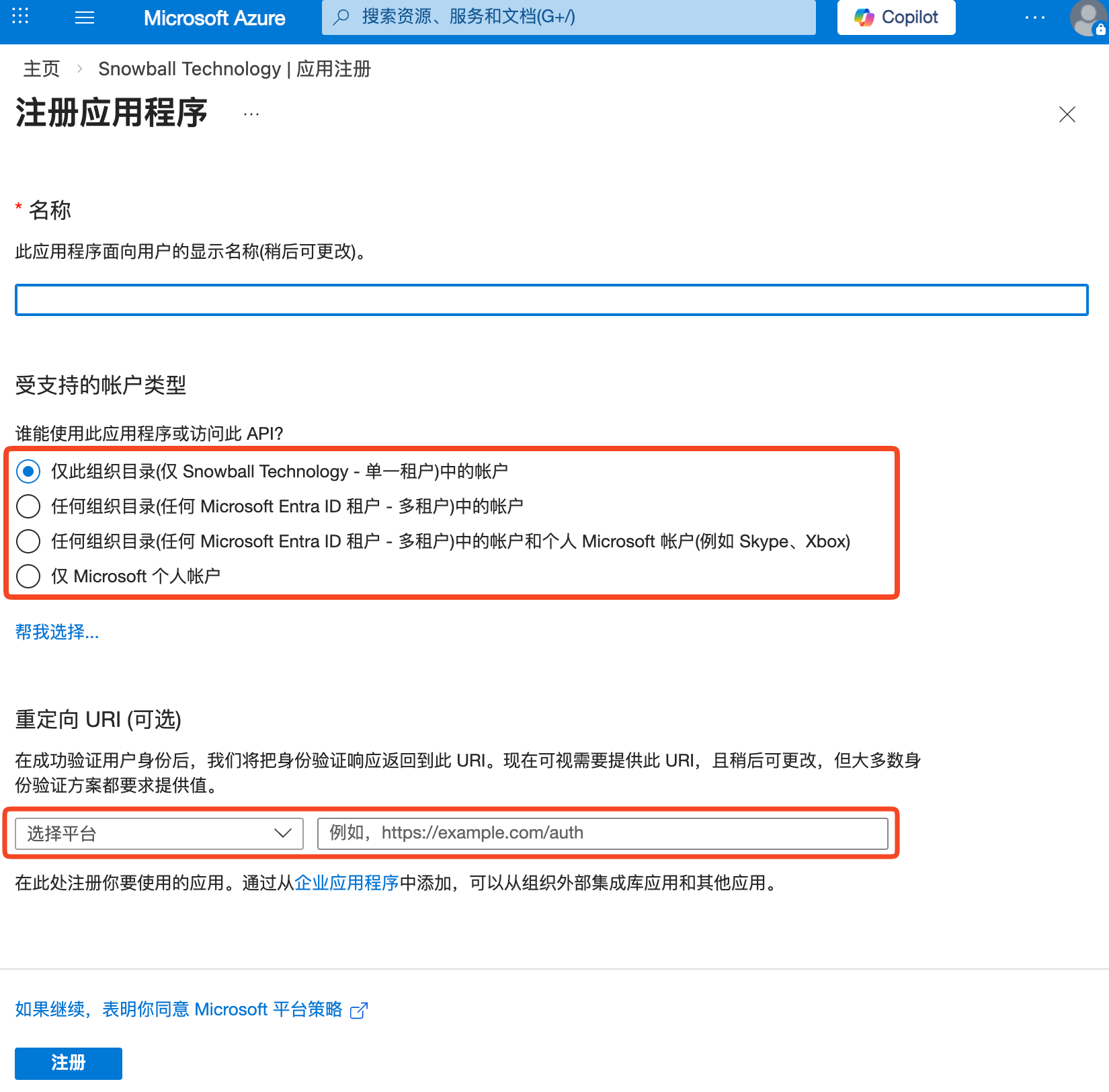
点击左侧菜单中的管理 > 应用注册 > 新注册。在注册应用程序页面,输入应用程序名称并选择受支持的账户类型。
-
在重定向 URI 区域,选择平台为 Web 并输入从雪球获取的重定向 URL 并点击注册。
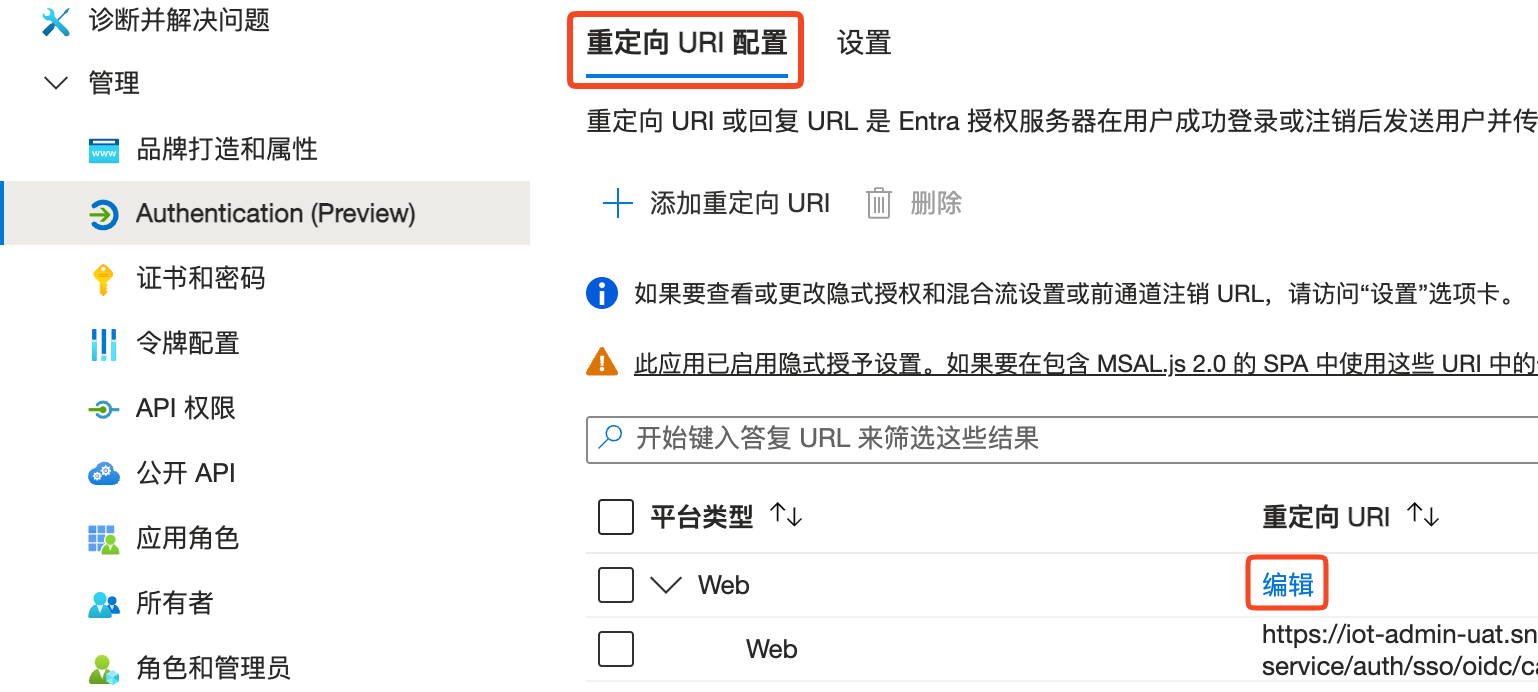
后续如果需要修改重定向 URI,可在应用程序的左侧菜单中点击管理 > Authentication (Preview),然后在重定向 URI 配置标签页中进行修改。
-
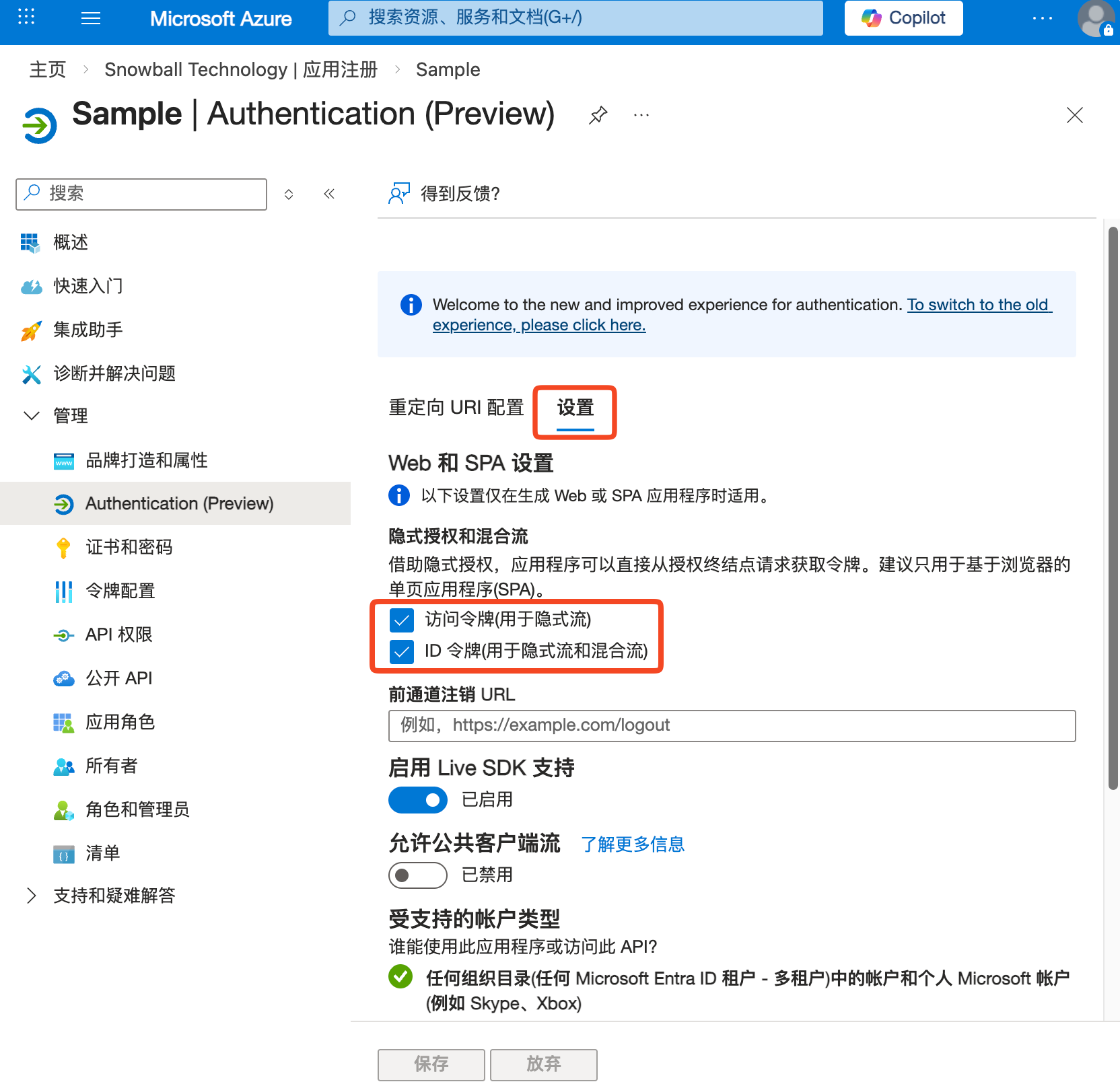
在应用程序的左侧菜单中,点击管理 > Authentication (Preview),在设置标签页中勾选访问令牌(用于隐式流) 和 ID 令牌(用于隐式流和混合流) 复选框。
提示访问令牌用于调用获取用户信息接口,ID 令牌用于 SSO 登录过程中的参数校验。
-
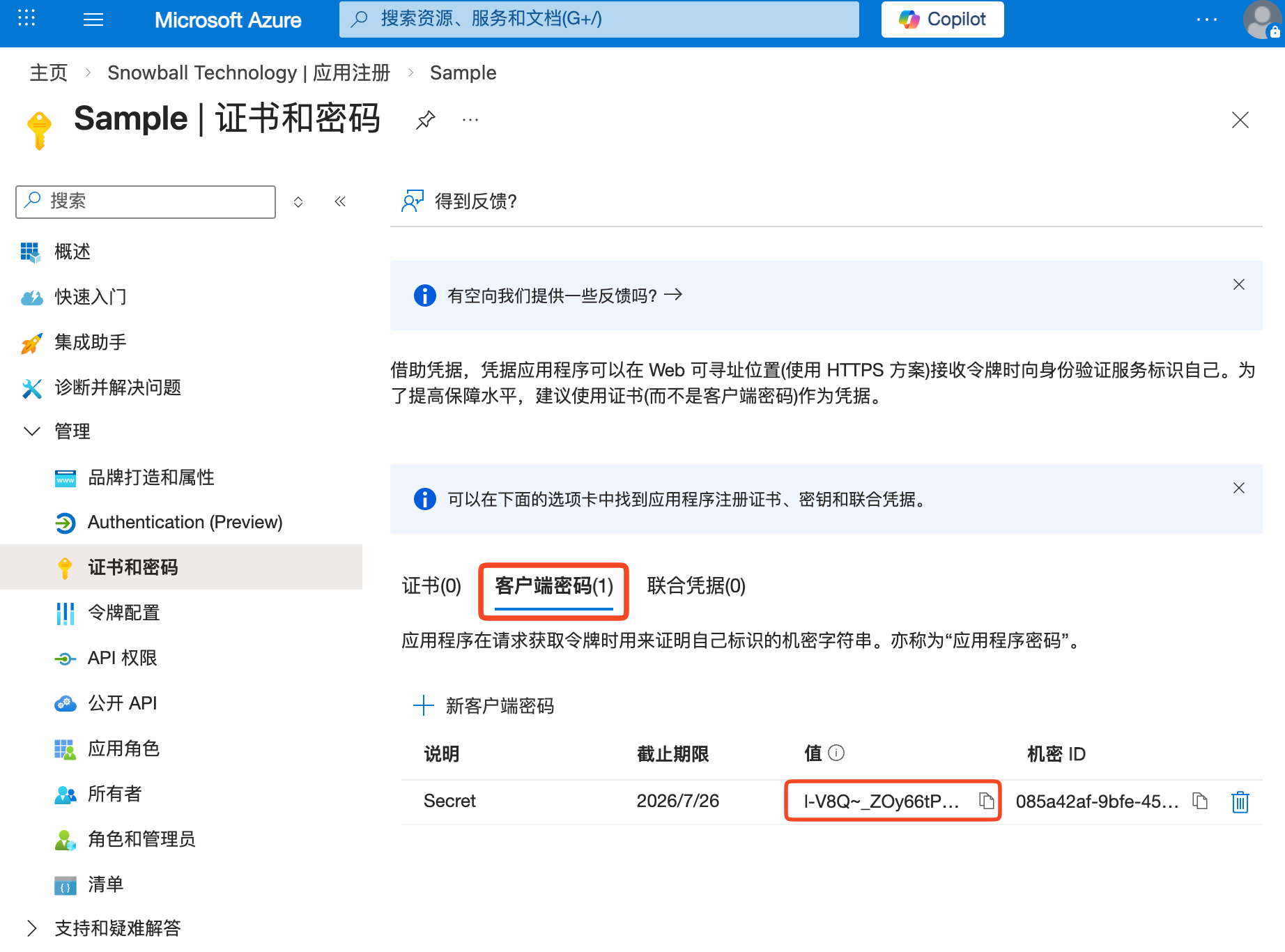
在应用程序的左侧菜单中,点击管理 > 证书和密码,选择客户端密码标签页并点击新客户端密码。在添加客户端密码面板输入客户端密码说明并选择截止期限,然后点击添加。
-
记录客户端密码(Client Secret)的值。离开此页面后,该密码将不会再次显示。
提示客户端密码即当前授权应用的 Client Secret,用于回调验证应用信息,确保授权请求来源可信。
-
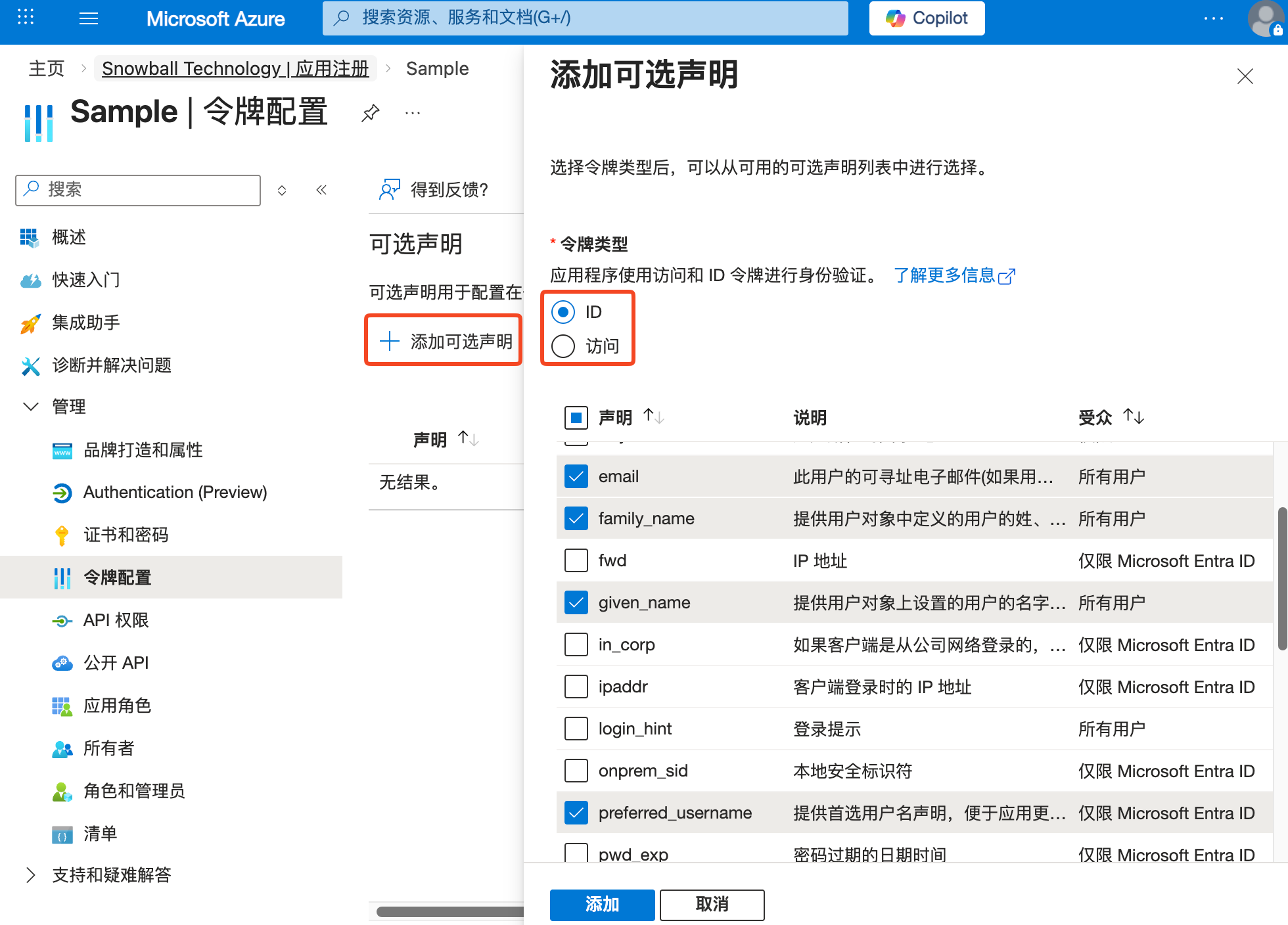
在应用程序的左侧菜单中,点击管理 > 令牌配置 > 添加可选声明,然后分别配置和添加 ID 令牌和访问令牌。
提示此处的可选的声明对应微软在认证回调中返回给平台对应的信息。
- 选择令牌类型为 ID,然后勾选 email,family_name,given_name 和 preferred_username
- 选择令牌类型为访问,然后勾选 email,family_name,given_name 和 preferred_username
-
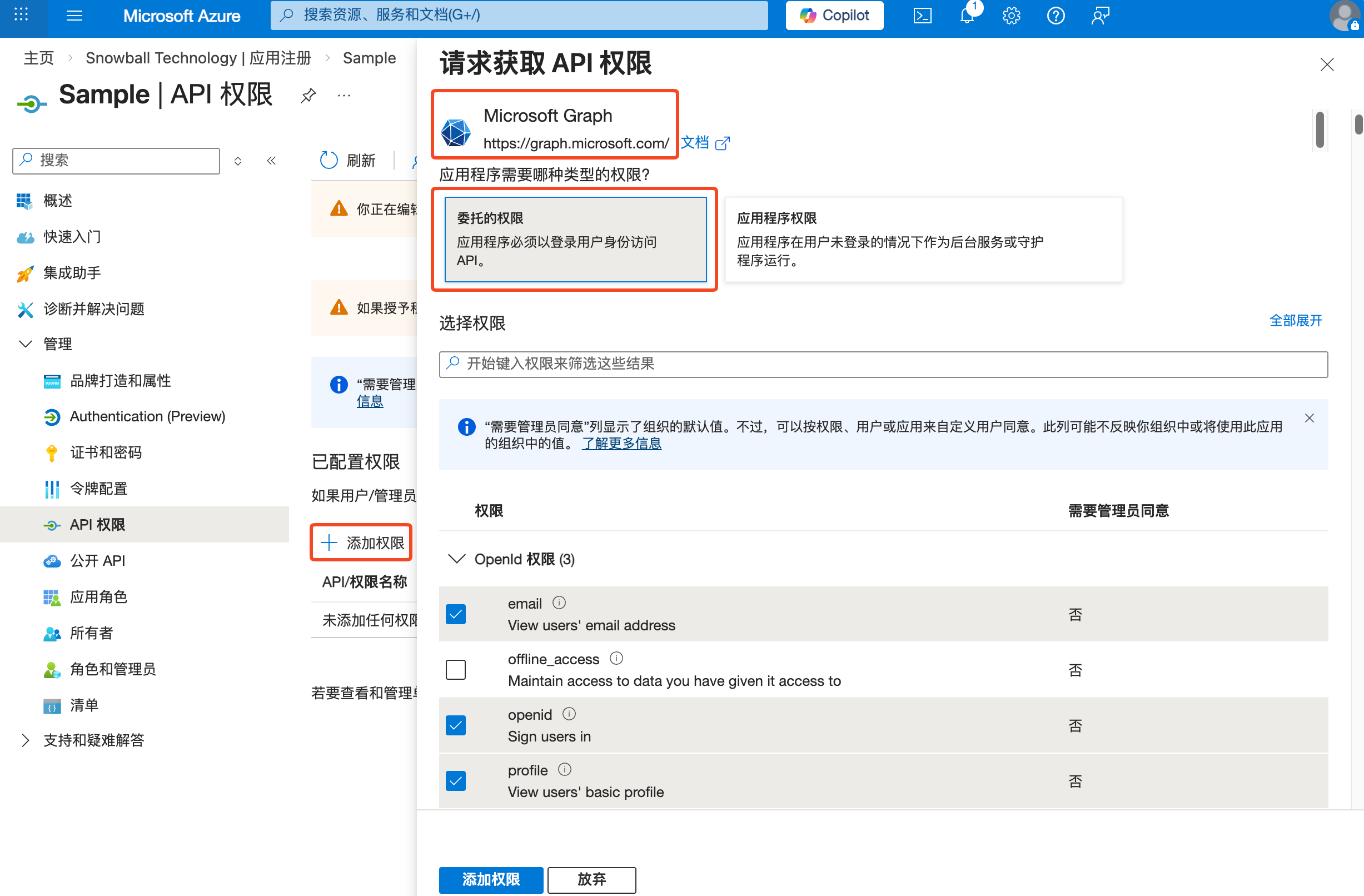
在应用程序的左侧菜单中,点击管理 > API 权限 > 添加权限。在请求获取 API 权限面板选择 Microsoft Graph,并选择委托的权限,在 OpenId 权限区域中勾选对应的权限(建议勾选 email,openid 和 profile)并点击添加权限。
提示此处配置的 API 权限对应 OBIS 中 SSO 设置的范围配置。
-
完成应用程序配置后,请向雪球提供以下信息,我们将据此在 OBIS 中为你的租户启用 SSO 登录功能。
-
邮箱域名:Microsoft 工作帐户的邮箱域名
-
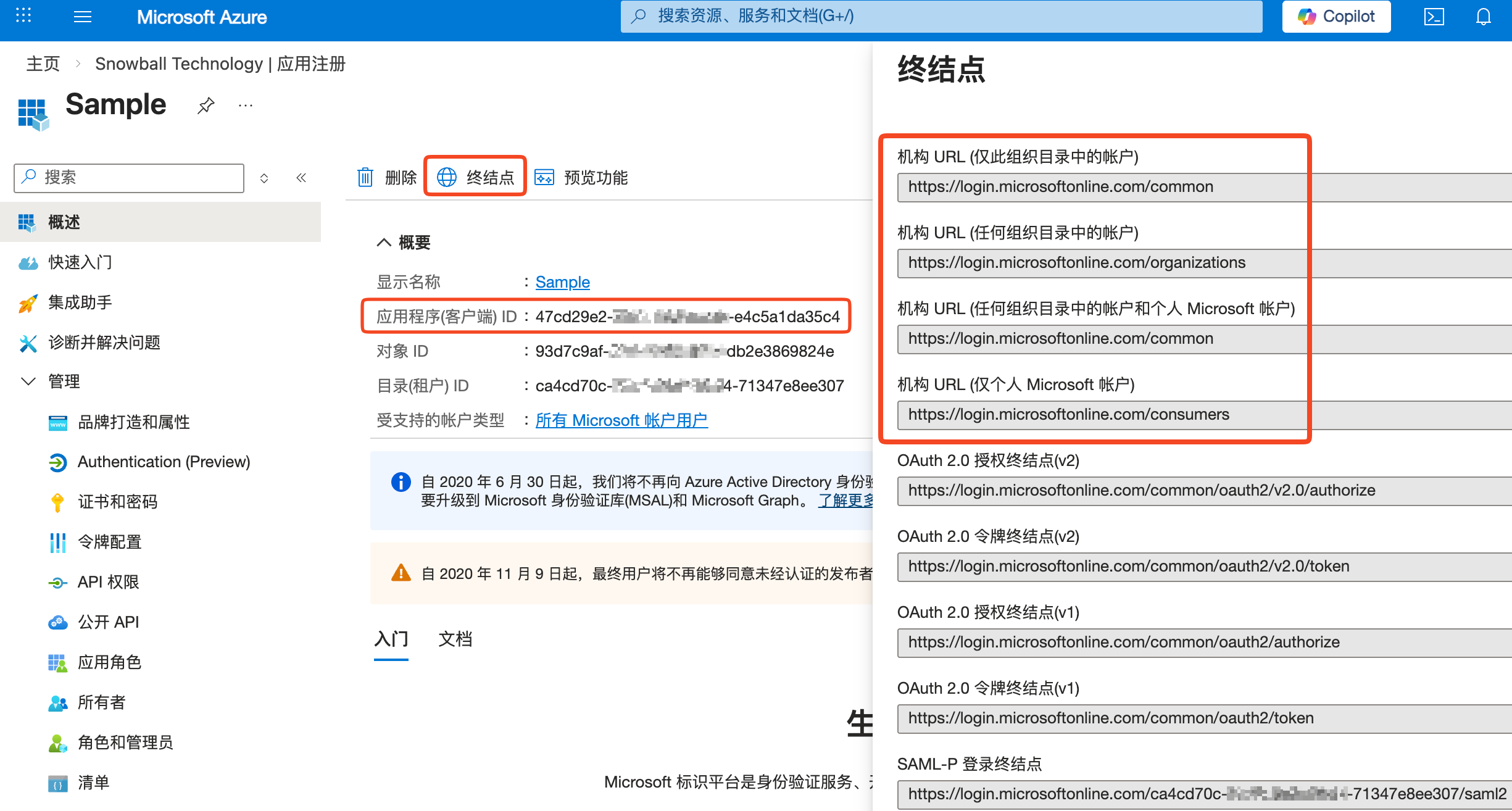
签发机构:在应用程序的概述页面,点击终结点,然后复制对应的机构 URL
-
客户端 ID:在应用程序的概述页面,复制应用程序(客户端) ID
-
客户端密钥:在第七步记录的客户端密码

 下载用户手册