如何在 OnBoard™ IoT Security 中创建证书
本文将指导你在 OnBoard™ IoT Security (OBIS) 中完成以下操作:
- 创建证书链
- 创建自定义证书
- 创建基于 Matter 模板的证书
前提条件
在开始之前,请确保你已获得 System Manager 或 Resource Manager 的 OBIS 角色权限。
创建证书链
-
登录 OBIS。
-
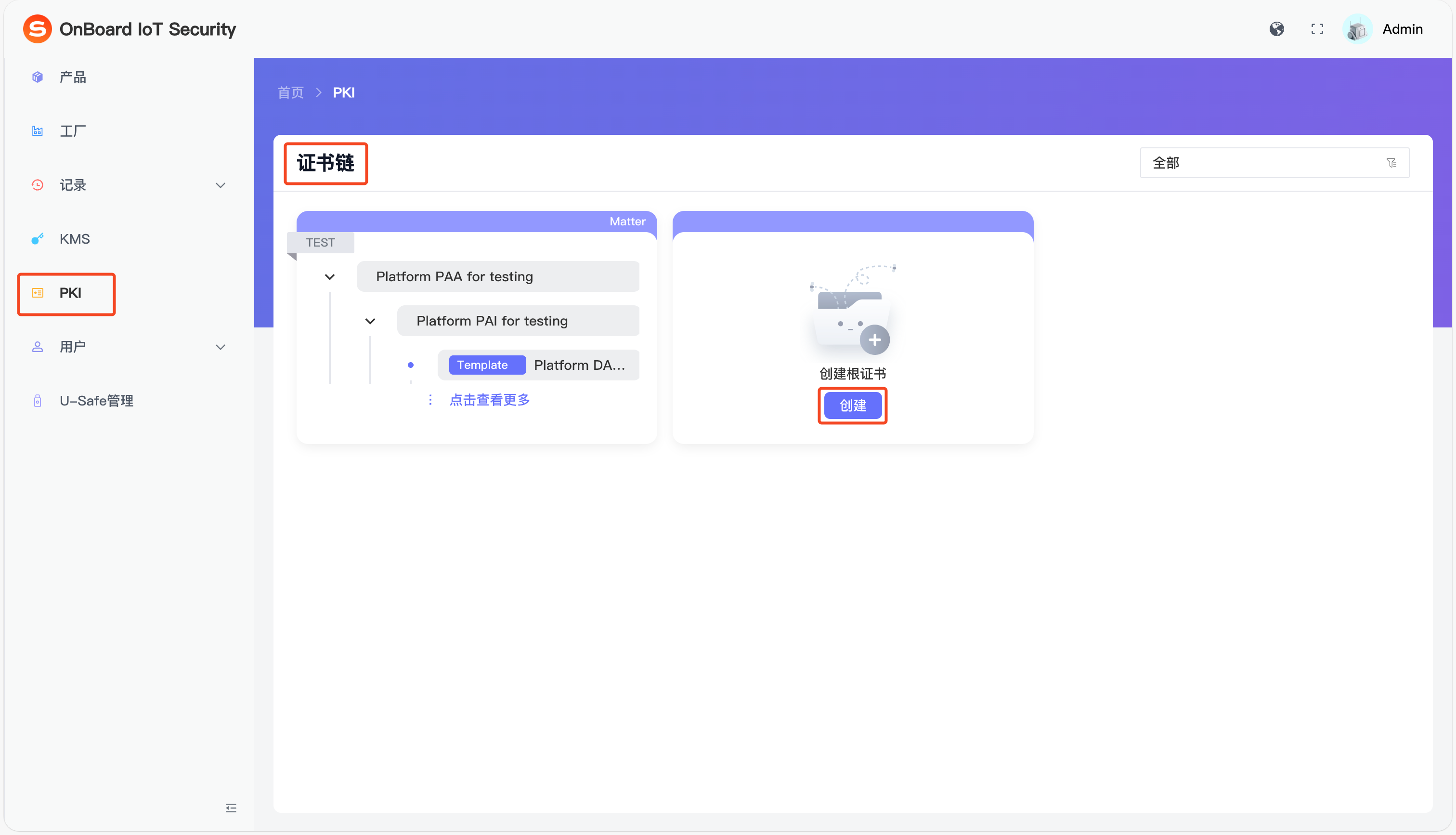
点击左侧菜单中的 PKI,然后在证书链页面点击创建。
-
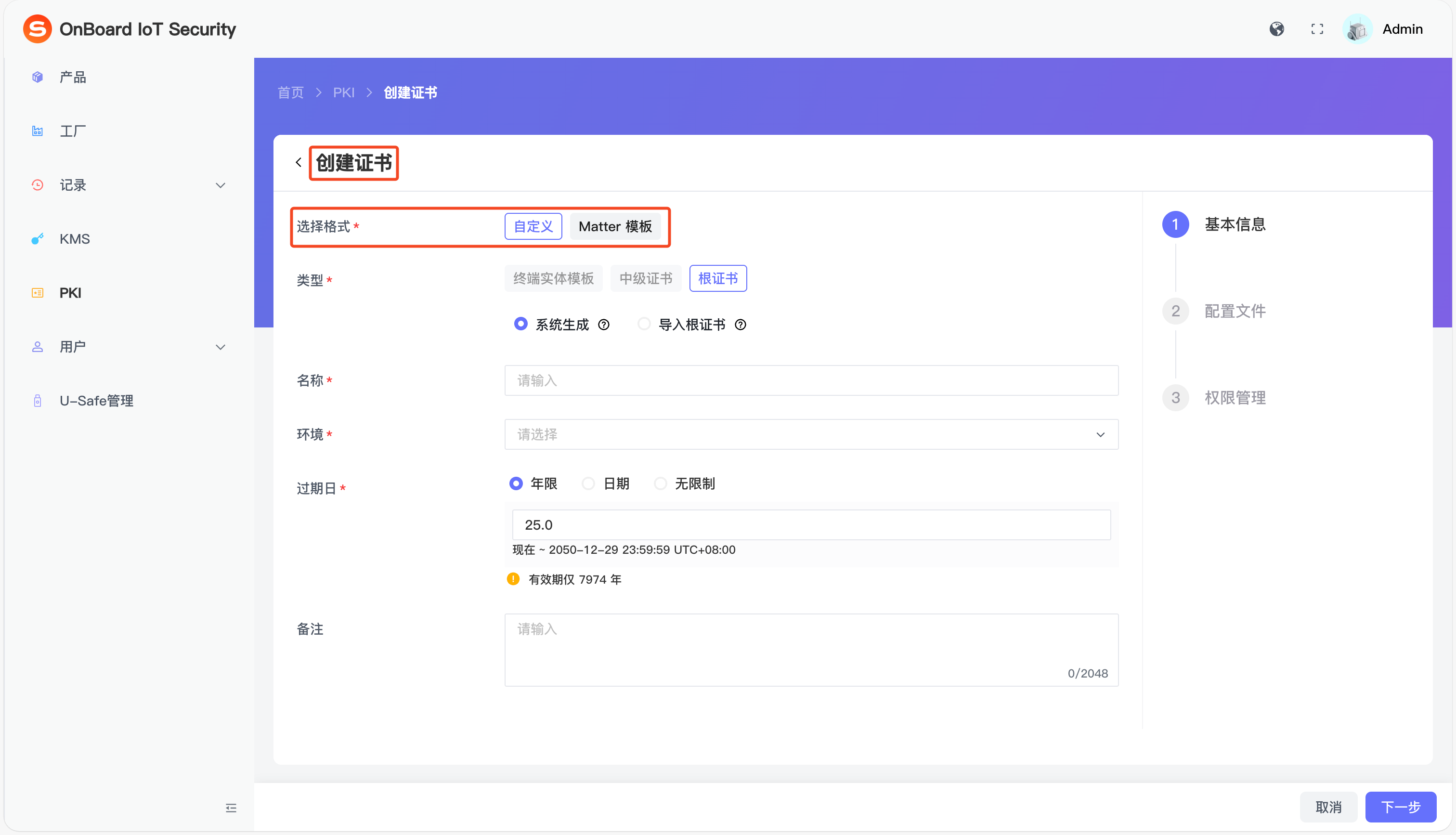
在创建证书页面,你可以根据实际需求创建自定义或 Matter 模板格式的证书。
创建自定义证书
创建自定义证书或证书模板后,可在配置产品 Certificate 时进行选择。
- 创建根证书
- 创建中级证书
- 创建终端实体模板
-
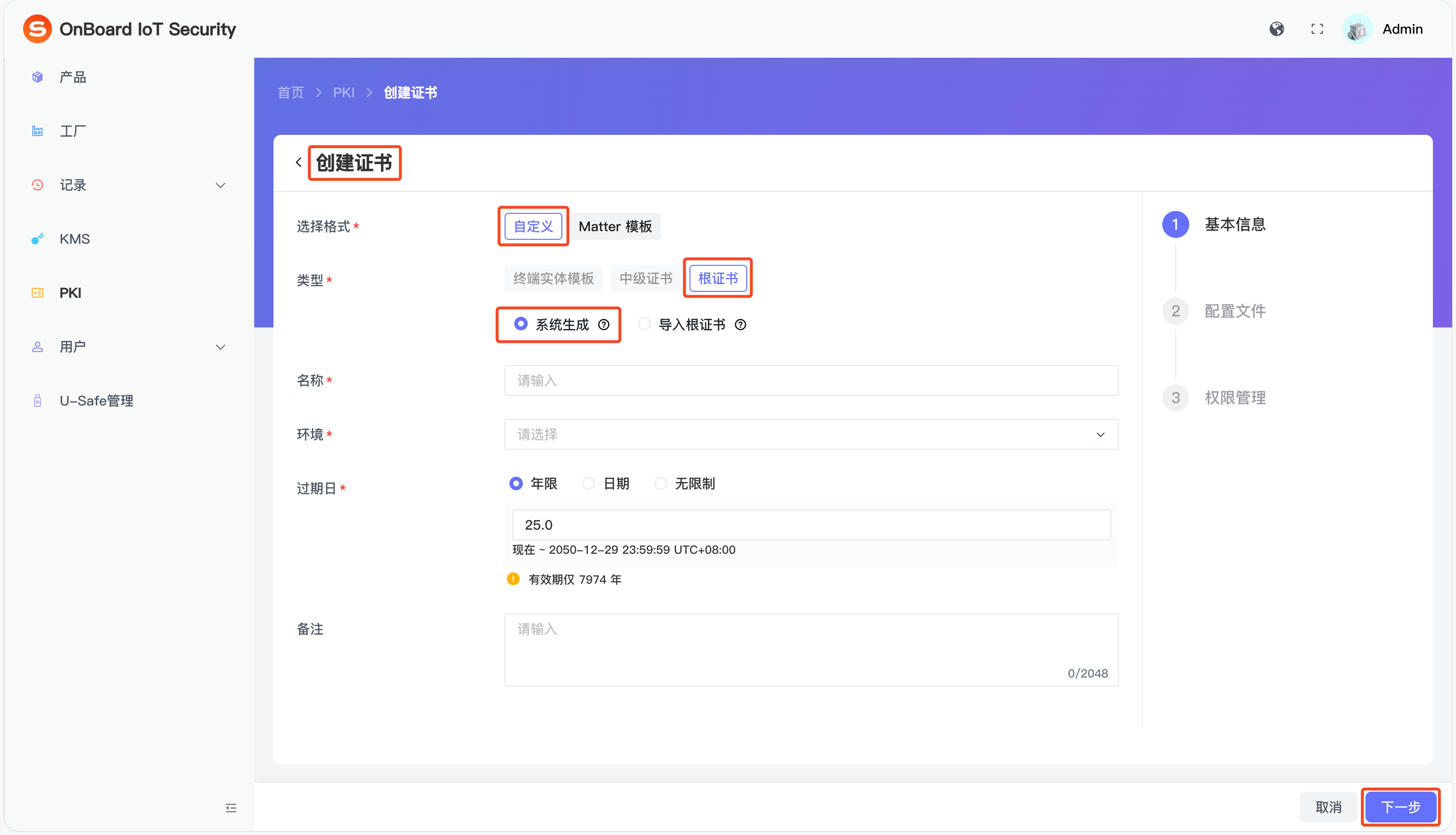
在创建证书页面,格式选择自定义,类型选择根证书。
-
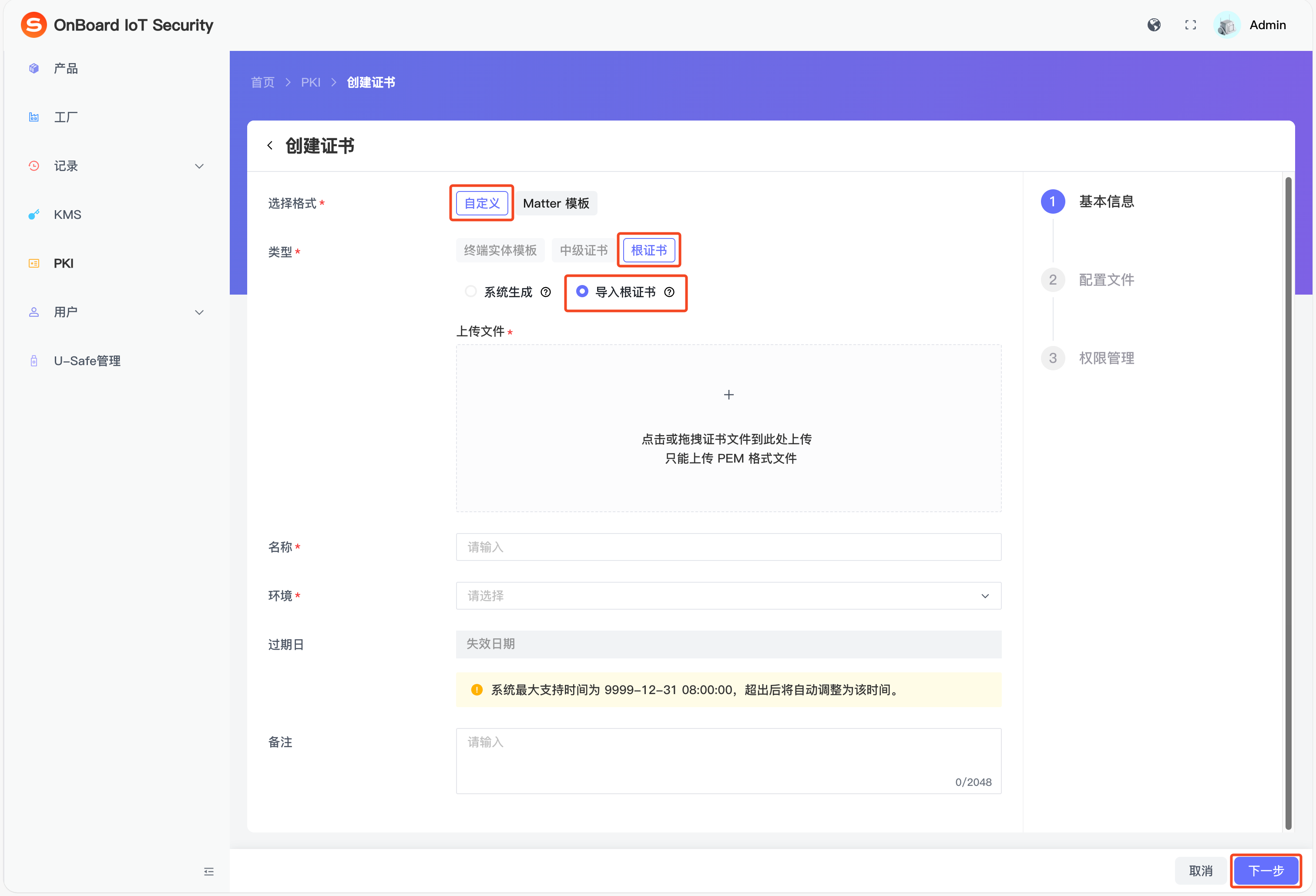
根据你的需求选择系统生成或导入根证书。
-
如果不使用自有根证书,请选择系统生成并输入与选择基础信息。
提示系统会在硬件安全模块(HSM)内安全地生成一对随机密钥对,并完成根证书的自签发。证书公钥可导出。
-
如果你使用自有根证书,请选择导入根证书并输入与选择基础信息。
提示手动上传在系统外部生成的根证书(仅包含公钥),用于签名验证。
根证书基础信息说明:
信息 系统生成 导入根证书 上传文件 不需要上传文件。 在上传文件区域中点击添加  图标,选择并上传格式为 .pem 的根证书,或者直接拖曳自有根证书到上传区域。
名称 同一环境中,根证书名称必须唯一。 环境 有两种环境可以选择,分别是 TEST 环境和 PROD 环境。 过期日 设定根证书的过期日。 根据证书内容自动解析,且无法修改。 备注 用于补充说明根证书相关的额外信息,如特殊要求和注意事项等。
-
-
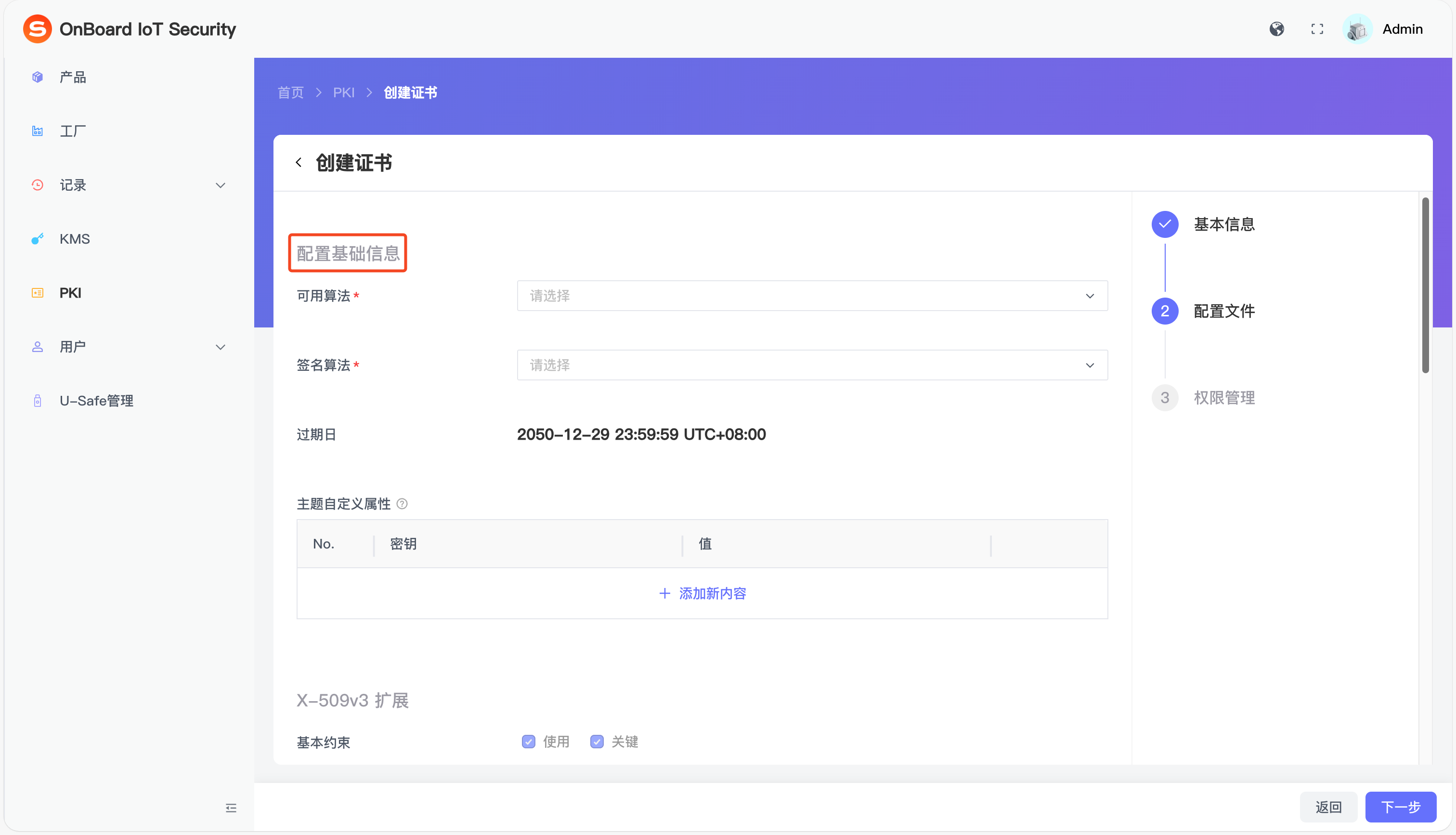
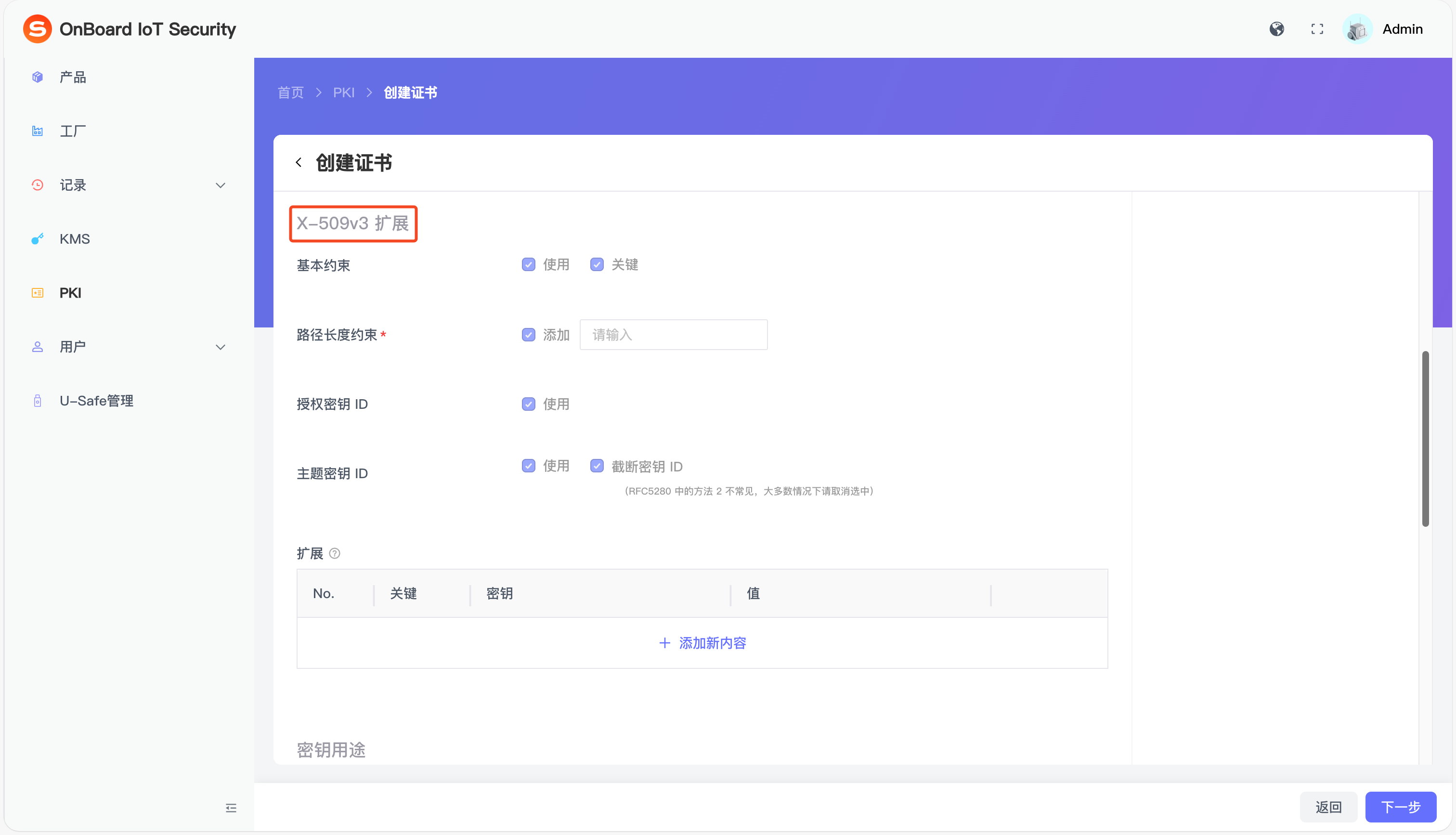
确认信息无误后,点击下一步并参考以下信息进行配置。
提示如果使用自有的根证书,相关配置会根据证书内容自动解析生成。
配置基础信息说明
 配置基础信息说明
X-509v3 扩展信息说明
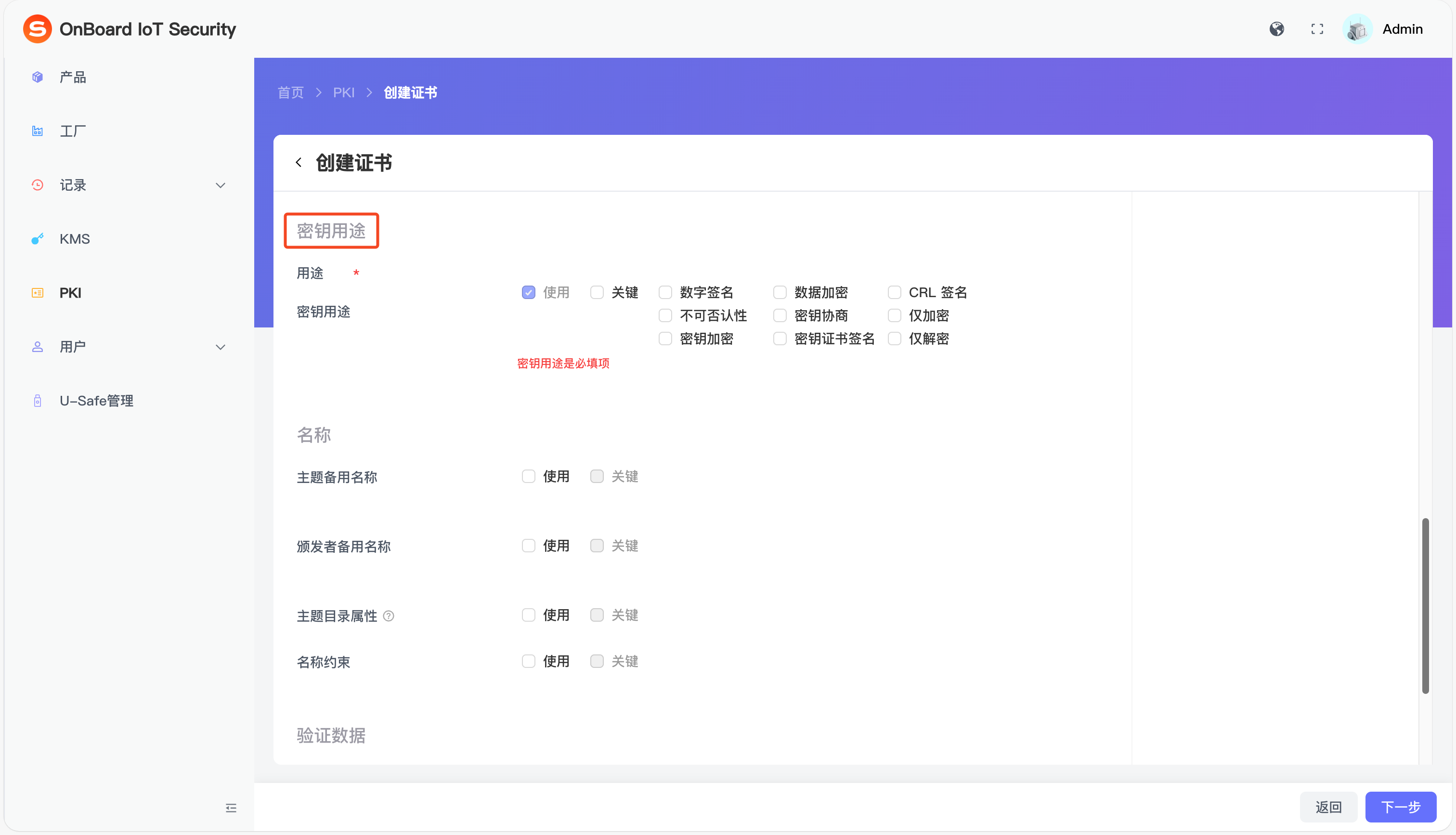
X-509v3 扩展信息说明密钥用途信息说明
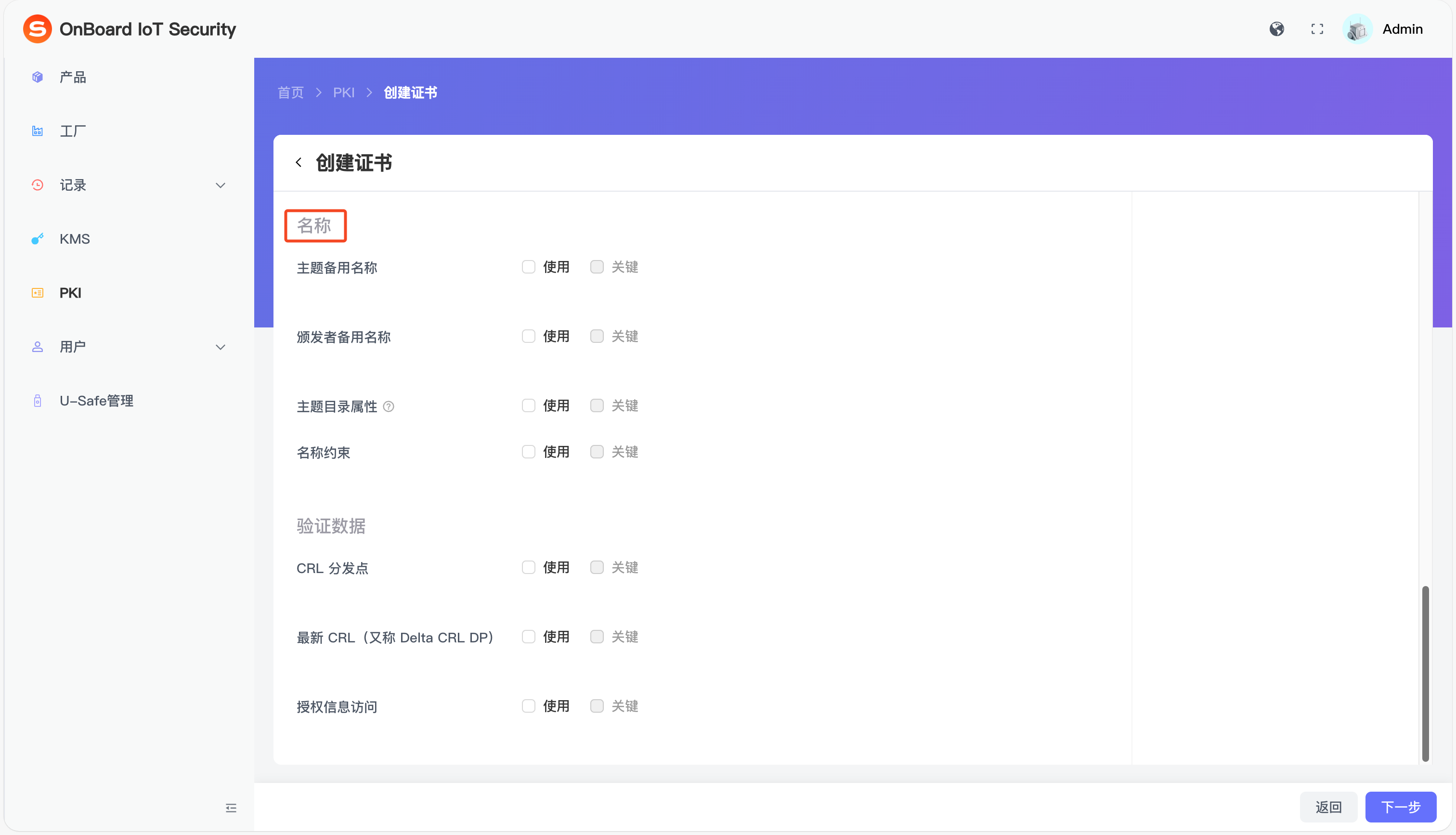
密钥用途信息说明名称信息说明
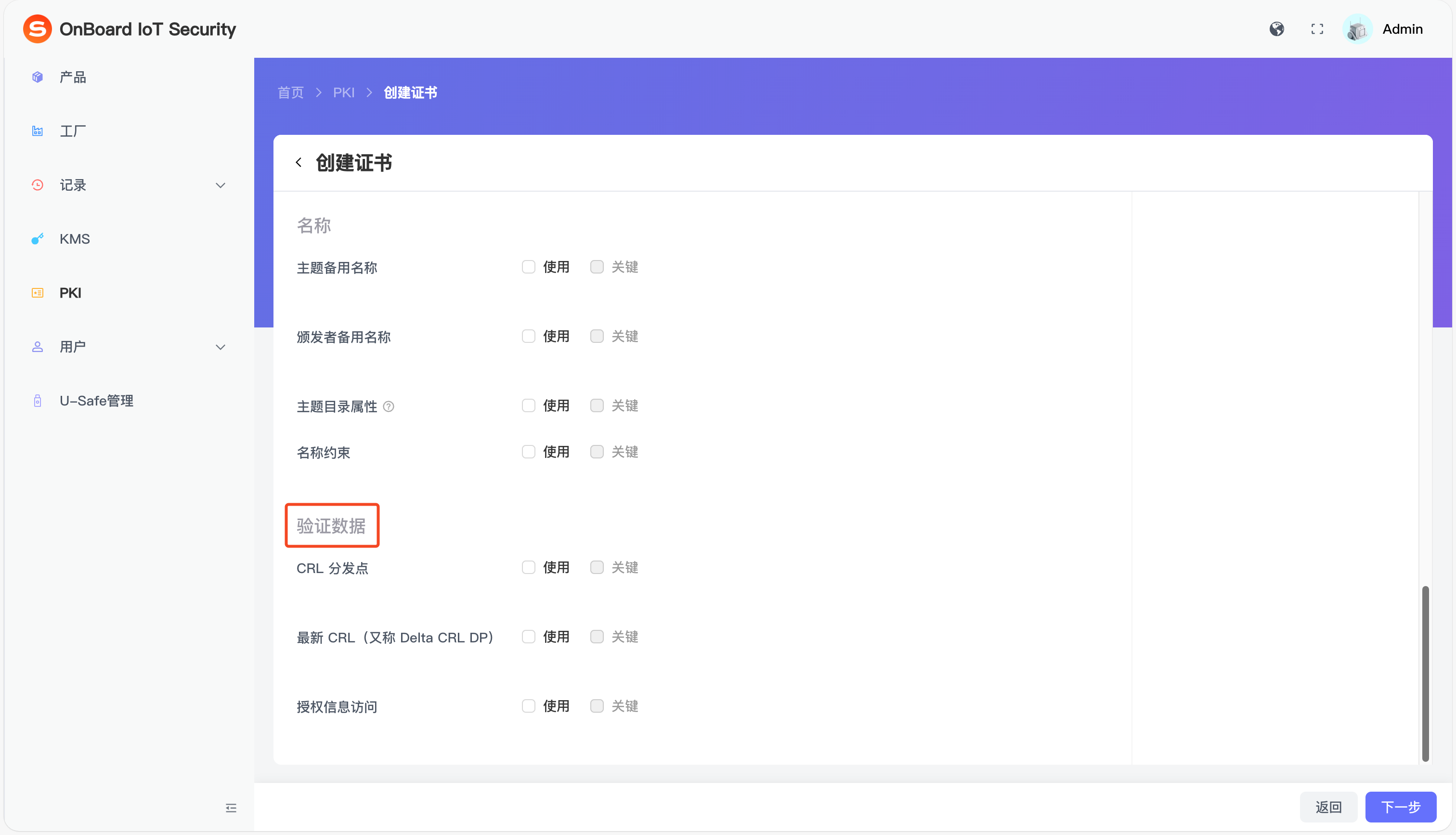
名称信息说明验证数据信息说明
验证数据信息说明 -
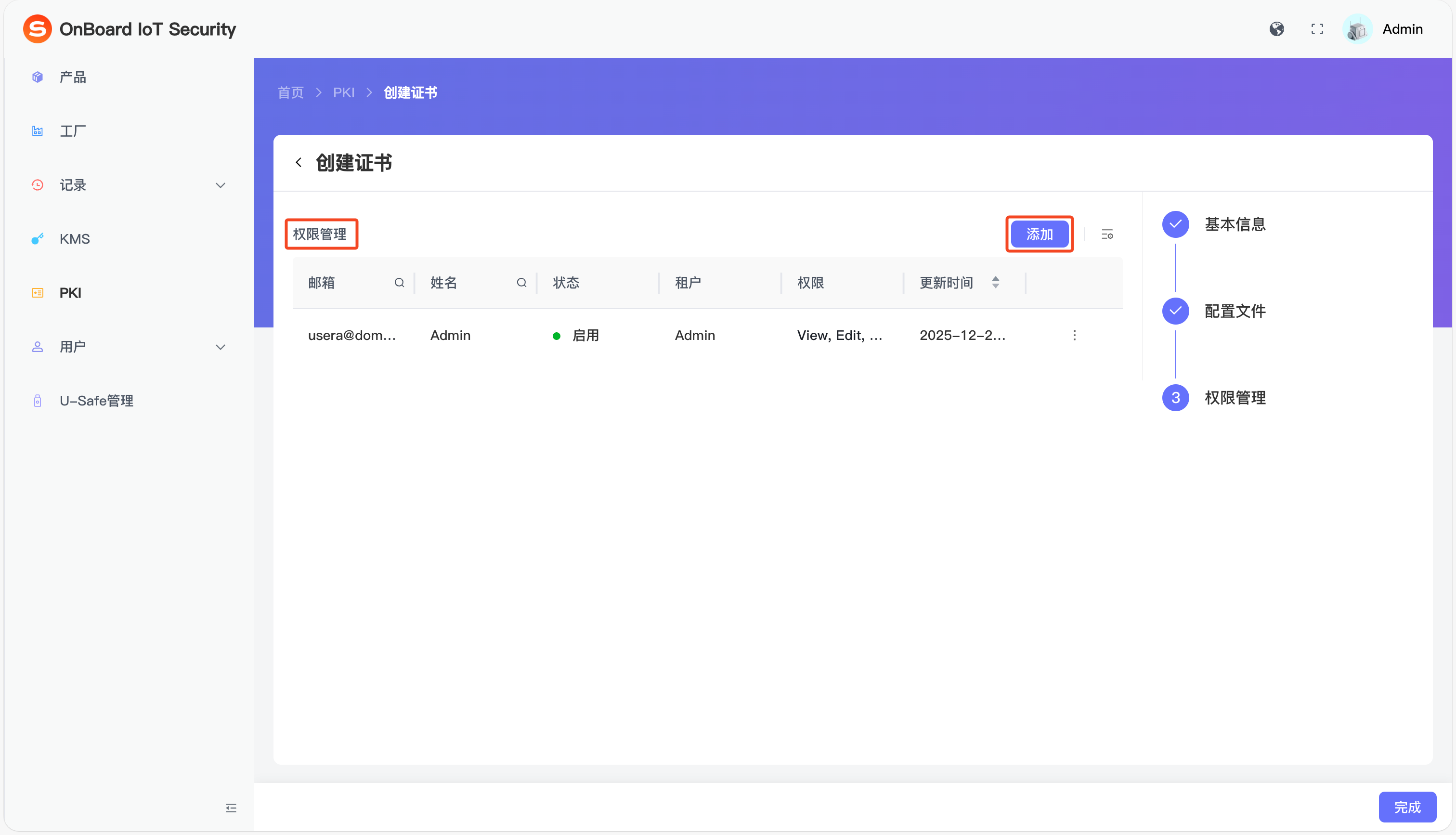
确认信息无误后,点击下一步,在权限管理页面,点击添加。
-
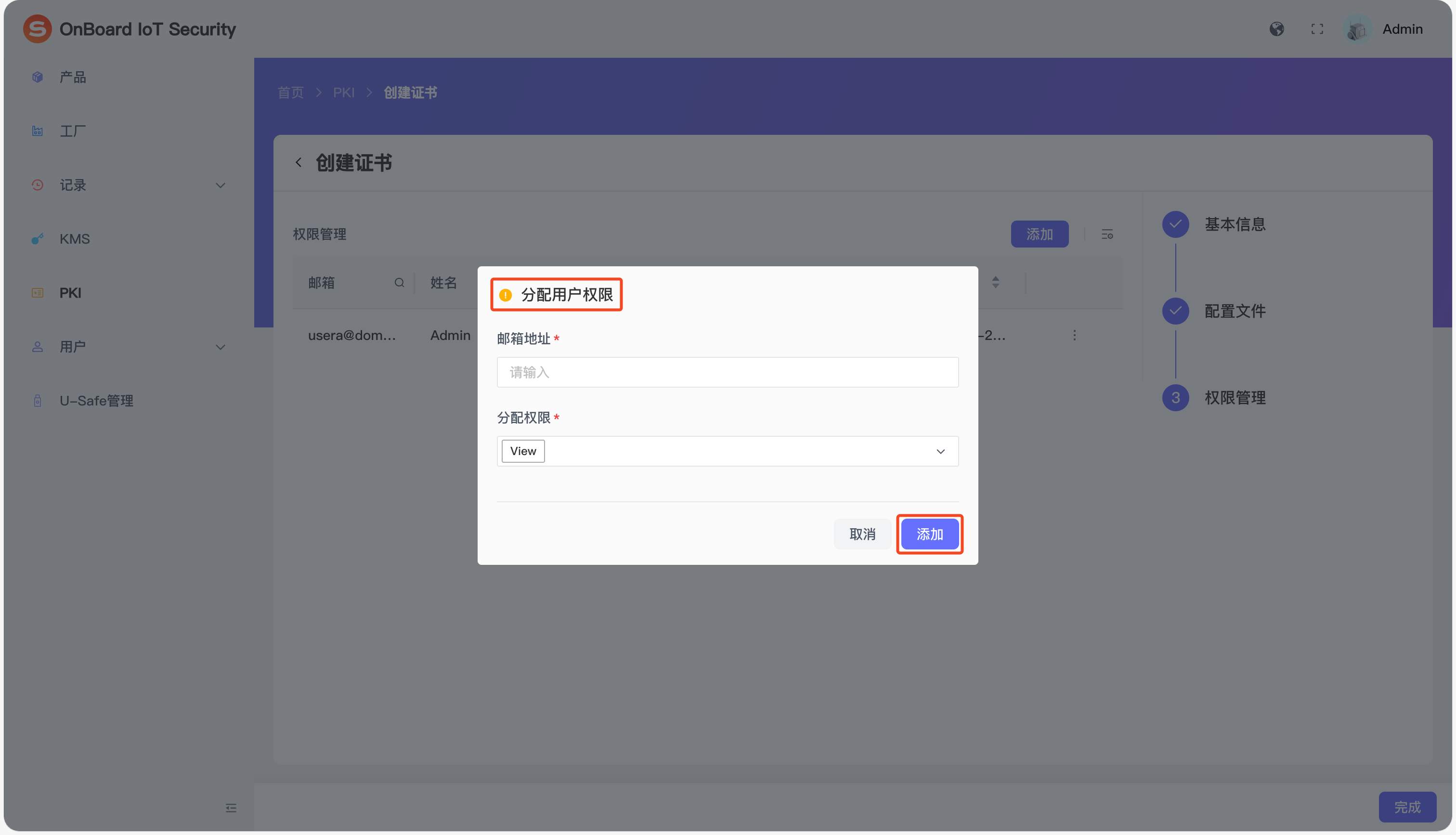
在分配用户权限窗口,输入邮箱并分配对应的角色权限(View,Edit,Use,Revoke,Grant 和 Delete)。然后,点击添加。
-
点击完成,即可完成根证书的创建。
在创建中级证书之前,请确保已创建至少一个根证书,以便在配置时进行选择并继承。
-
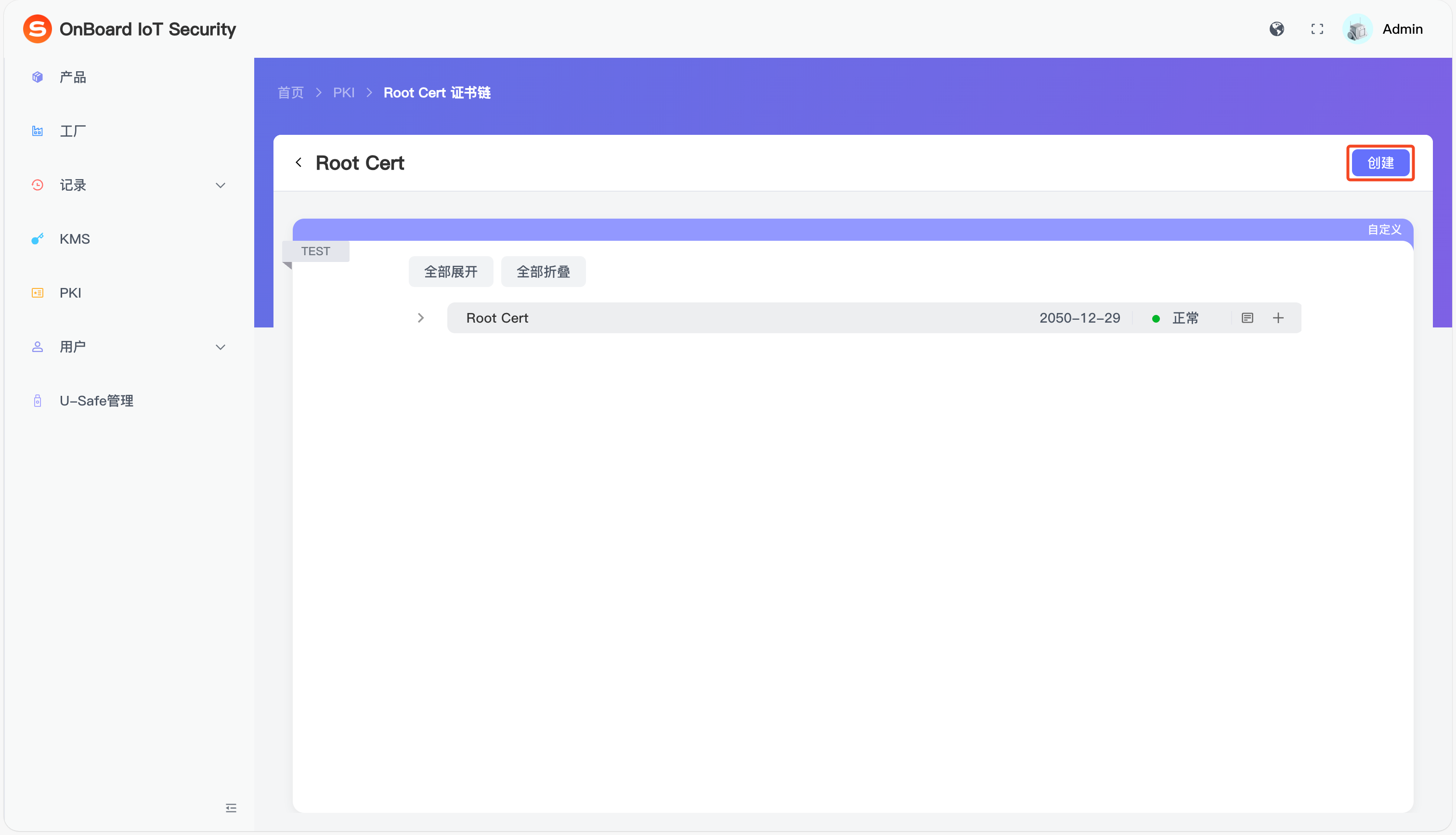
在证书链页面,点击对应的证书链,然后点击创建。
-
在创建证书页面,格式选择自定义,类型选择中级证书并选择与输入基础信息。
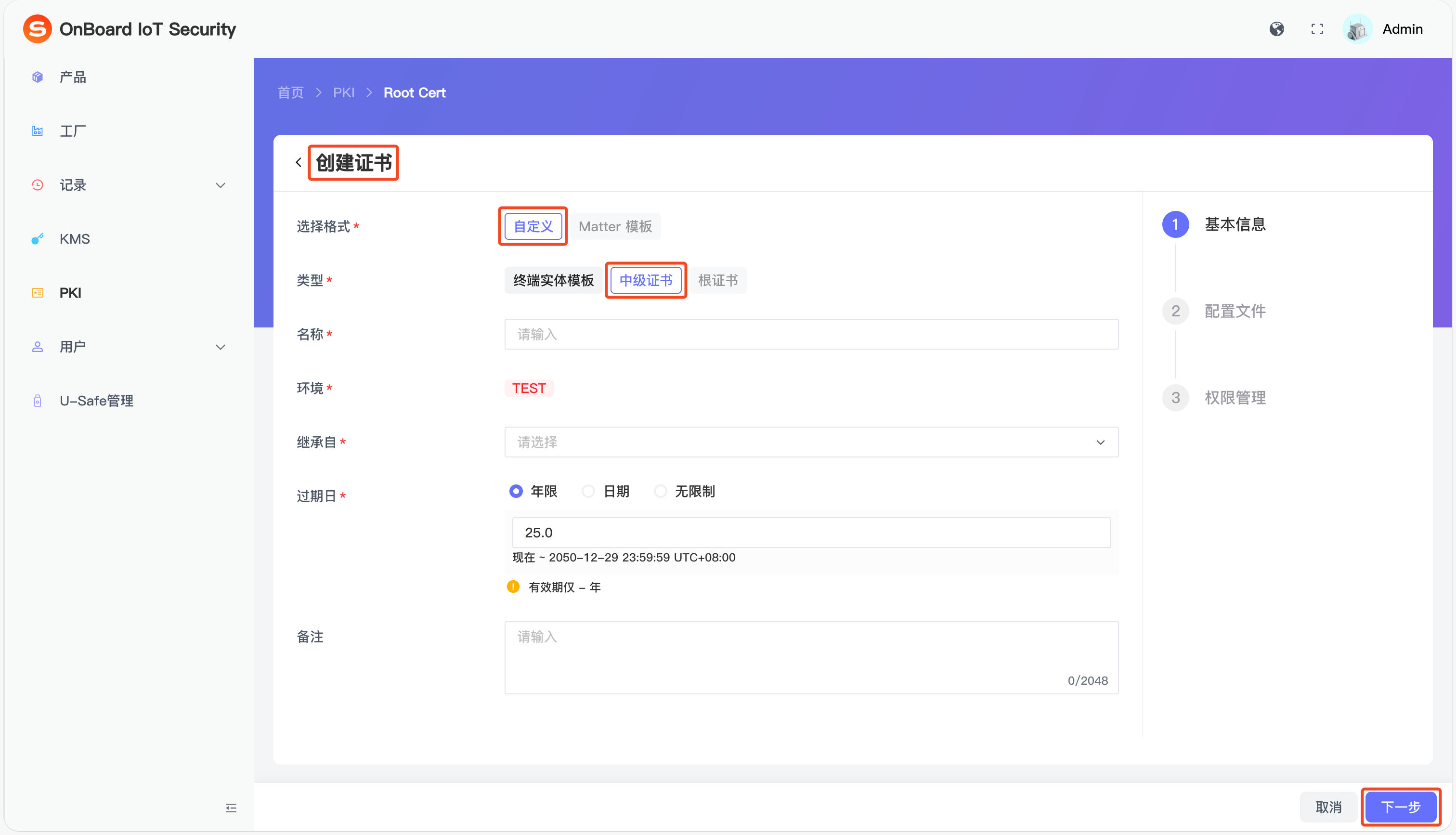
中级证书基础信息说明:
信息 说明 名称 同一证书链中,同一层级的证书名称必须唯一。 环境 继承自根证书的环境。 继承自 选择继承的根证书或中级证书。 过期日 设定中级证书的过期日。不可超过继承的证书的过期日。
注释:如果继承自自有根证书,过期日会继承自根证书。备注 用于补充说明中级证书相关的额外信息,如特殊要求和注意事项等。 -
确认信息无误后,点击下一步并参考以下信息进行配置。
提示如果中级证书继承自自有根证书,页面只显示配置基础信息区域。
配置基础信息说明
配置基础信息说明X-509v3 扩展信息说明
X-509v3 扩展信息说明密钥用途信息说明
密钥用途信息说明名称信息说明
名称信息说明验证数据信息说明
验证数据信息说明 -
确认信息无误后,点击下一步,在权限管理页面,点击添加。
-
在分配用户权限窗口,输入邮箱并分配对应的角色权限(View,Edit,Use,Revoke,Grant 和 Delete)。然后,点击添加。
-
点击完成,即可完成中级证书的创建。
提示创建中级证书时,如果其继承自自有根证书,你需要完成 CSR (证书签名请求)配置。在 CSR 配置完成之前,该证书将处于待完成状态,且无法正常使用。
中级证书的 CSR 配置步骤
创建中级证书时,如果其继承自自有根证书,参考以下步骤完成 CSR 配置。
-
在证书链页面,点击对应的证书链,然后点击对应的中级证书,进入证书页面。
-
在证书页面,点击提示中的链接以完成 CSR 的配置。
-
在 CSR 配置页面,点击下载
 图标来下载 CSR 文件。然后,使用你的 Root CA(Certificate Authority)对该文件进行签署,从而生成由 Root CA 签名的中级证书。
-
签署完成后,在上传区域中点击添加
图标,选择并上传格式为 .pem 的中级证书,或者直接拖曳你的中级证书到上传区域。 -
点击提交,配置完成后,中级证书状态会变更为正常。
-
在证书链页面,点击对应的证书链,然后点击创建。
-
在创建证书页面,格式选择自定义,类型选择终端实体模板并选择与输入基础信息。
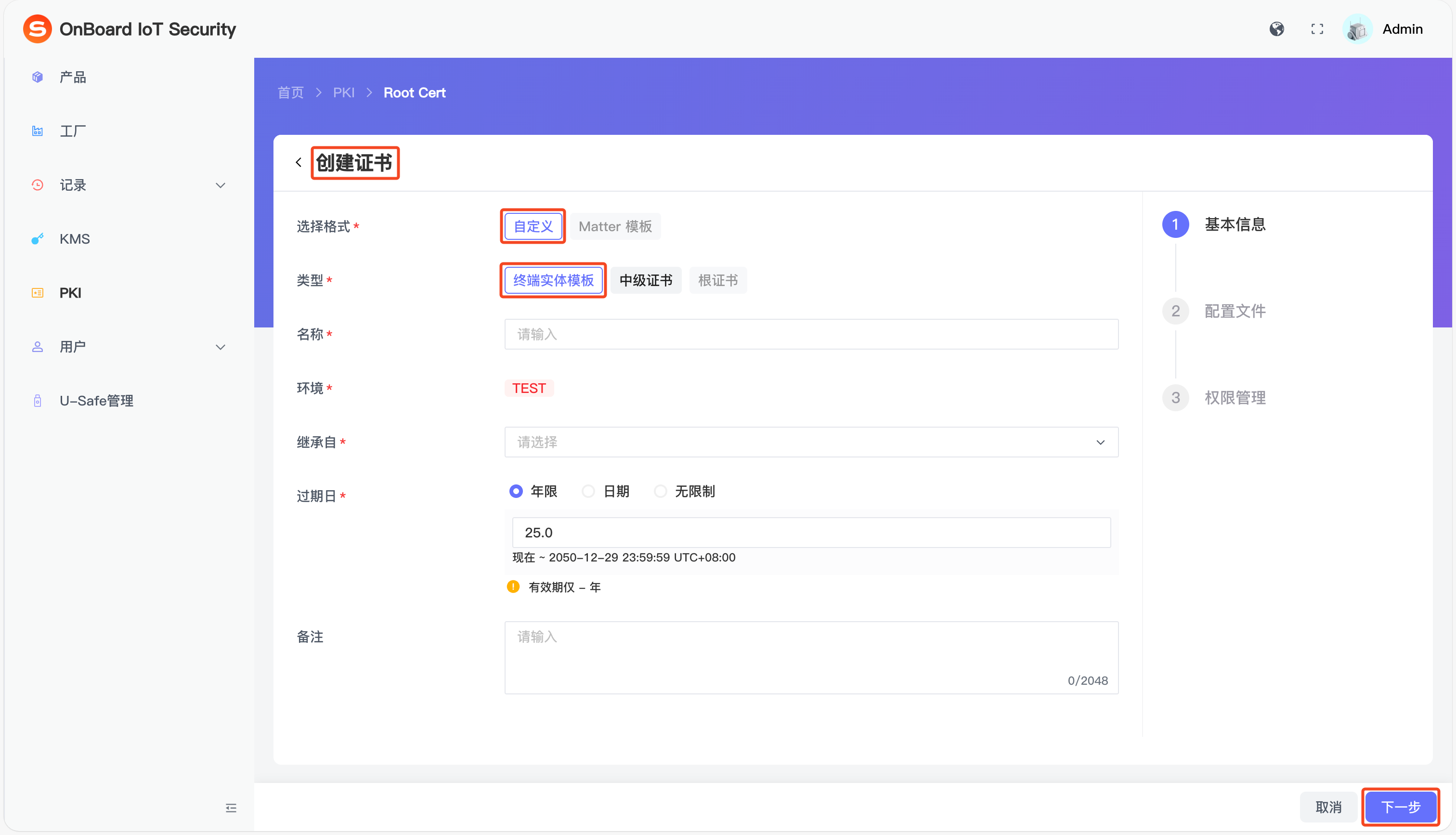
终端实体模板基础信息说明:
信息 说明 名称 同一证书链中,同一层级的证书名称必须唯一。 环境 继承自根证书的环境。 继承自 选择继承的根证书或中级证书。 过期日 设定终端实体模板的过期日。不可超过继承的证书的过期日。
注释:如果继承自自有根证书,过期日会继承自根证书。备注 用于补充说明终端实体模板相关的额外信息,如特殊要求和注意事项等。 -
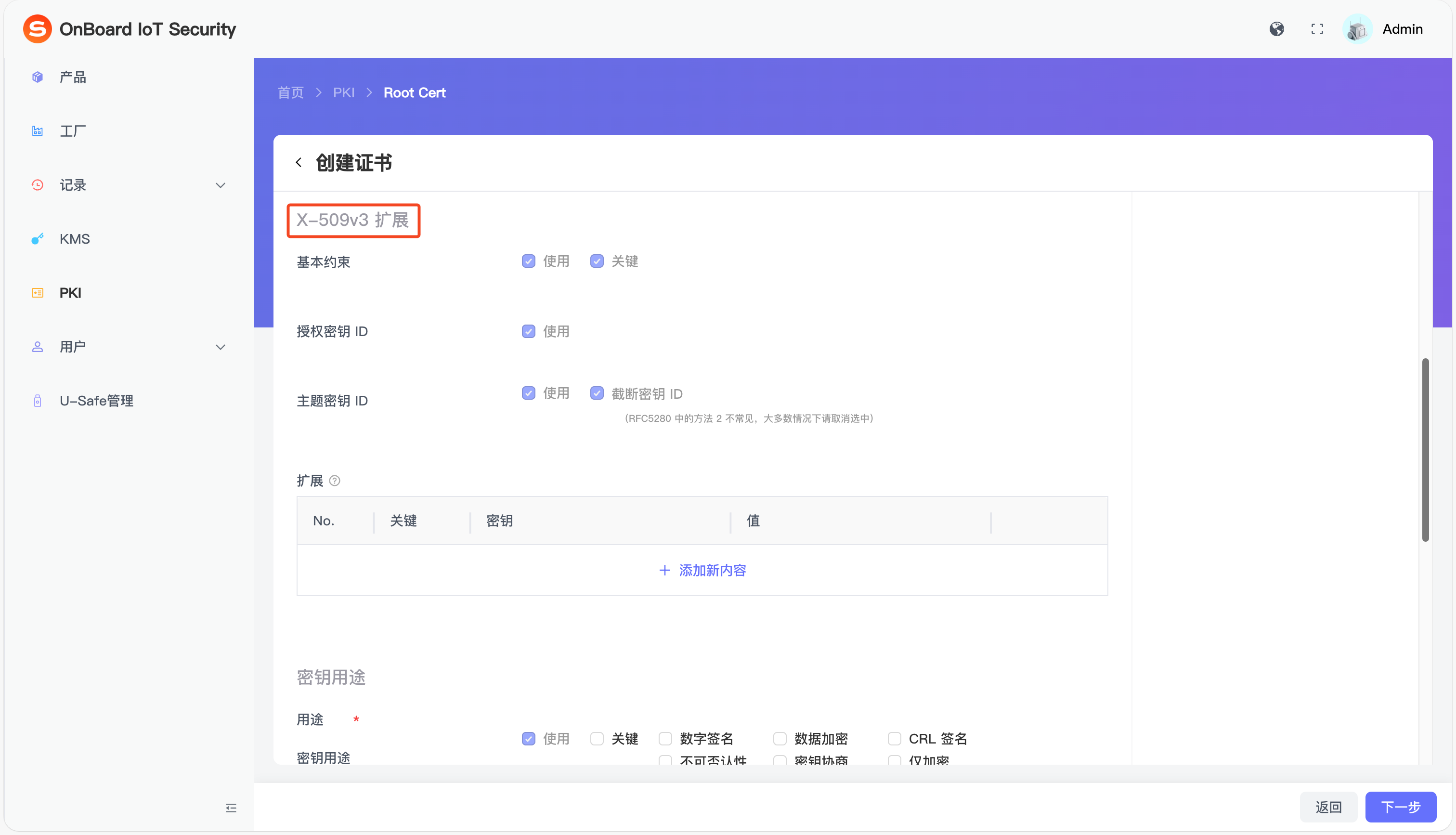
确认信息无误后,点击下一步并参考以下信息进行配置。
提示如果终端实体模板继承自自有根证书,页面只显示配置基础信息区域。配置基础信息后,可以直接继续下一步。
配置基础信息说明
配置基础信息说明X-509v3 扩展信息说明
X-509v3 扩展信息说明密钥用途信息说明
密钥用途信息说明名称信息说明
名称信息说明验证数据信息说明
验证数据信息说明 -
-
在分配用户权限窗口,输入邮箱并分配对应的角色权限(View,Edit,Use,Grant 和 Delete)。然后,点击添加。
-
点击完成,即可完成终端实体模板的创建。
提示创建终端实体模板时,如果其继承自自有根证书,你需要完成 CSR (证书签名请求)配置。在 CSR 配置完成之前,该模板将处于待完成状态,且无法正常使用。
终端实体模板的 CSR 配置步骤
创建终端实体模板时,如果其继承自自有根证书,参考以下步骤完成 CSR 配置。
-
在证书链页面,点击对应的证书链,然后点击对应的终端实体模板,进入证书页面。
-
在证书页面,点击提示中的链接以完成 CSR 的配置。
-
在 CSR 配置页面,点击下载
图标来下载 CSR 文件。然后,使用你的 Root CA(Certificate Authority)对该文件进行签署,从而生成由 Root CA 签名的终端实体模板。 -
签署完成后,在上传区域中点击添加
图标,选择并上传格式为 .pem 的终端实体模板,或者直接拖曳你的终端实体模板到上传区域。 -
点击提交,配置完成后,终端实体模板状态会变更为正常。
创建基于 Matter 模板的证书
创建基于 Matter 模板的证书或证书模板后,可在配置产品 Certificate 时进行选择。
- 创建基于 Matter 模板的 PAA 证书
- 创建基于 Matter 模板的 PAI 证书
- 创建基于 Matter 模板的 DAC 模板
-
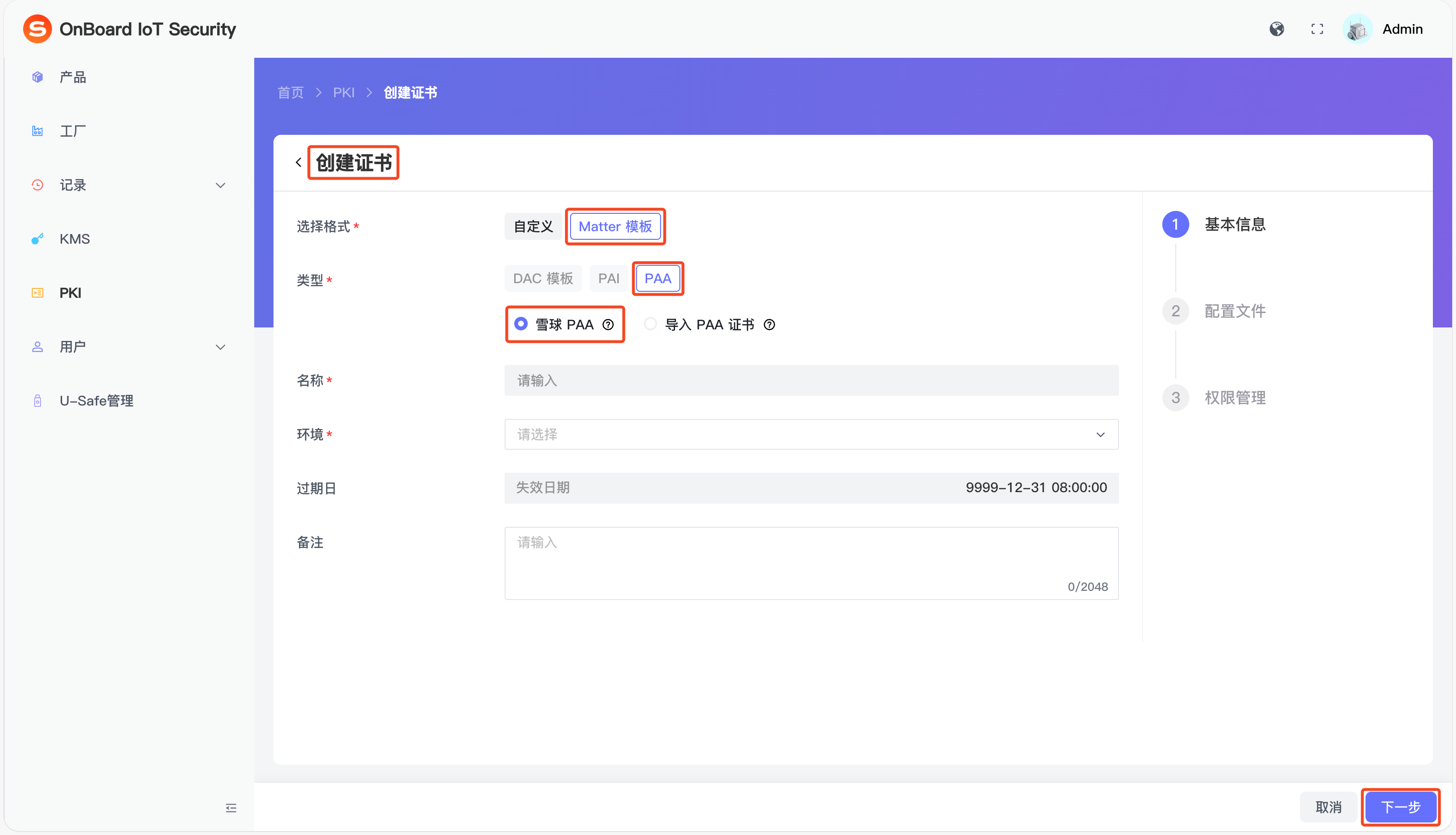
在创建证书页面,格式选择 Matter 模板,类型选择 PAA。
-
根据你的需求选择雪球 PAA 或 Import your own PAA to serve as the trust anchor (自有的 PAA 证书)。
-
如果不使用自有基于 Matter 模板的 PAA 证书,请选择雪球 PAA 并输入基础信息。
提示使用雪球提供的 PAA。
-
如果使用自有基于 Matter 模板的 PAA 证书,请选择 Import your own PAA to serve as the trust anchor 并选择与输入基础信息。
提示手动上传你在系统外部生成的 PAA 证书(仅包含公钥),用于签名验证。
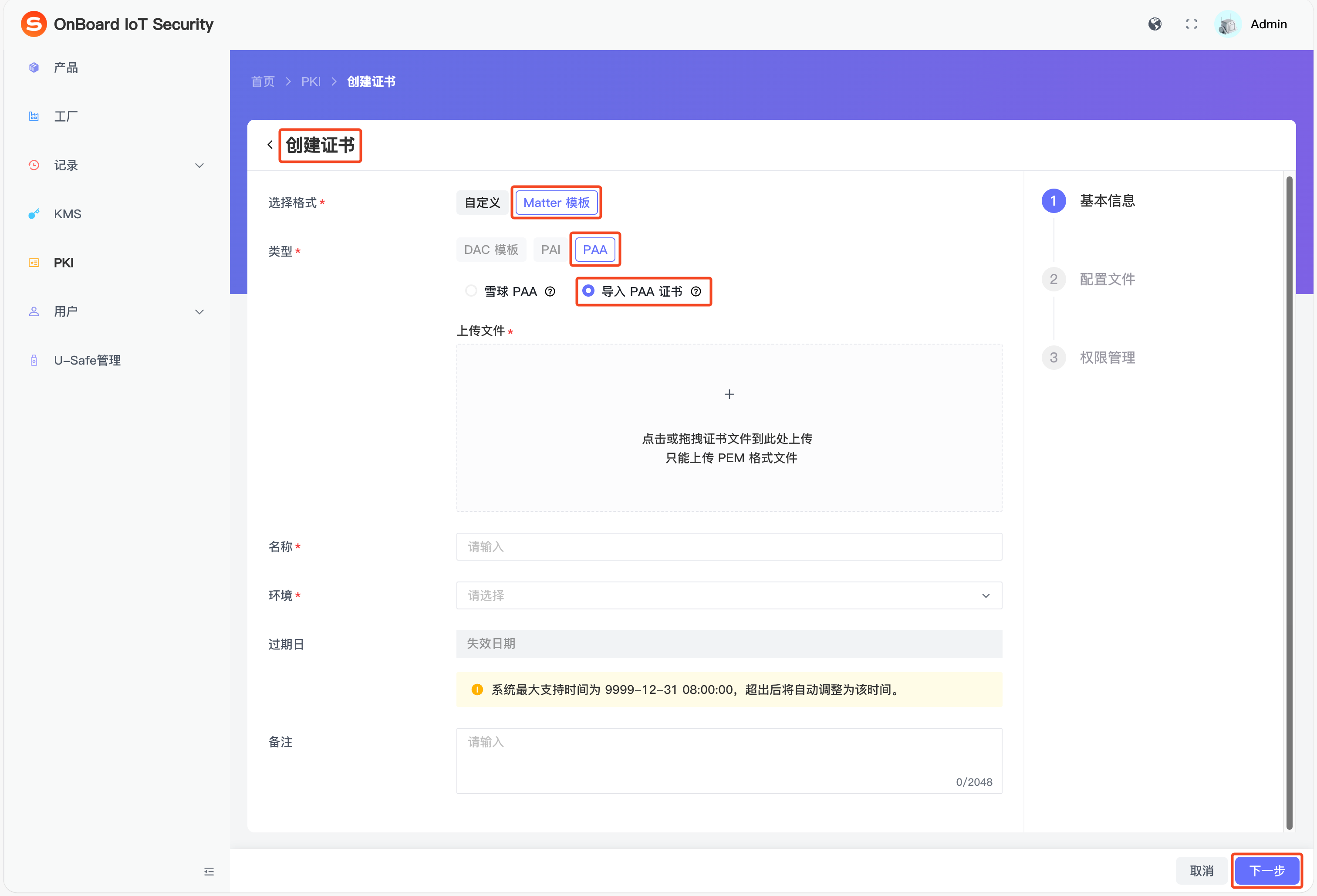
PAA 证书基础信息说明:
信息 雪球 PAA Import your own PAA to serve as the trust anchor 上传文件 不需要上传文件。 在上传文件区域中点击添加 图标,选择并上传格式为 .pem 的 PAA 证书,或者直接拖曳自有基于 Matter 模板的 PAA 证书到上传区域。名称 名称固定且无法修改。 - TEST 环境: Snowball Matter UAT PAA 01
- PROD 环境:Snowball Matter PROD PAA 01
同一环境中,名称必须唯一。 环境 有两种环境可以选择,分别是 TEST 环境和 PROD 环境。 过期日 雪球 PAA 证书过期日,且无法修改。 根据证书内容自动解析,且无法修改。 备注 用于补充说明 PAA 证书相关的额外信息,如特殊要求和注意事项等。
-
-
确认信息无误后,点击下一步并查看以下信息。
提示如果使用自有 PAA 证书,页面只显示配置基础信息区域。
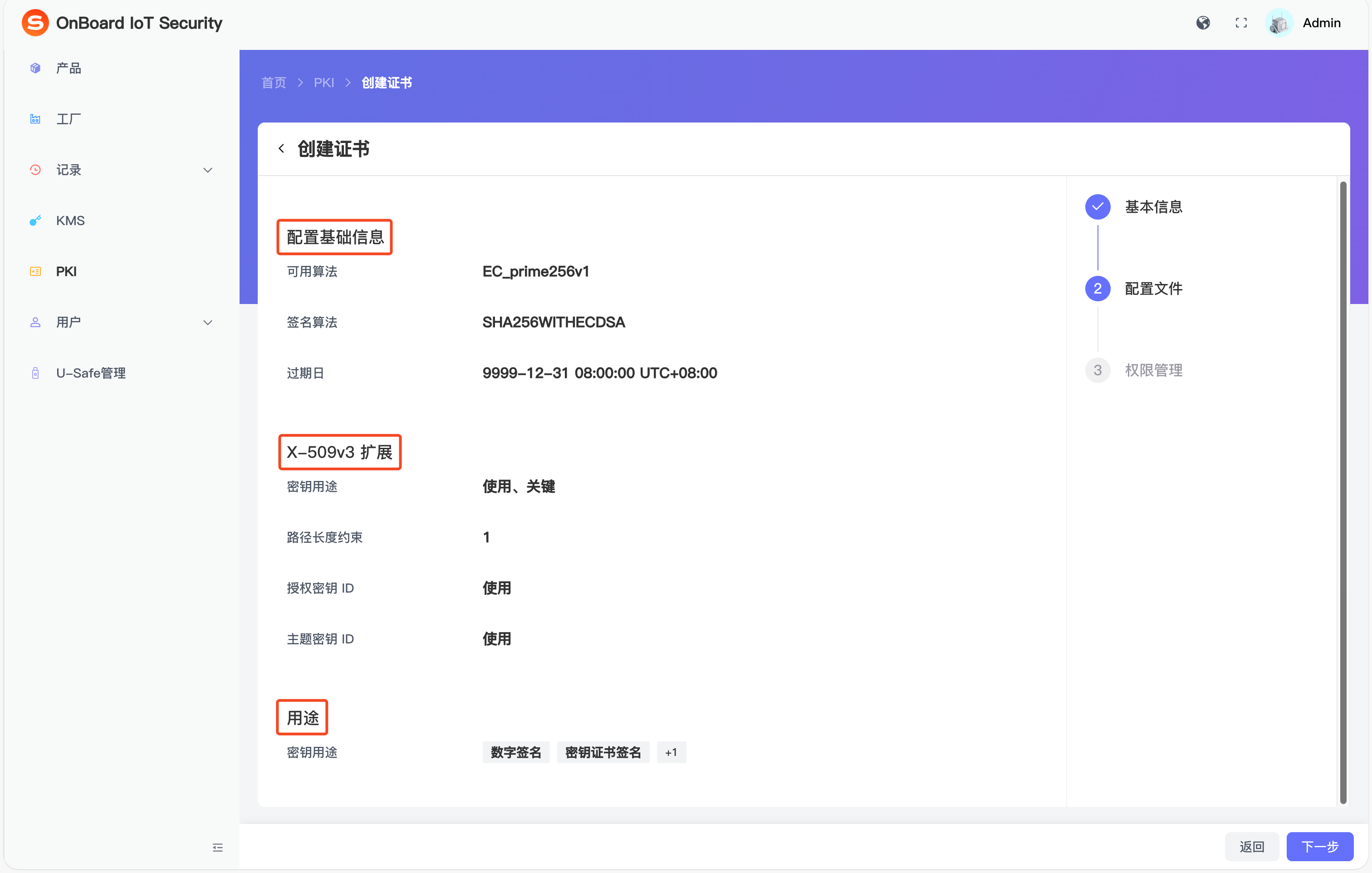
PAA 证书配置信息说明:
区域 信息 说明 配置基础信息 可用算法 根据证书内容自动解析,且无法修改。 签名算法 根据证书内容自动解析,且无法修改。 过期日 根据证书内容自动解析,且无法修改。 X-509v3 扩展 密钥用途 根据证书内容自动解析,且无法修改。 路径长度约束 根据证书内容自动解析,且无法修改。 授权密钥 ID 根据证书内容自动解析,且无法修改。 主题密钥 ID 根据证书内容自动解析,且无法修改。 用途 密钥用途 数字签名,密钥证书签名和 CRL 签名等密钥用途。 -
确认信息无误后,点击下一步,在权限管理页面,点击添加。
-
在分配用户权限窗口,输入邮箱并分配对应的角色权限(View,Edit,Use,Revoke,Grant 和 Delete)。然后,点击添加。
-
点击完成,即可完成基于 Matter 模板的 PAA 证书的创建。
在创建基于 Matter 模板的 PAI 证书之前,请确保已创建至少一个基于 Matter 模板的 PAA 证书,以便在配置时进行选择并继承。
-
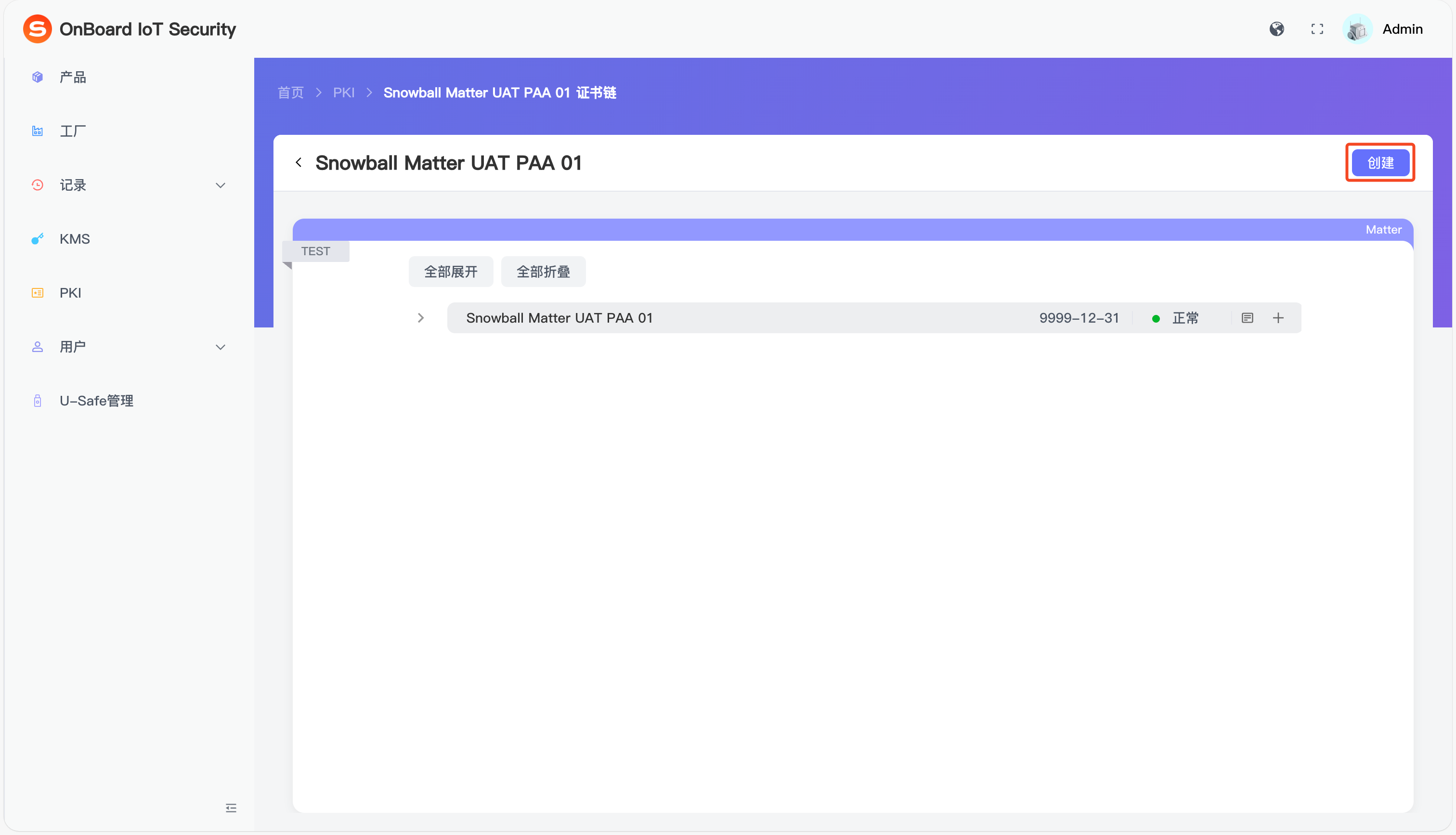
在证书链页面,点击对应的证书链,然后点击创建。
-
在创建证书页面,格式选择 Matter 模板,类型选择 PAI 并选择与输入基础信息。
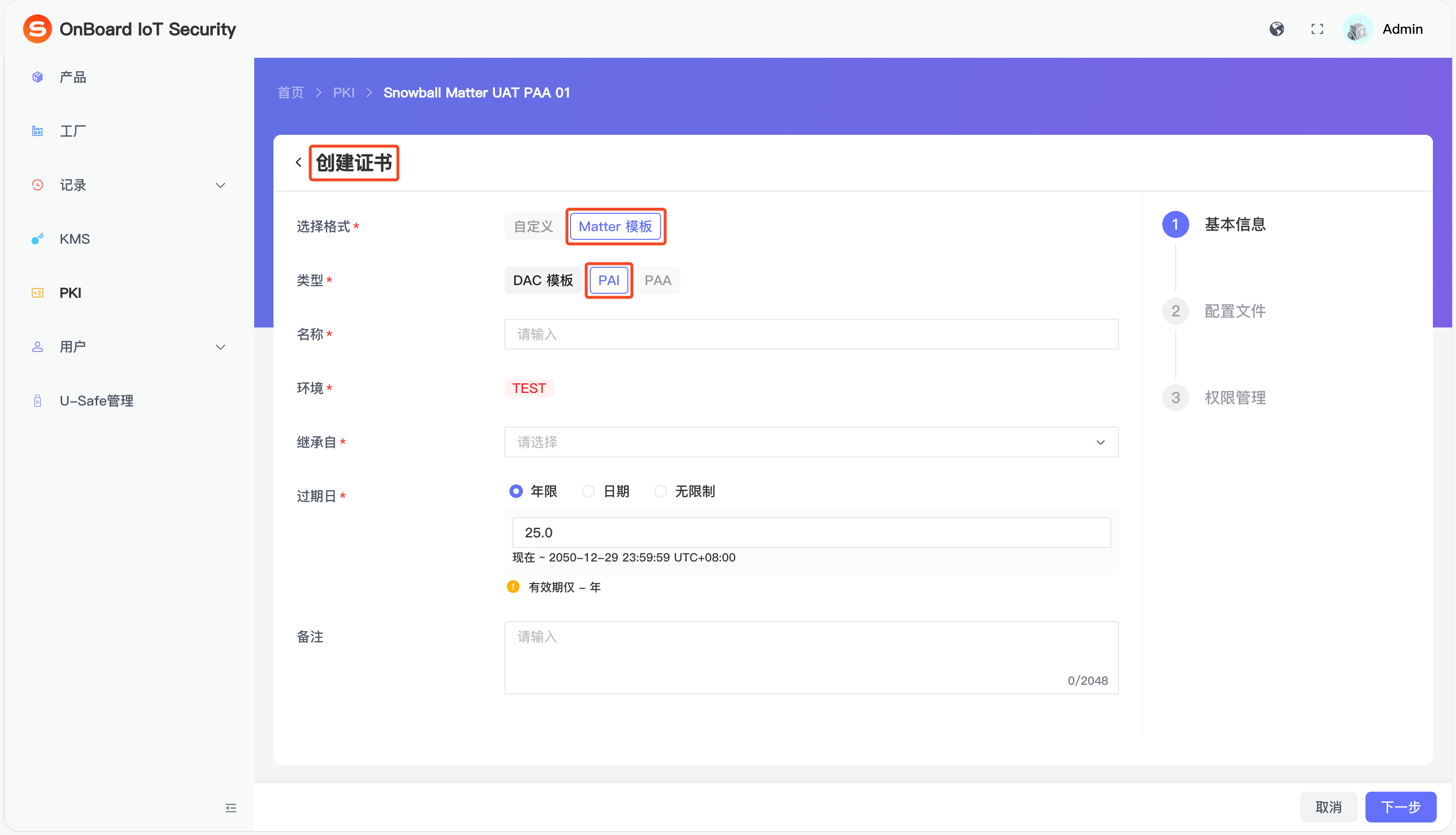
PAI 证书基础信息说明:
信息 说明 名称 同一证书链中,同一层级的证书名称必须唯一。 环境 继承自 PAA 证书的环境。 继承自 选择继承的 PAA 证书。 过期日 设定 PAI 证书的过期日。不可超过继承的 PAA 证书的过期日。
注释:如果继承自自有 PAA 证书,过期日会继承自 PAA 证书。备注 用于补充说明 PAI 证书相关的额外信息,如特殊要求和注意事项等。 -
确认信息无误后,点击下一步并参考以下信息进行配置。
提示如果 PAI 证书继承自自有 PAA 证书,页面只显示 Matter Basic 和配置基础信息区域。
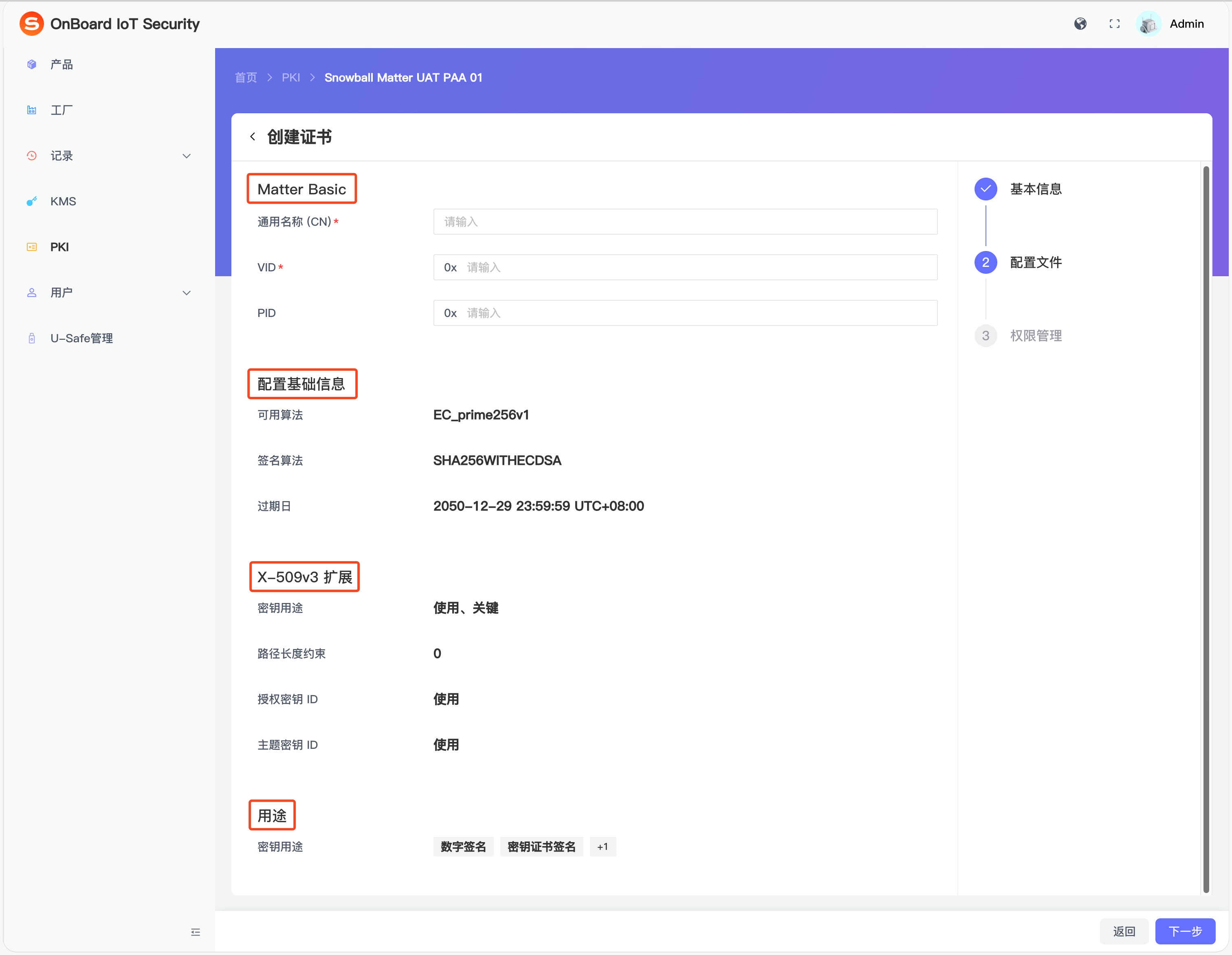
PAI 证书配置信息说明:
区域 信息 说明 Matter Basic 通用名称(CN)(必选) 证书的通用名称。 VID(必选) 供应商 ID(Vendor ID)。 PID(可选) 产品 ID(Product ID)。 配置基础信息 可用算法 根据证书内容自动解析,且无法修改。 签名算法 根据证书内容自动解析,且无法修改。 过期日 继承上一步在基础信息设置的过期日,且无法修改。 X-509v3 扩展 密钥用途 根据证书内容自动解析,且无法修改。 路径长度约束 根据证书内容自动解析,且无法修改。 授权密钥 ID 根据证书内容自动解析,且无法修改。 主题密钥 ID 根据证书内容自动解析,且无法修改。 用途 密钥用途 数字签名,密钥证书签名或 CRL 签名等密钥用途。 -
确认信息无误后,点击下一步,在权限管理页面,点击添加。
-
在分配用户权限窗口,输入邮箱并分配对应的角色权限(View,Edit,Use,Revoke,Grant 和 Delete)。然后,点击添加。
-
点击完成,即可完成 PAI 证书的创建。
提示创建基于 Matter 模板的 PAI 证书时,如果其继承自自有 PAA 证书,你需要完成 CSR (证书签名请求)的配置。在CSR 配置完成之前,该证书将处于待完成状态,且无法正常使用。
基于 Matter 模板的 PAI 证书的 CSR 配置步骤
创建基于 Matter 模板的 PAI 证书时,如果其继承自自有的 PAA 证书,参考以下步骤完成 CSR 配置。
-
在证书链页面,点击对应的证书链,然后点击对应的 PAI 证书,进入证书页面。
-
在证书页面,点击提示中的链接以完成 CSR 的配置。
-
在 CSR 配置页面,点击下载
图标来下载 CSR 文件。然后,使用你的 Root CA 对该文件进行签署,从而生成由 Root CA 签名的 PAI 证书。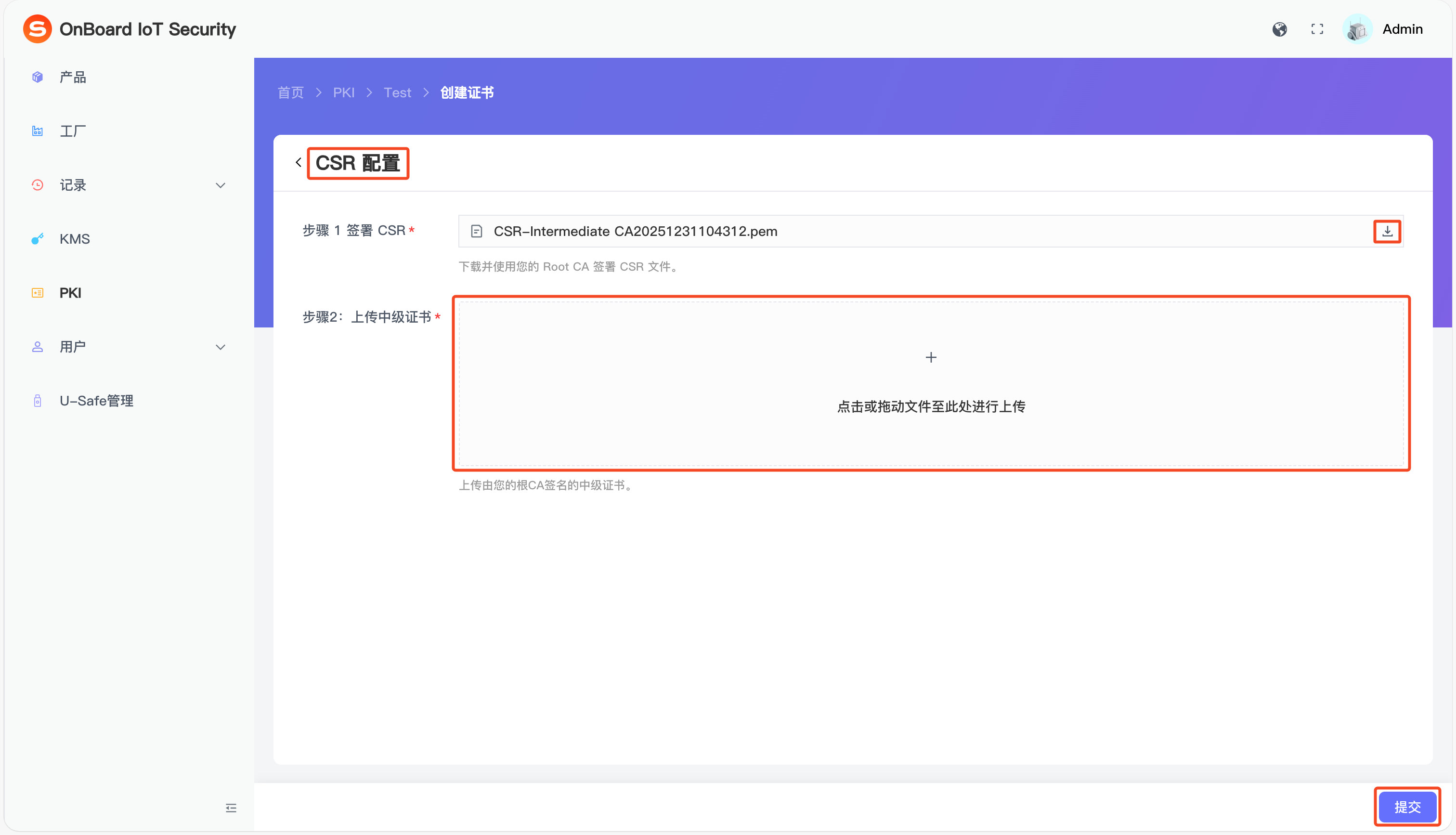
-
签署完成后,在上传区域中点击添加
图标,选择并上传格式为 .pem 的 PAI 证书,或者直接拖曳你的 PAI 证书到上传区域。 -
点击提交,配置完成后,PAI 证书会变更为正常状态。
在创建 DAC 模板之前,请确保已创建至少一个基于 Matter 模板的 PAI 证书,以便在配置时进行选择并继承。
-
在证书链页面,点击对应的证书链,然后点击创建。
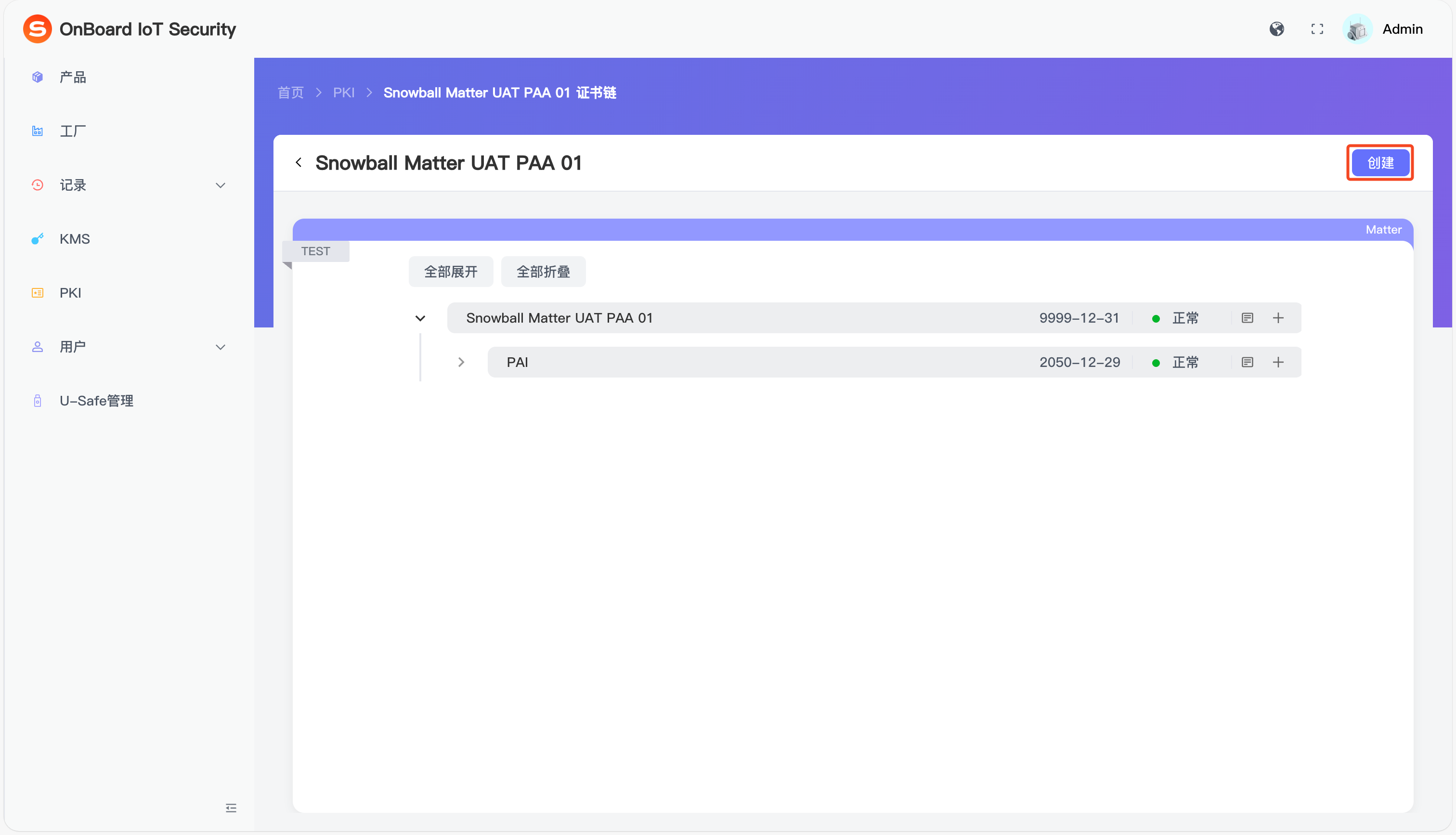
-
在创建证书页面,格式选择 Matter 模板,类型选择 DAC 模板并参考以下信息进行配置。
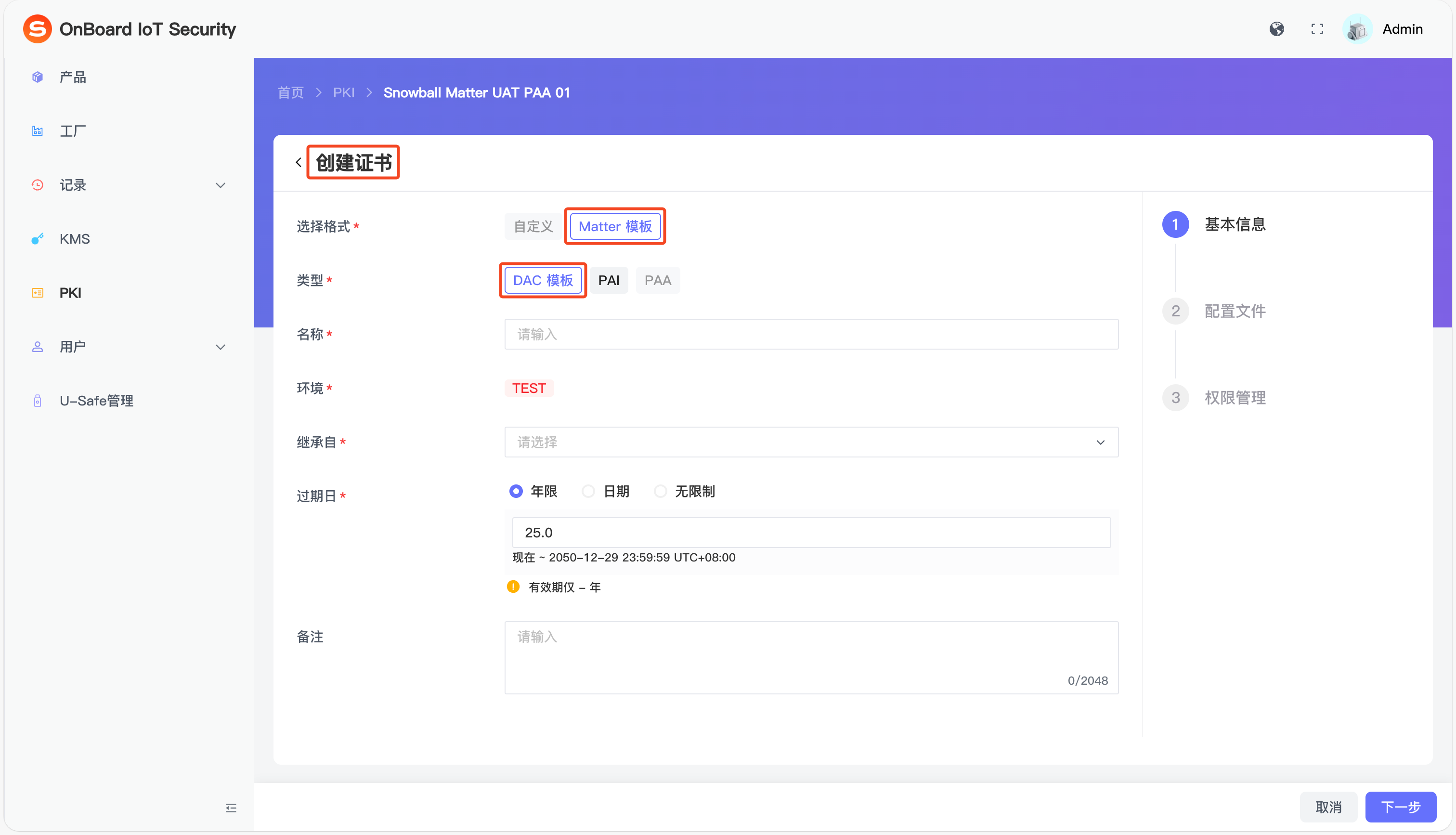
DAC 模板基础信息说明:
信息 说明 名称 同一证书链中,同一层级的证书名称必须唯一。 环境 继承自 PAA 证书的环境。 继承自 选择继承的 PAI 证书。 过期日 设定 DAC 模板的过期日,不可超过继承的 PAI 证书的过期日。 备注 用于补充说明 DAC 模板相关的额外信息,如特殊要求和注意事项等。 -
确认信息无误后,点击下一步并查看以下信息。
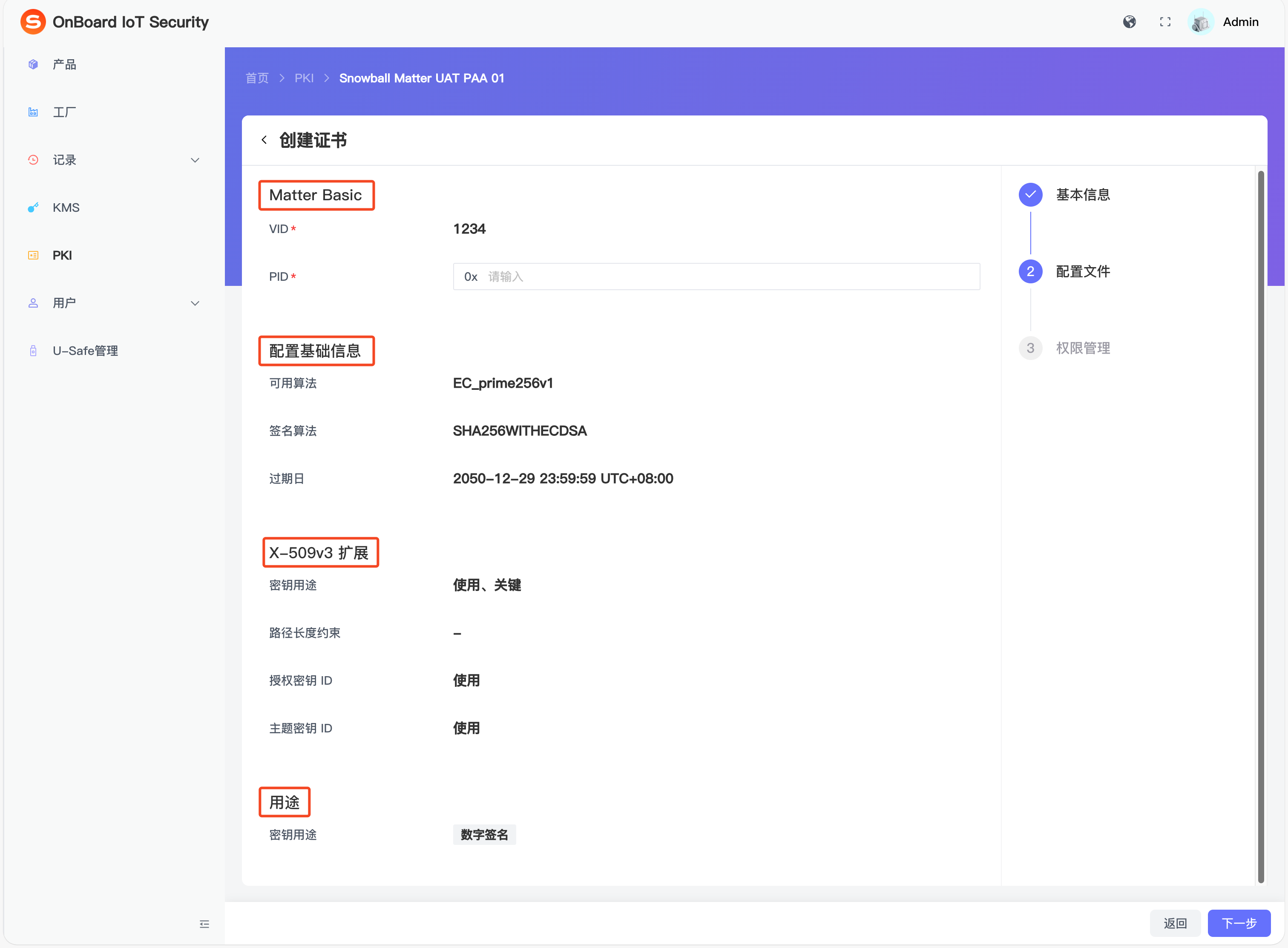
DAC 模板配置信息说明:
区域 信息 说明 Matter Basic VID 继承自 PAI 证书的供应商 ID(Vendor ID)。 PID(必选) 产品 ID(Product ID)。
注释:当 DAC 模板继承自一个已配置 PID 的 PAI 证书时,PID会自动继承,且无法修改。配置基础信息 可用算法 根据证书内容自动解析,且无法修改。 签名算法 根据证书内容自动解析,且无法修改。 过期日 继承上一步在基础信息设置的过期日,且无法修改。 X-509v3 扩展 密钥用途 根据证书内容自动解析,且无法修改。 路径长度约束 根据证书内容自动解析,且无法修改。 授权密钥 ID 根据证书内容自动解析,且无法修改。 主题密钥 ID 根据证书内容自动解析,且无法修改。 用途 密钥用途 数字签名等密钥用途。 -
确认信息无误后,点击下一步,在权限管理页面,点击添加。
-
在分配用户权限窗口,输入邮箱并分配对应的角色权限(View,Edit,Use,Grant 和 Delete)。然后,点击添加。
-
点击完成,即可完成 DAC 模板的创建。
证书链层级示例
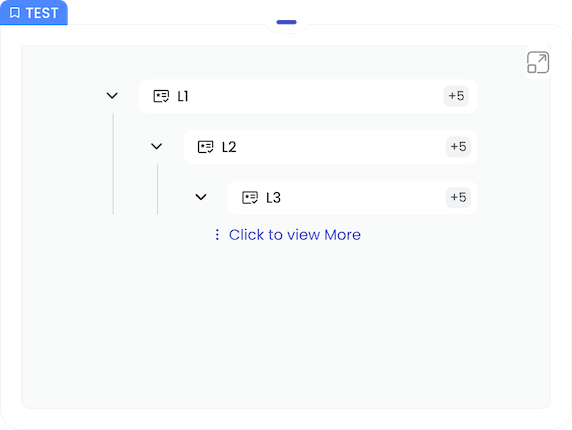
| 层级 | 说明 |
|---|---|
| L1 | 根证书颁发机构 |
| L2 | 中间证书颁发机构 |
| L3 | 终端实体证书 |

 下载用户手册