如何在 OnBoard™ IoT Security 中管理用户组
本文将指导你如何在 OnBoard™ IoT Security (OBIS) 中完成以下操作从而调整用户组成员对 OBIS 的访问与操作权限:
- 编辑用户组
- 添加用户组成员
- 更新用户组成员角色
- 移除用户组成员
- 删除用户组
前提条件
在开始之前,请确保你已获得 System Manager 的 OBIS 角色权限。
编辑用户组
-
登录 OBIS。
-
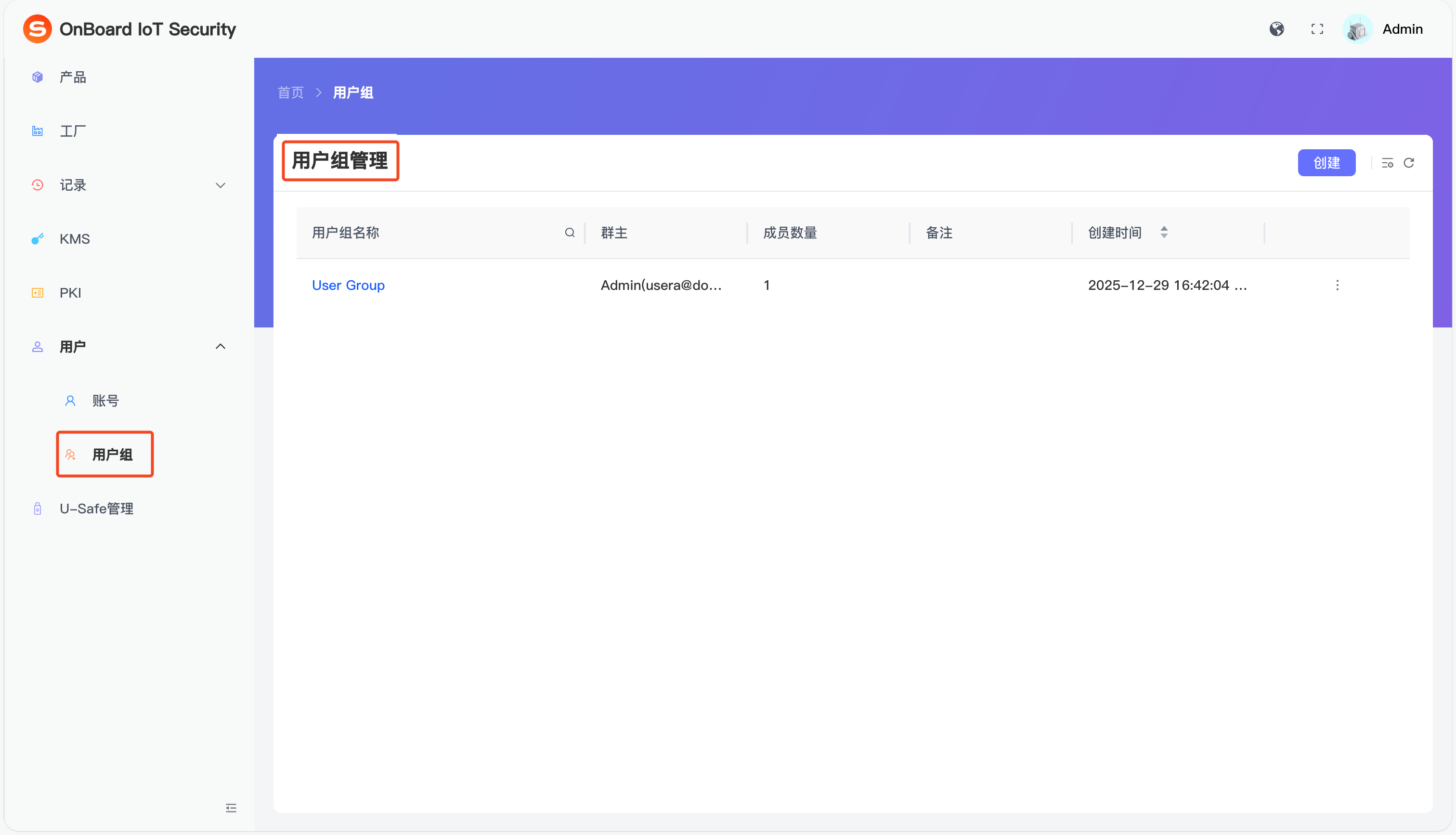
点击左侧菜单中的用户 > 用户组,进入用户组管理页面。
-
在用户组管理页面,点击对应的用户组名称。
-
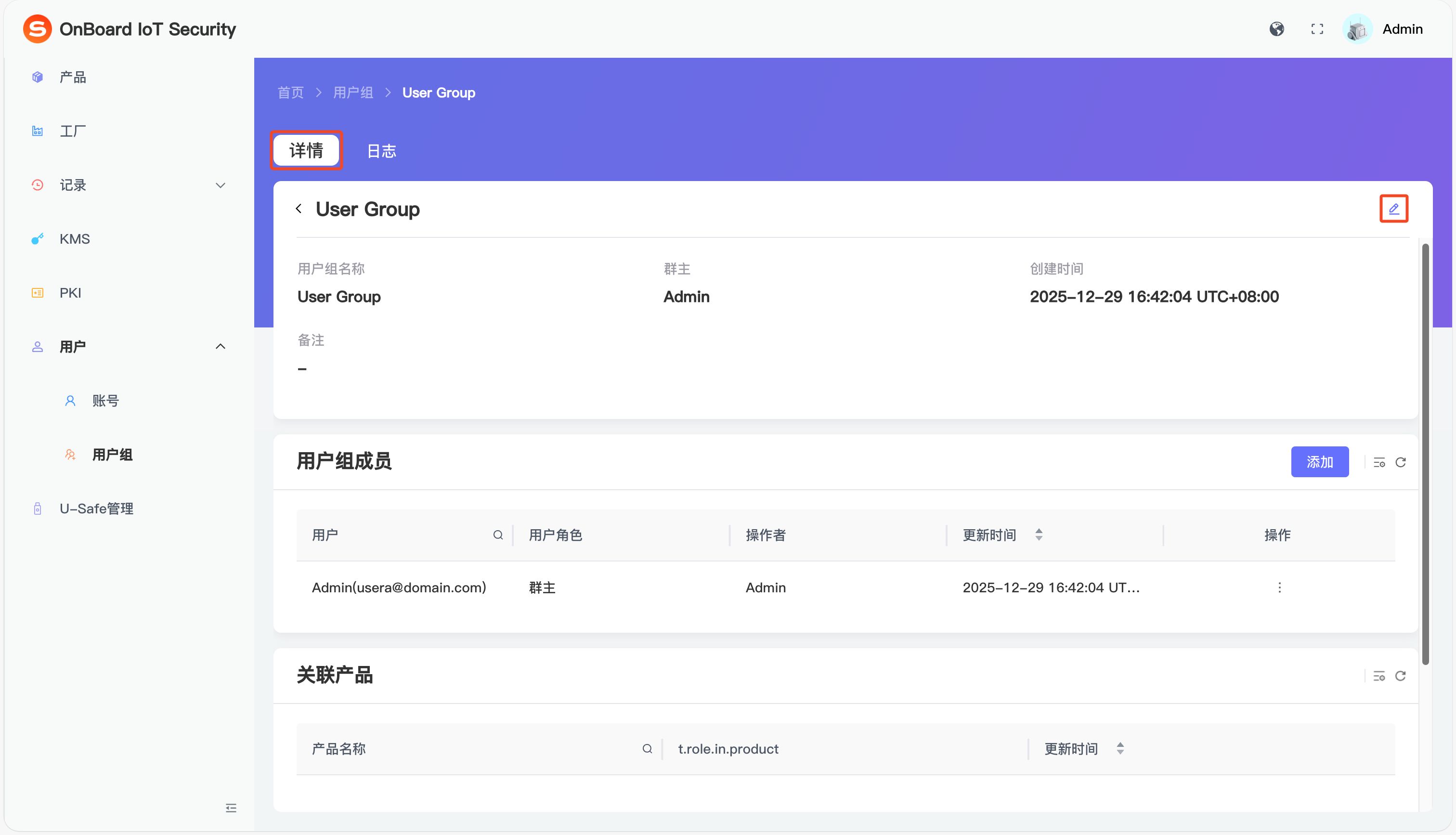
在详情标签页,点击编辑
 图标即可更改用户组信息(用户组名称,群主和备注)。
添加用户组成员
-
登录 OBIS。
-
点击左侧菜单中的用户 > 用户组,进入用户组管理页面。
-
在用户组管理页面,点击对应的用户组名称。
-
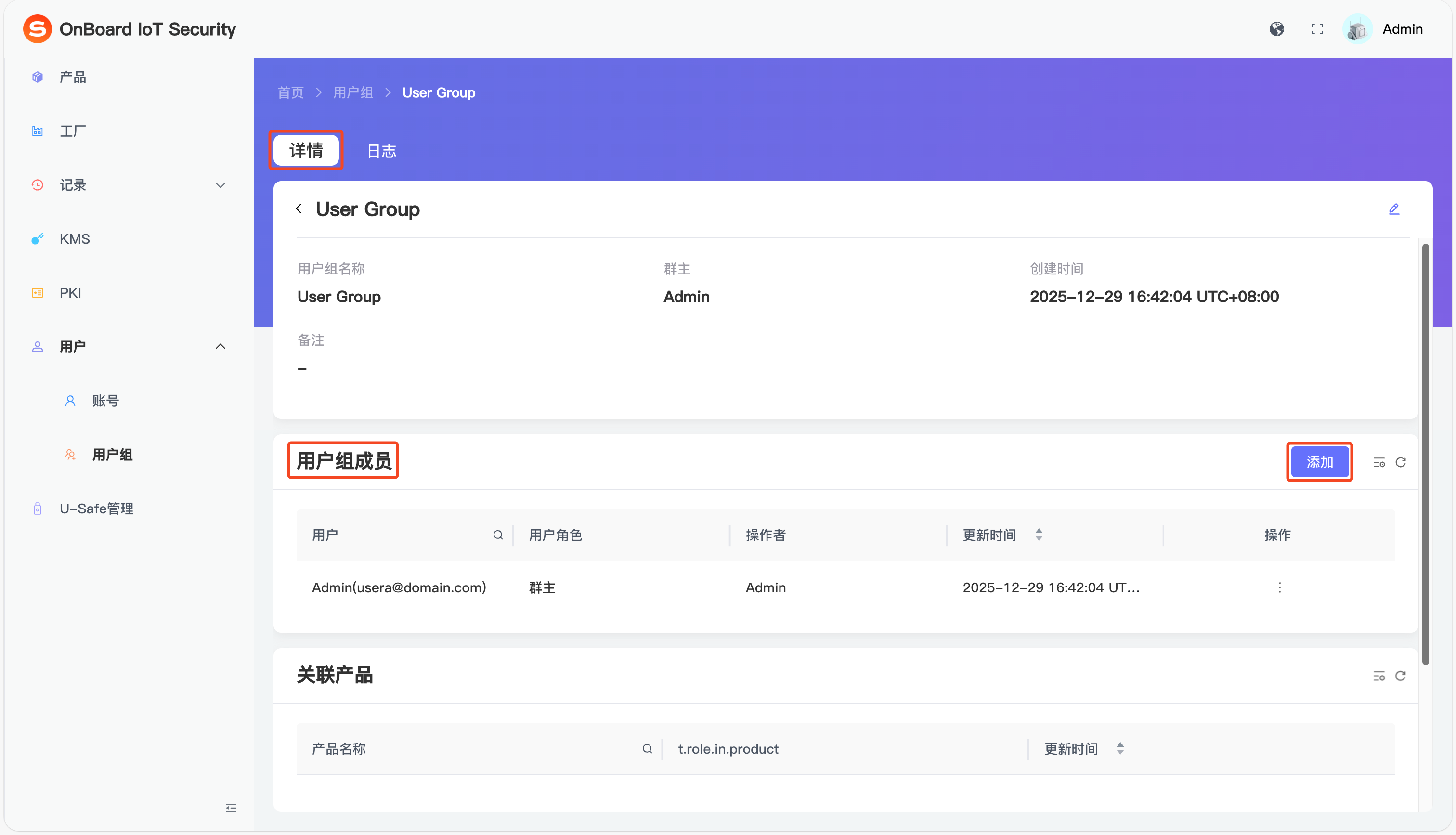
在详情标签页,找到用户组成员区域,点击添加。
-
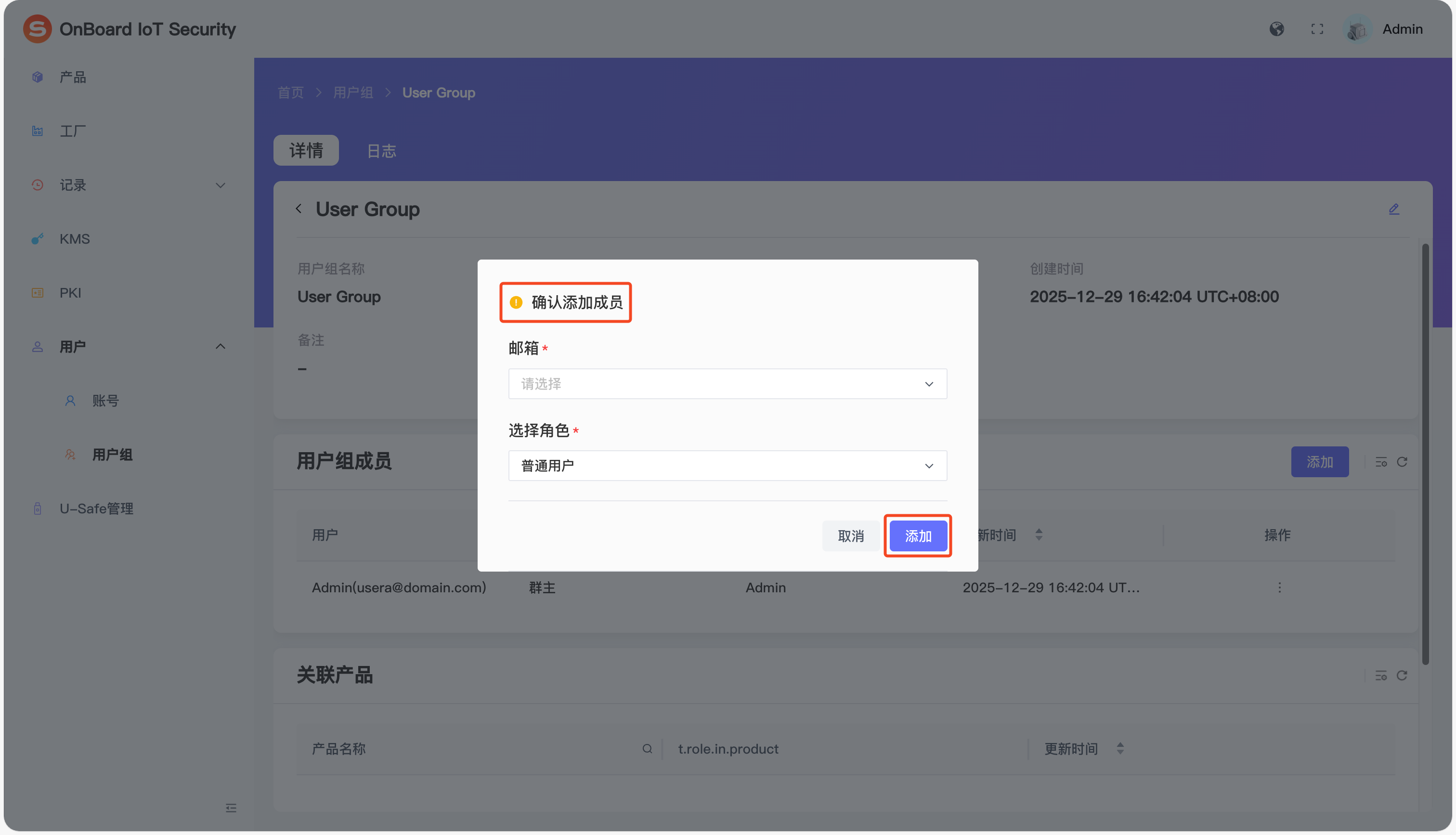
在确认添加成员窗口,输入邮箱并分配对应的角色权限。然后,点击添加,即可完成用户组成员的添加。
更新用户组成员角色
-
登录 OBIS。
-
点击左侧菜单中的用户 > 用户组,进入用户组管理页面。
-
在用户组管理页面,点击对应的用户组名称。
-
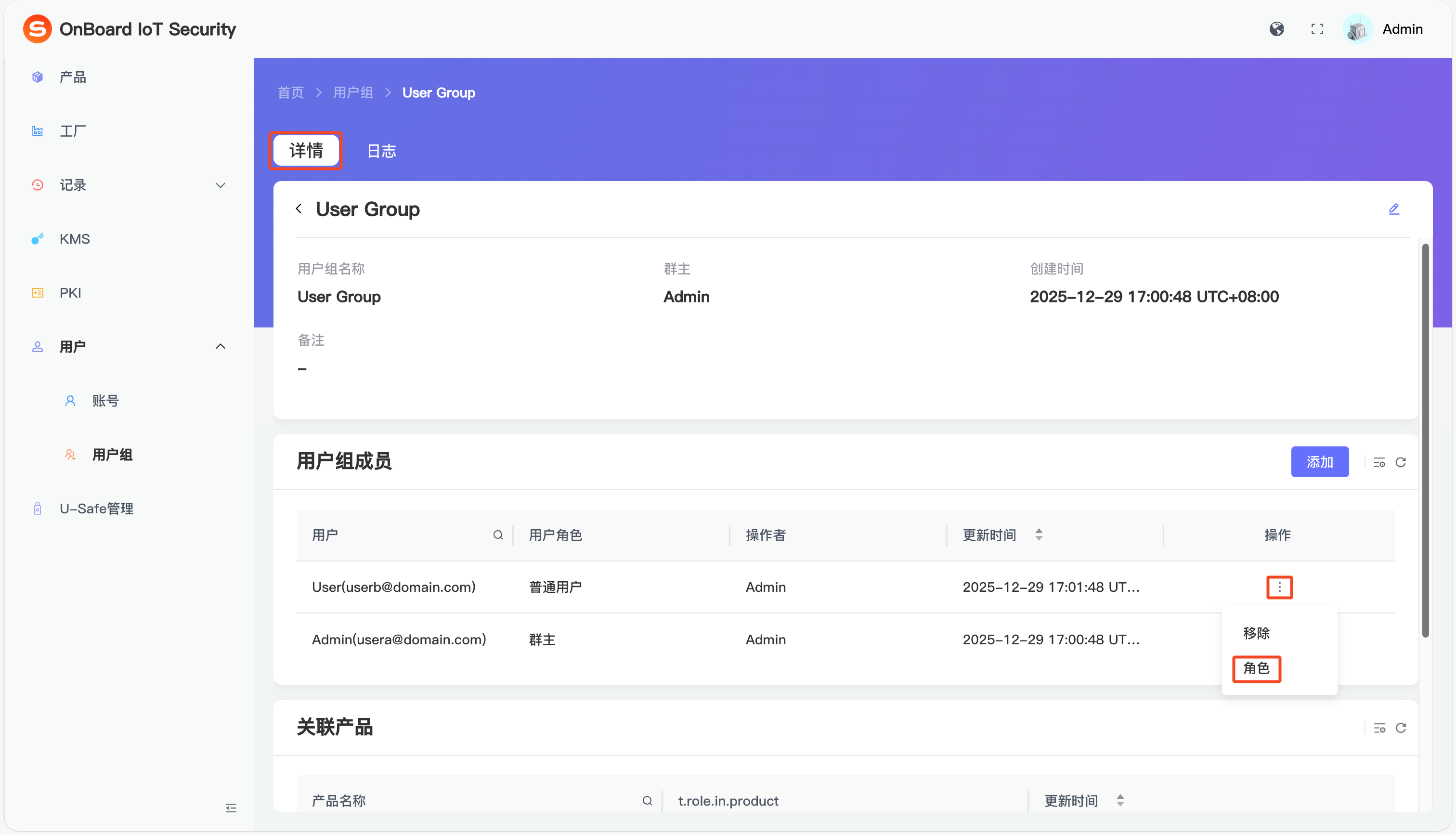
在详情标签页,找到用户组成员区域,点击对应成员的选项
 图标并选择角色。
-
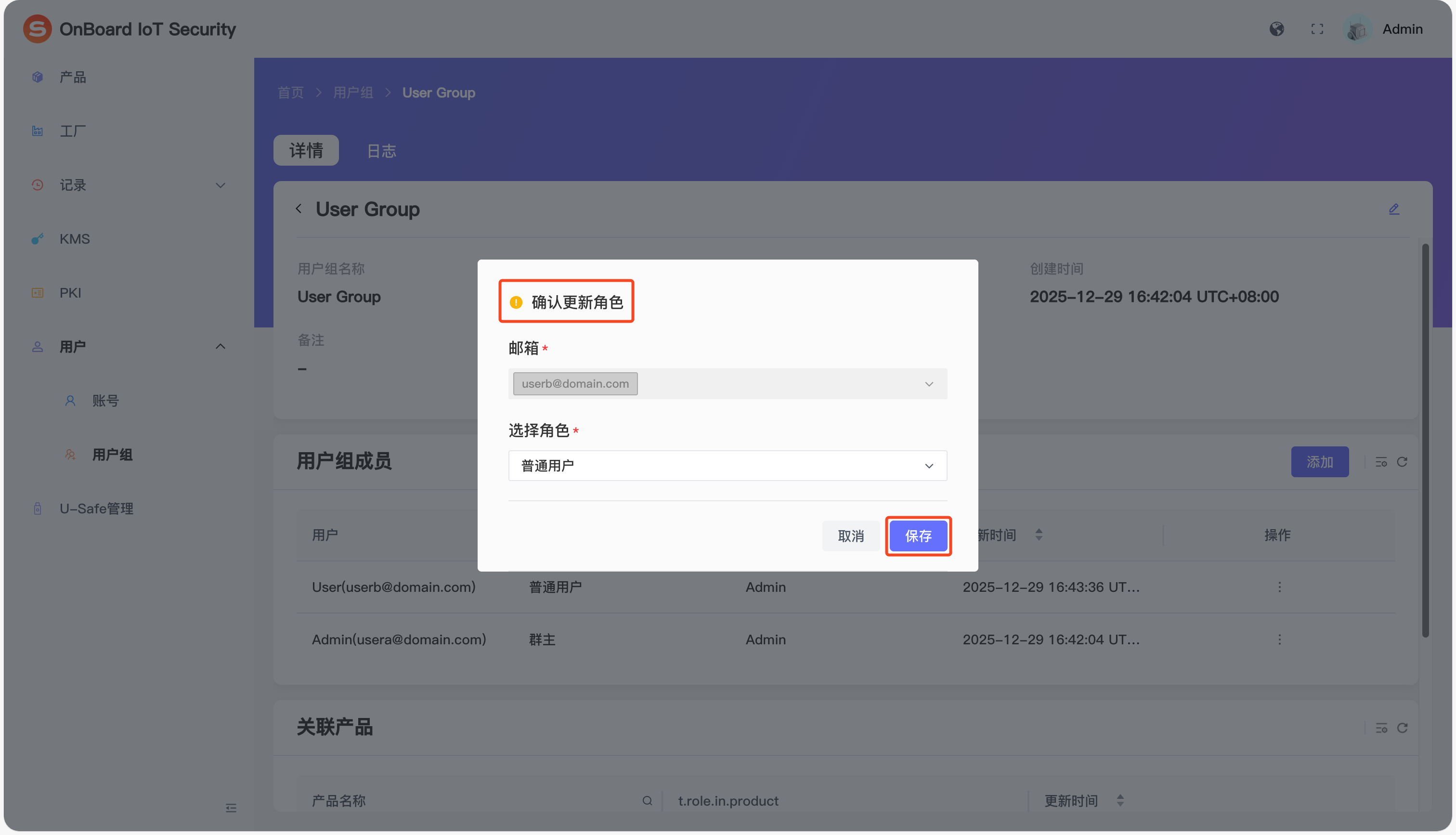
在确认更新角色窗口,选择对应的角色权限。然后,点击保存,即可完成更新。
移除用户组成员
-
登录 OBIS。
-
点击左侧菜单中的用户 > 用户组,进入用户组管理页面。
-
在用户组管理页面,点击对应的用户组名称。
-
在详情标签页,找到用户组成员区域,点击对应成员的选项
图标并选择移除。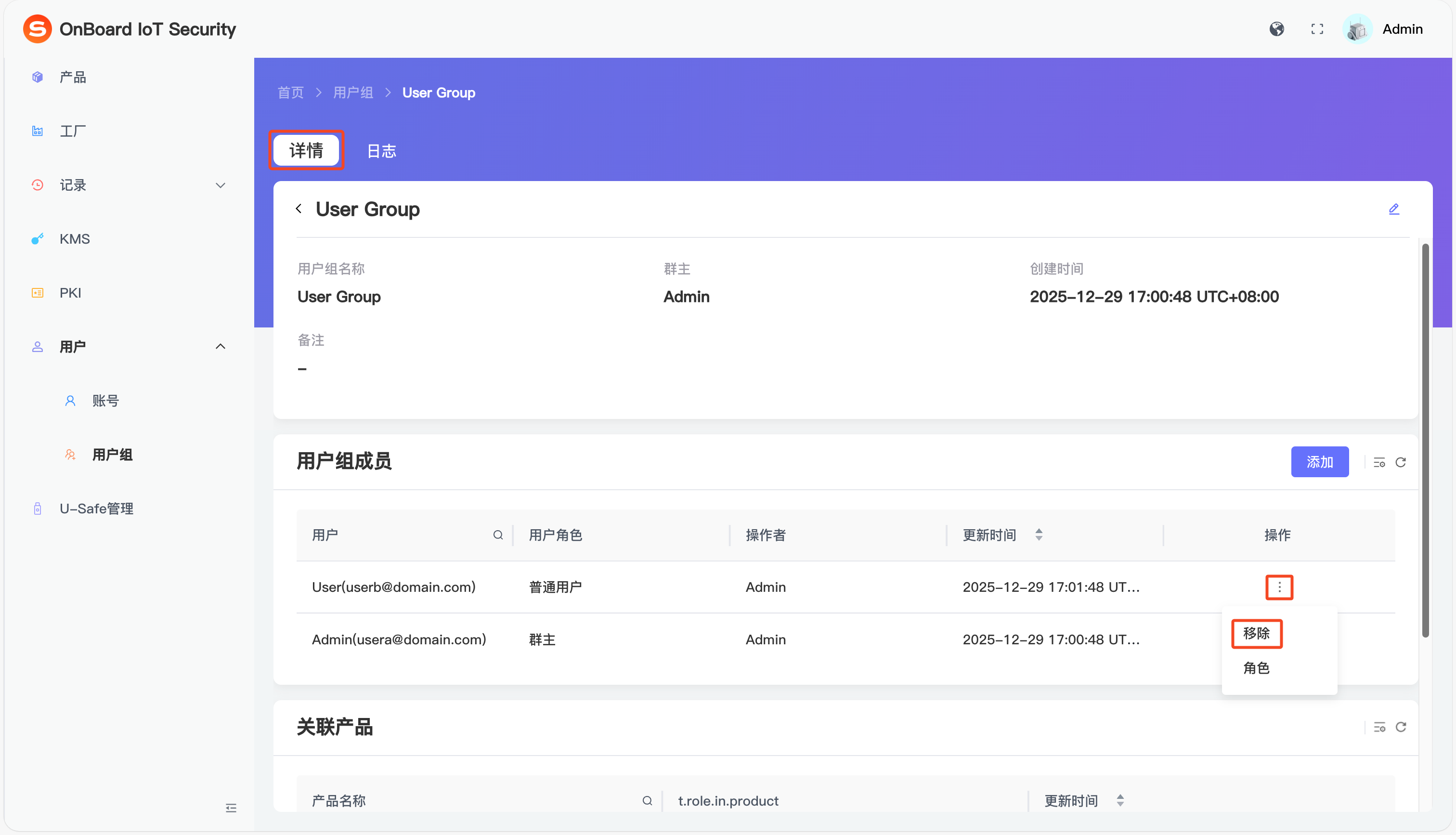
-
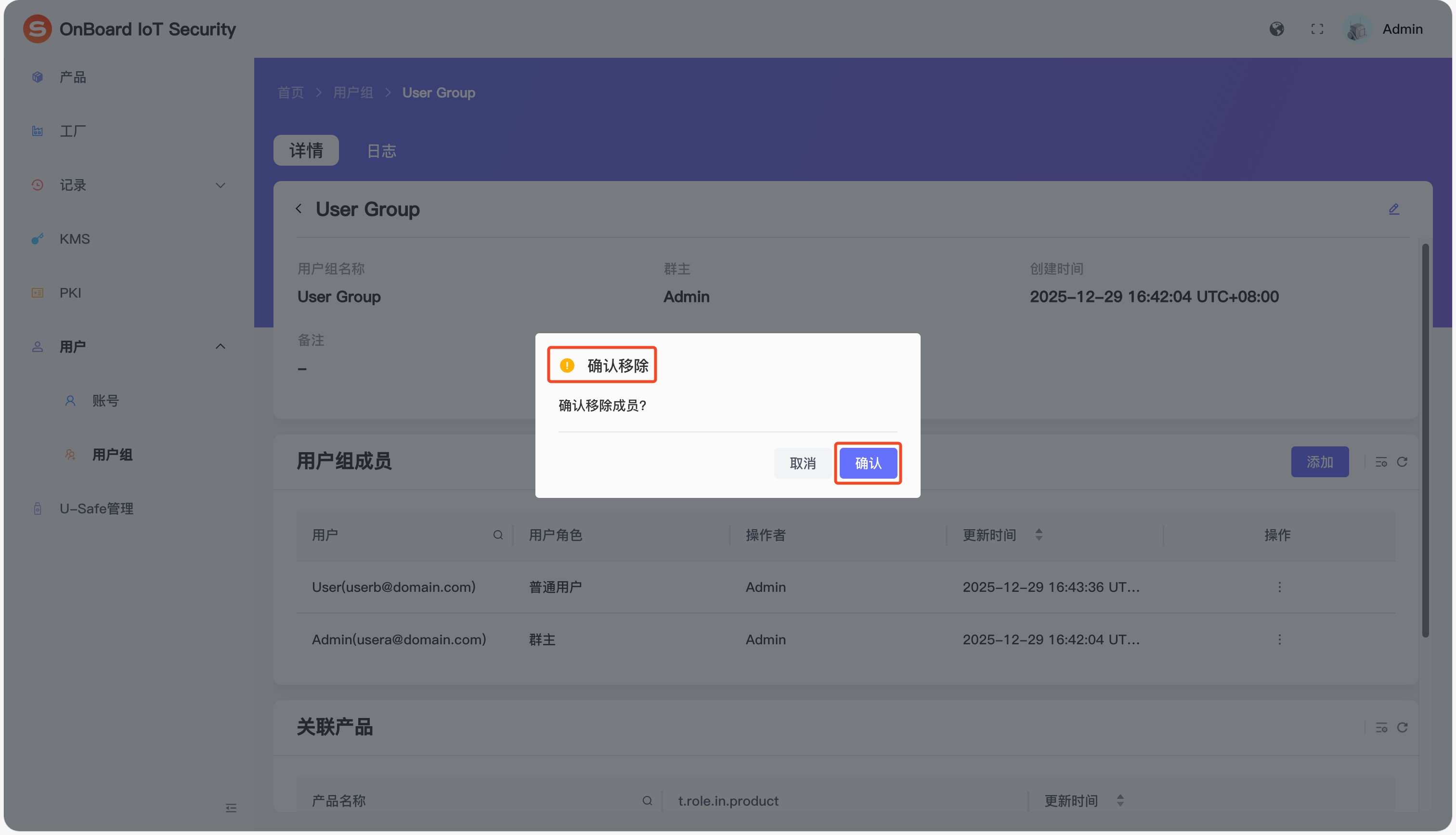
在确认移除窗口,点击确认,即可移除该用户组成员。
删除用户组
注意
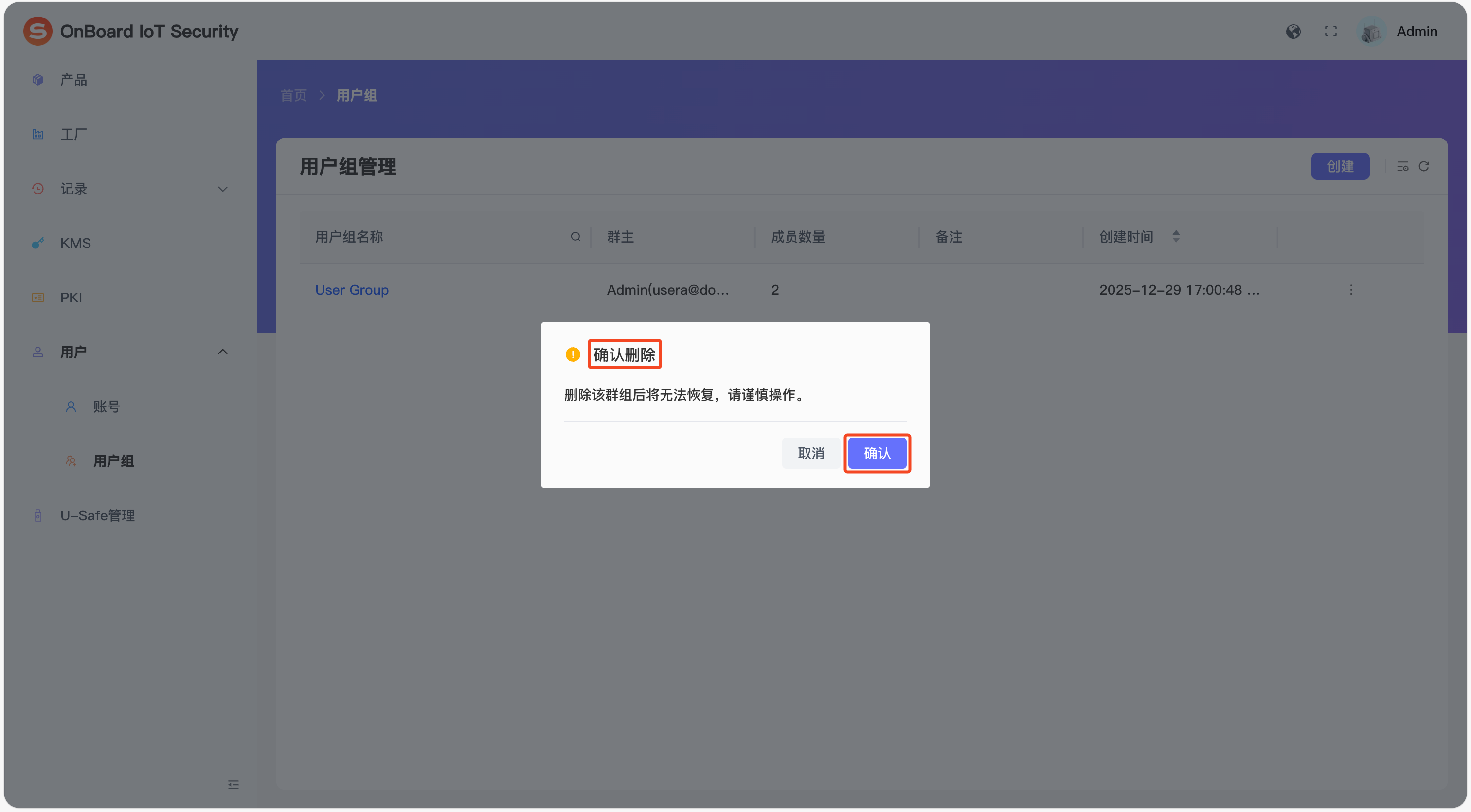
删除用户组后将无法恢复,请谨慎操作。
-
登录 OBIS。
-
点击左侧菜单中的用户 > 用户组,进入用户组管理页面。
-
在用户组管理页面,点击对应用户组的选项
图标并选择删除。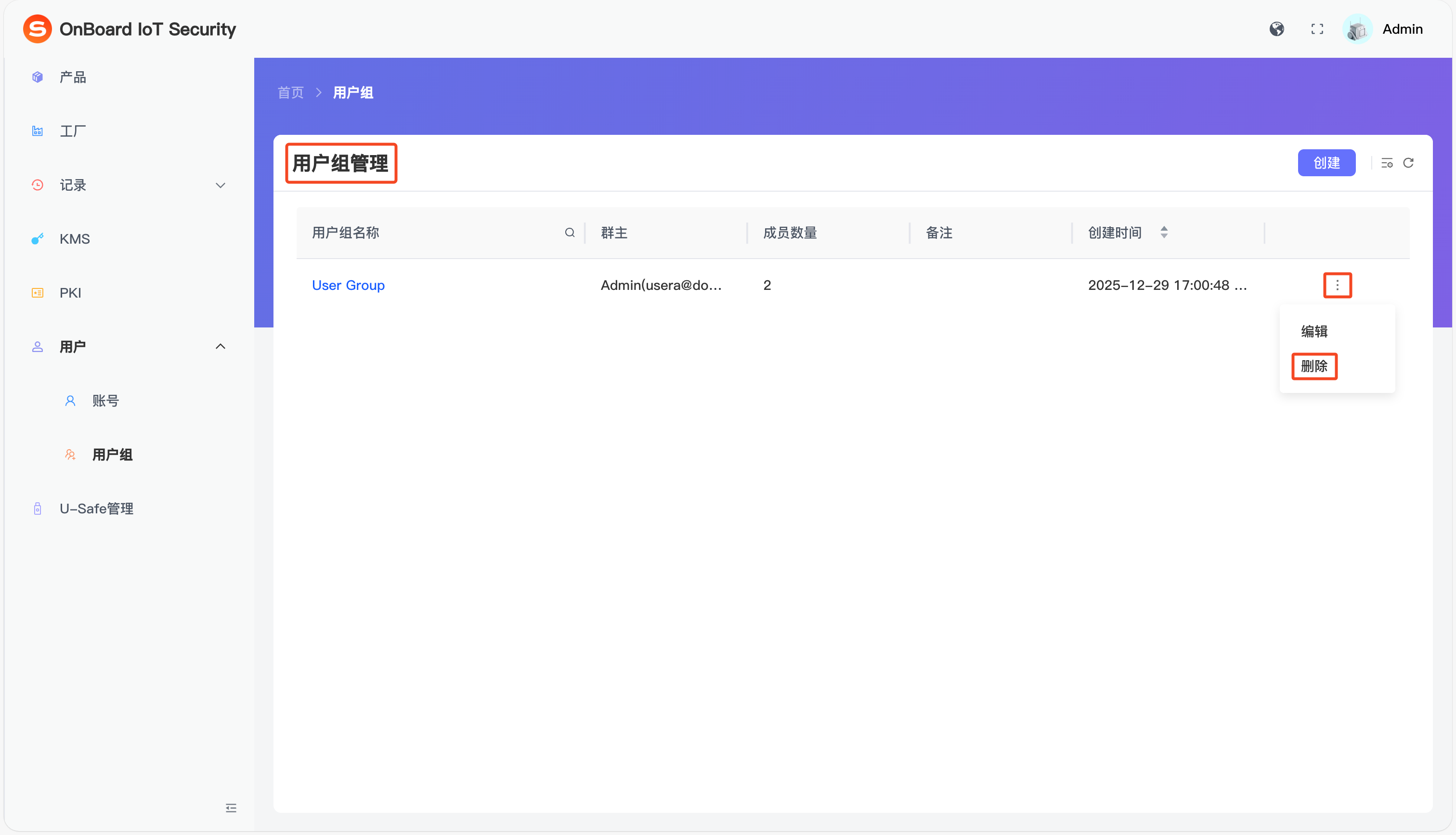
-
在确认删除窗口中点击确认,即可删除该用户组。

 下载用户手册