如何在 OnBoard™ IoT Security 中配置和管理工厂
本文将指导你如何在 OnBoard™ IoT Security (OBIS) 中完成以下操作:
- 添加工厂管理员
- 重置工厂管理员密码
- 删除工厂管理员
- 添加 HSM U-Safe
- 解绑,锁定或解锁 HSM U-Safe
- 添加 Identity U-Safe
- 解绑,锁定或解锁 Identity U-Safe
- 锁定或解锁工厂
前提条件
在开始之前,请确保:
- 你已拥有其中一个角色权限:
- 已从雪球获取用于身份鉴权的 HSM U-Safe 和 Identity U-Safe。
添加工厂管理员
工厂管理员可以管理和操作工厂相关业务,并使用 "邮箱 + 密码" 或 "邮箱 + 验证码" 的方式登录到 OnBoard Edge Service。
注释:
- 在断开外网环境下,OnBoard Edge Service 仅支持使用 "邮箱 + 密码" 的方式进行身份验证。
- 在添加工厂管理员后,系统会自动生成初始密码并发送到对应的邮箱。目前,该随机密码可以重置但暂不支持自定义修改。
-
登录 OBIS。
-
点击左侧菜单中的工厂,然后点击对应的工厂 ID,进入工厂页面。
-
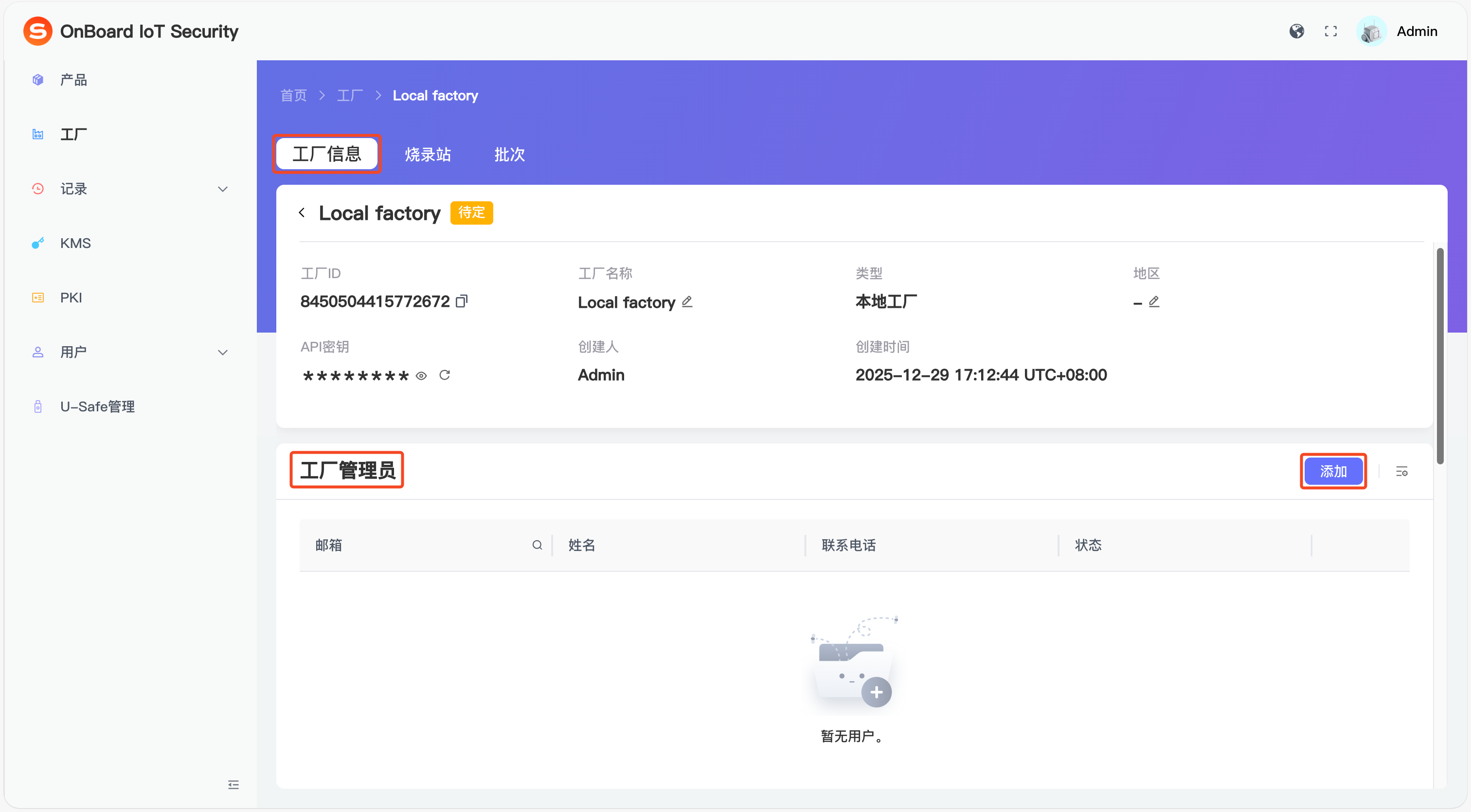
在工厂页面,找到工厂管理员区域,点击添加。
-
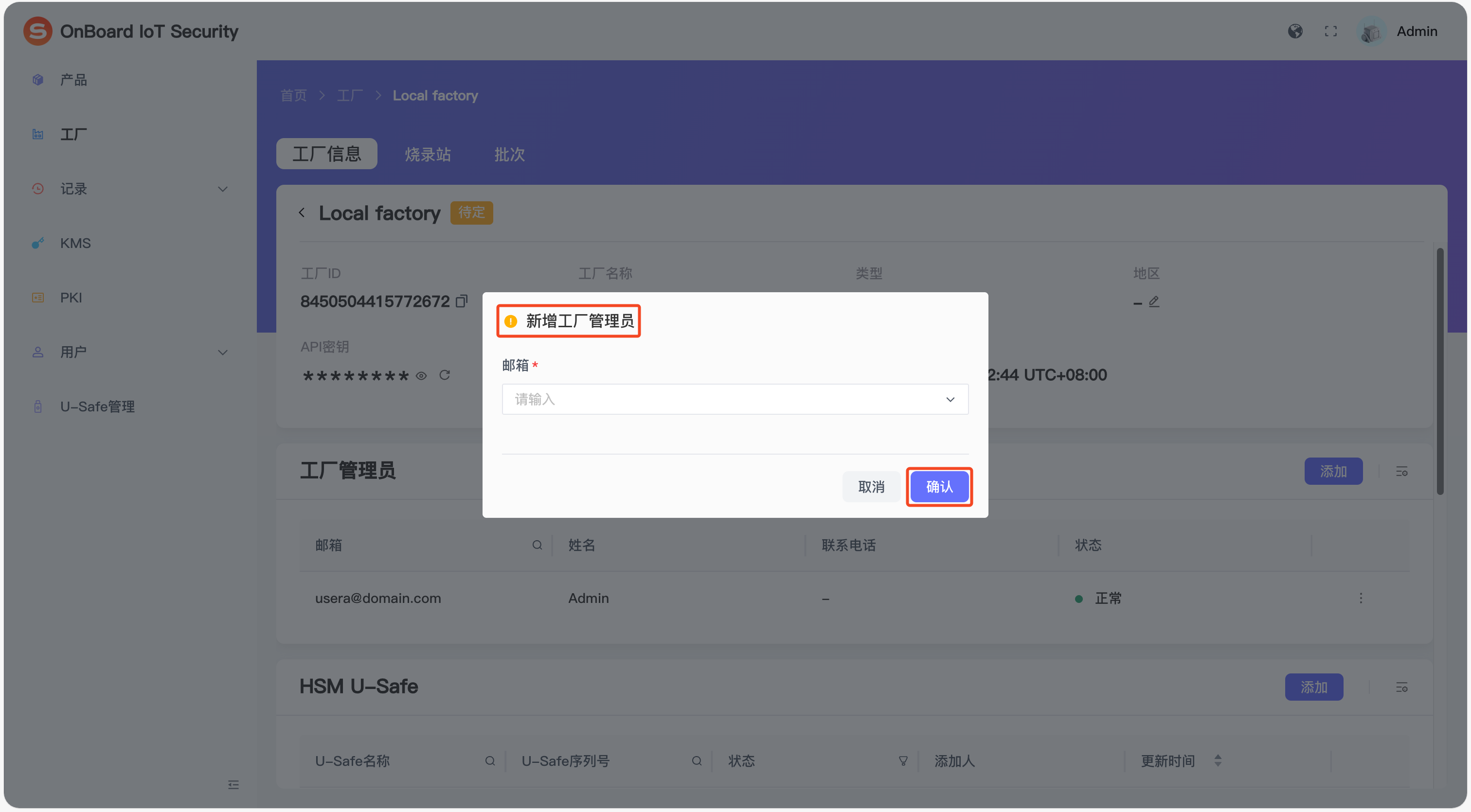
在新增工厂管理员窗口,选择并输入新增工厂管理员的邮箱地址。
提示被添加的工厂管理员必须是同一租户内状态为启用的用户。
-
点击确认,即可完成工厂管理员的添加。
重置工厂管理员密码
密码重置后,系统会自动生成随机密码并发送到对应的邮箱。
-
登录 OBIS。
-
点击左侧菜单中的工厂,然后点击对应的工厂 ID,进入工厂页面。
-
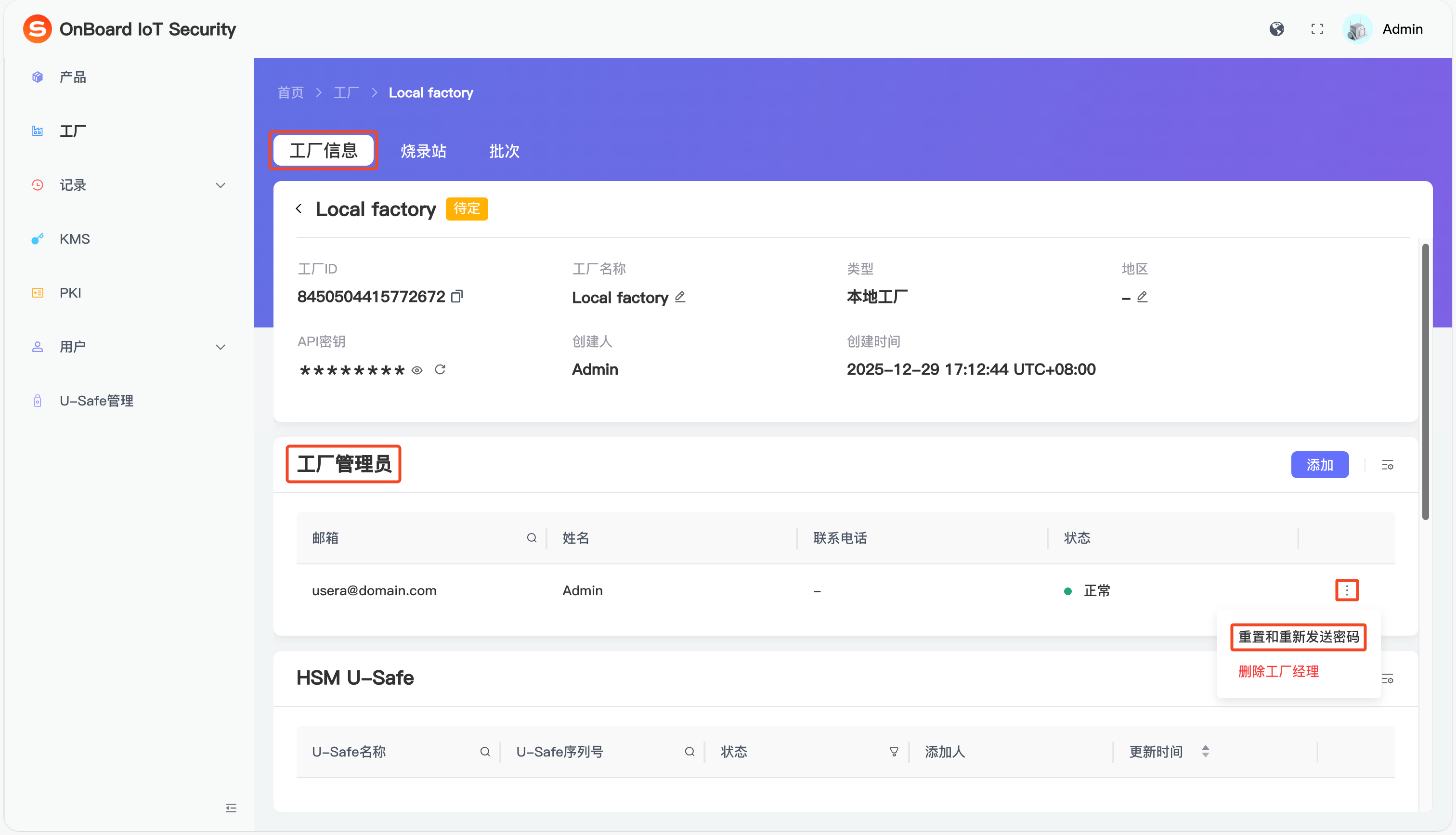
在工厂页面,找到工厂管理员区域,点击对应工厂管理员的选项
 图标并选择重置和重新发送密码。
-
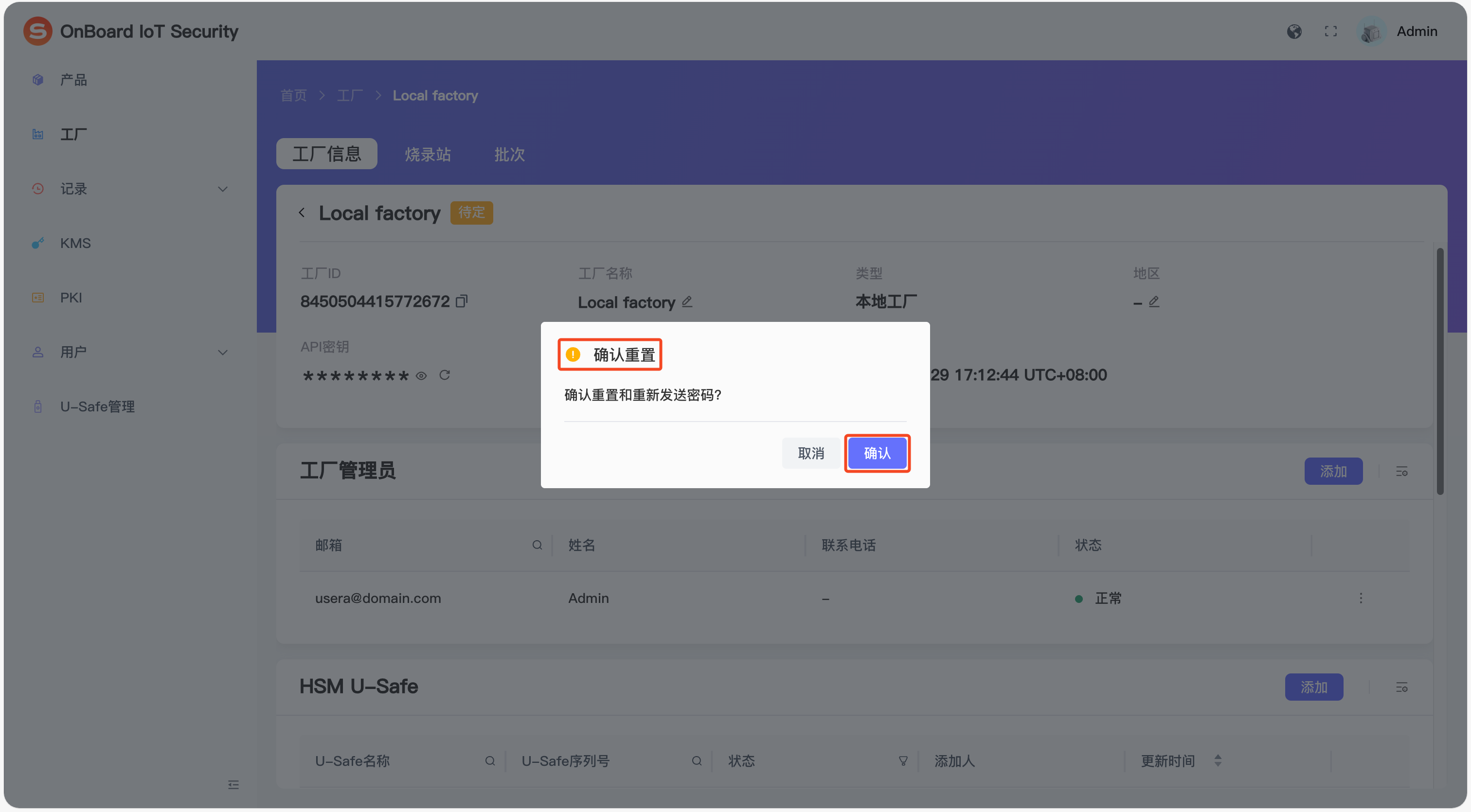
在确认重置窗口中点击确认,即可重置工厂管理员密码。
删除工厂管理员
-
登录 OBIS。
-
点击左侧菜单中的工厂,然后点击对应的工厂 ID,进入工厂页面。
-
在工厂页面,找到工厂管理员区域,点击对应工厂管理员的选项
图标并选择删除工厂经理。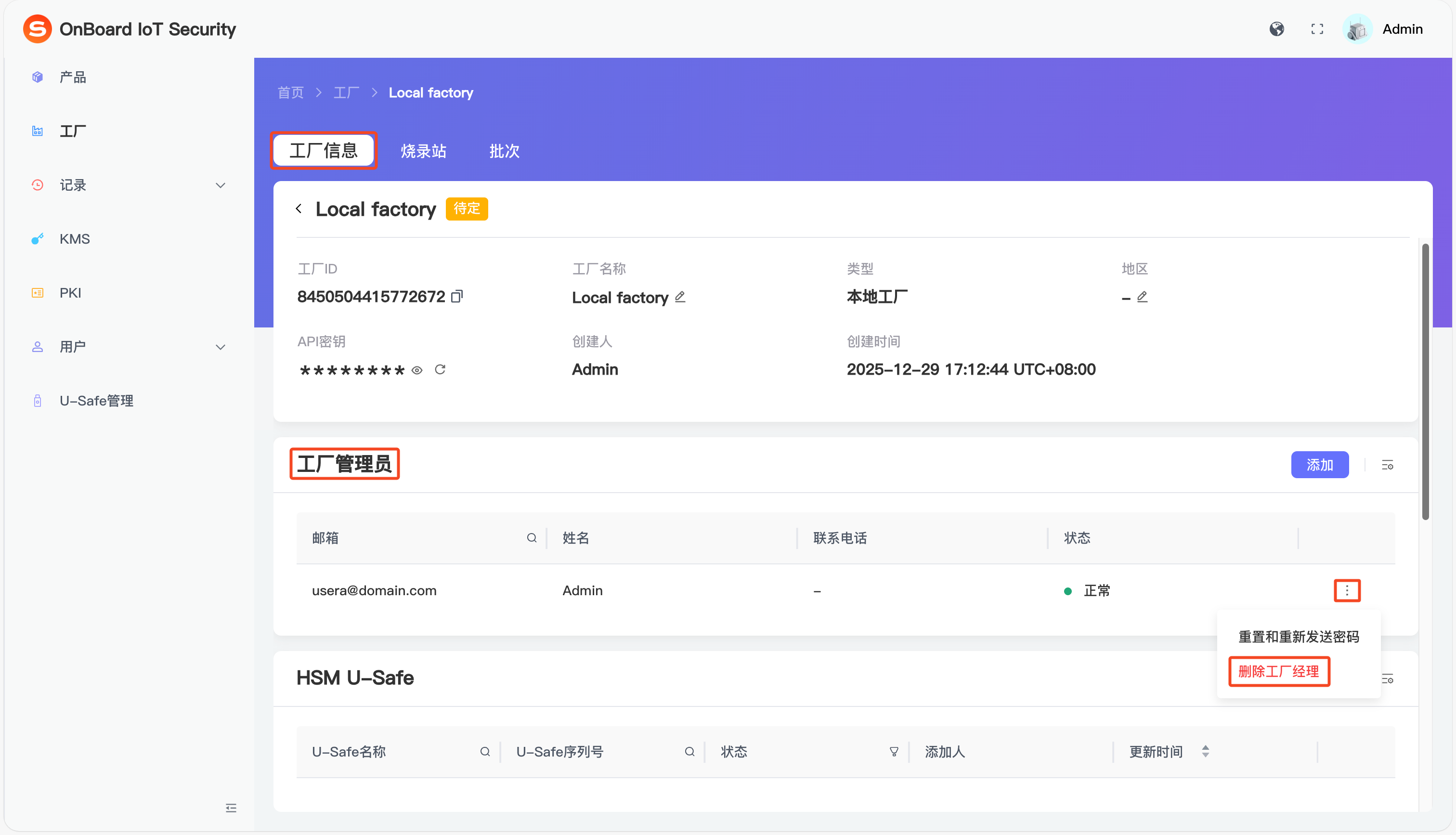
-
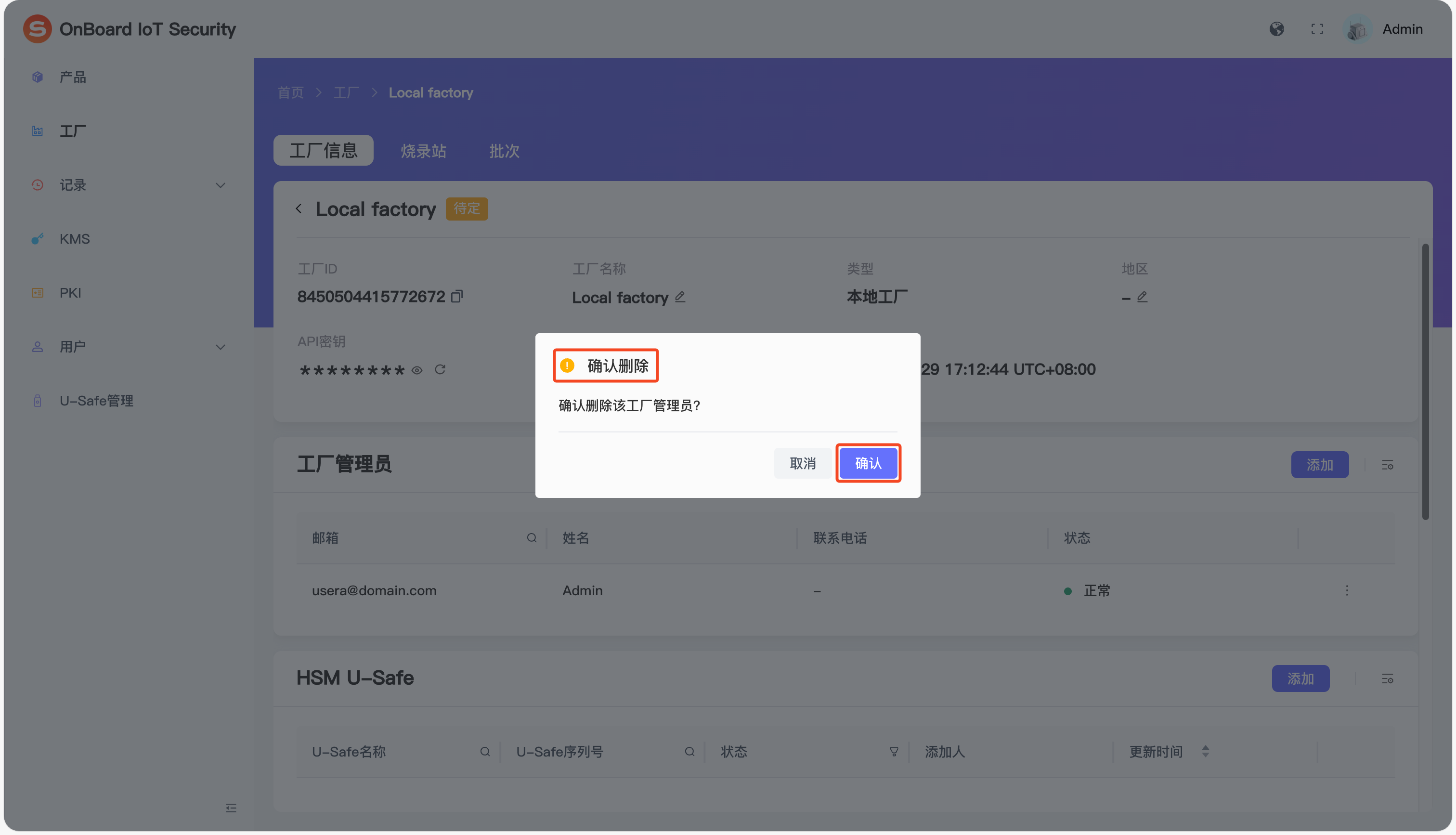
在确认删除窗口中点击确认,即可删除该工厂管理员。
添加 HSM U-Safe
添加 HSM U-Safe 的目的是为了将其与对应的工厂进行绑定,并在后续用于登录 OnBoard Edge Service。同时,通过管理 HSM U-Safe 从而实现密钥的安全存储与设备烧录支持。
添加 HSM U-Safe 后,工厂状态会由待定变更为正常。
-
登录 OBIS。
-
点击左侧菜单中的工厂,然后点击对应的工厂 ID,进入工厂页面。
-
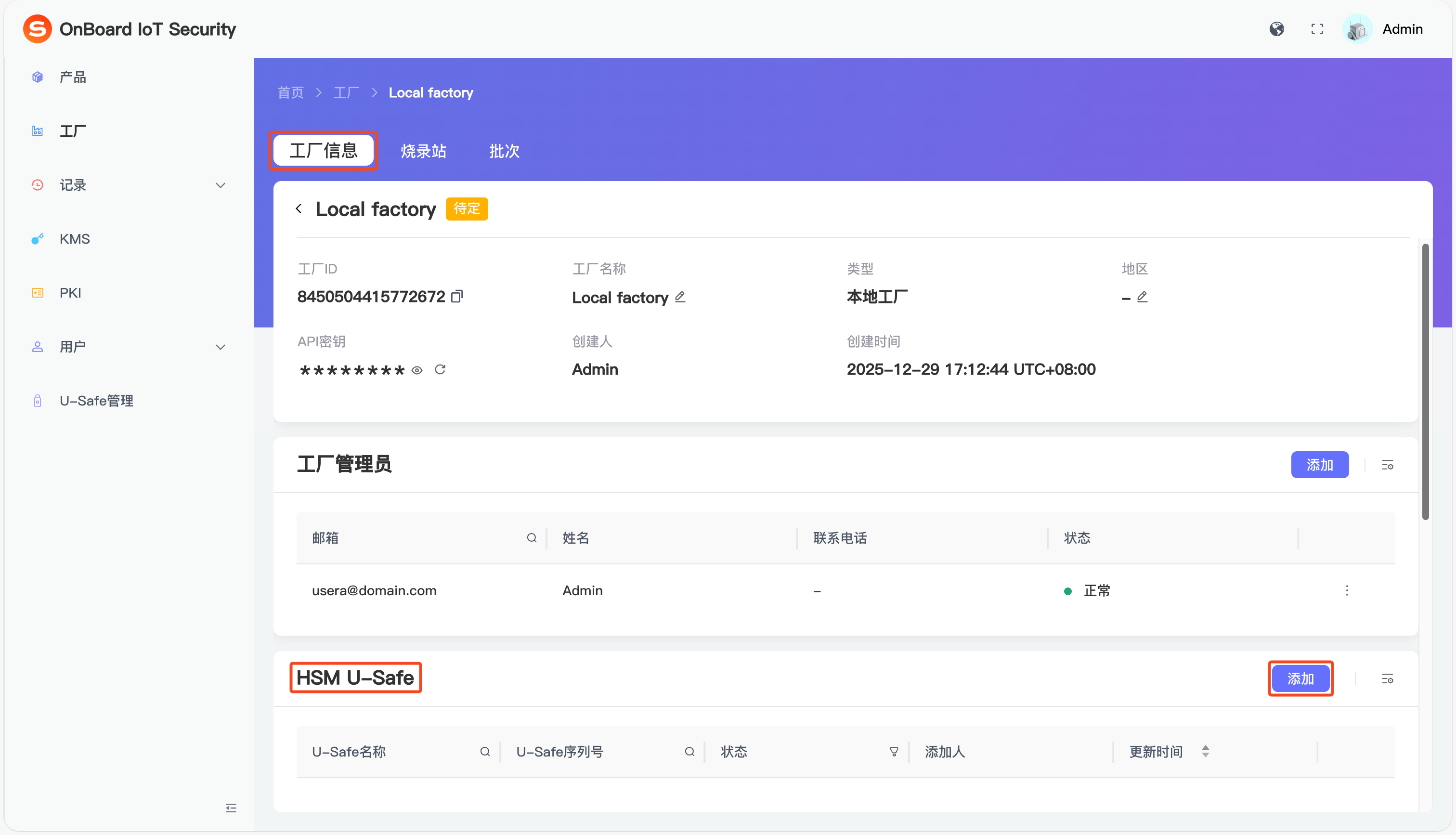
在工厂页面,找到 HSM U-Safe 区域,点击添加。
-
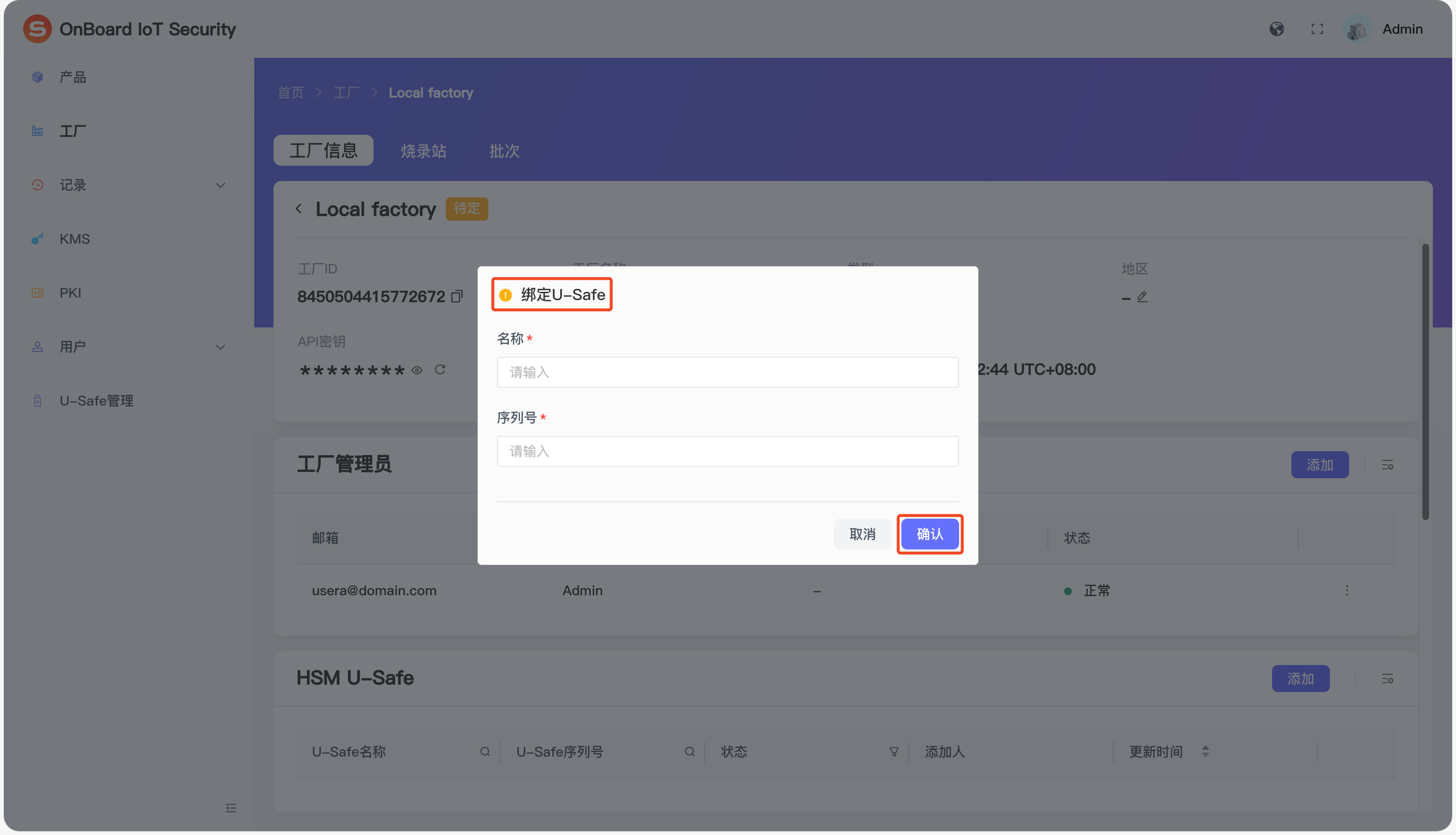
在绑定 U-Safe 窗口中,输入需要绑定的 HSM U-Safe 的名称(可自定义)和序列号(可在设备本体上查看)。
-
点击确认,即可绑定 HSM U-Safe。
解绑,锁定或解锁 HSM U-Safe
锁定 HSM U-Safe 以禁止其使用和解绑。锁定后,状态会变更为锁定。
-
登录 OBIS。
-
点击左侧菜单中的工厂,然后点击对应的工厂 ID,进入工厂页面。
-
在工厂页面,找到 HSM U-Safe 区域,点击对应 HSM U-Safe 的选项
图标并选择解绑,锁定或解锁。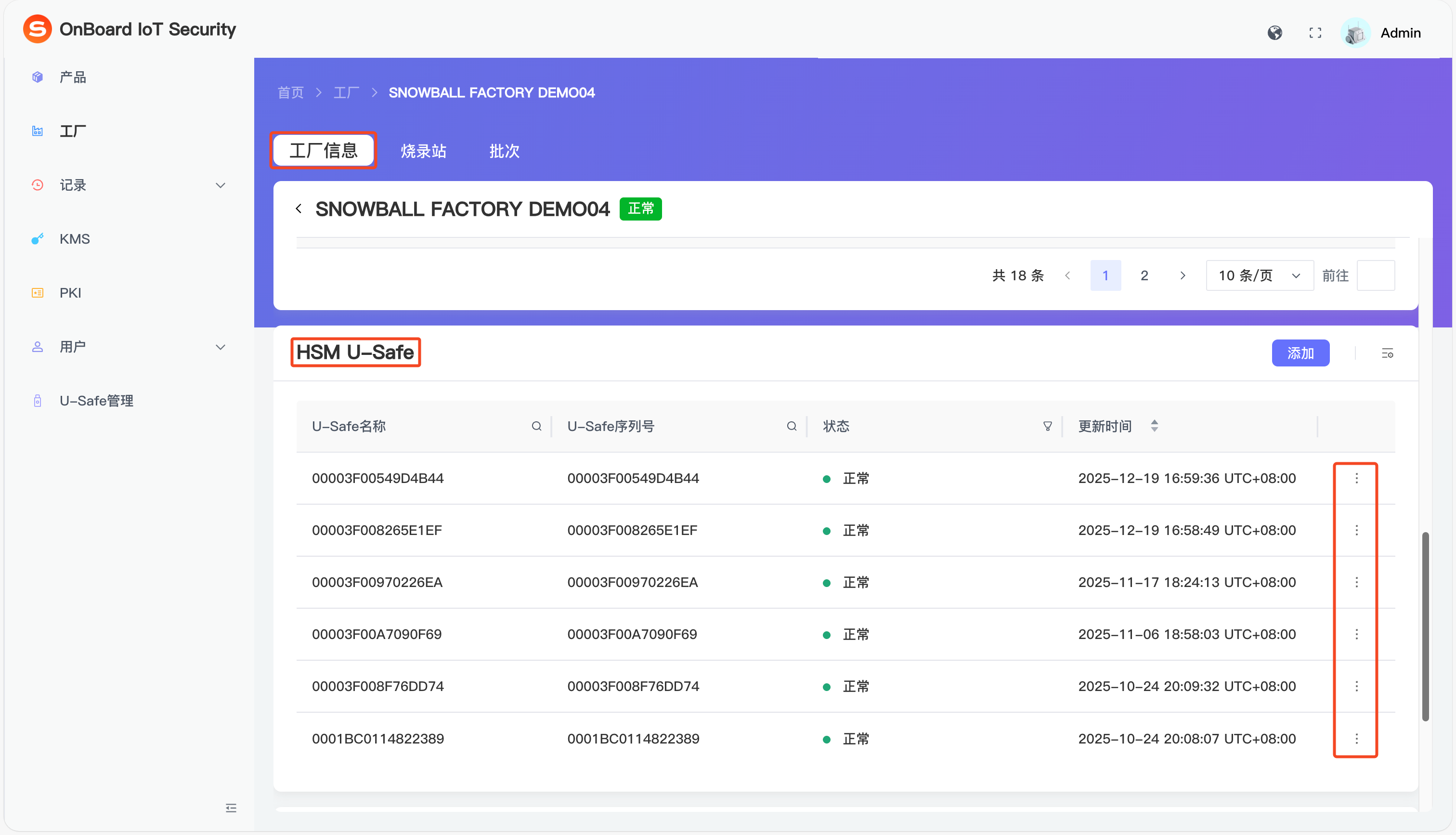
-
在弹出的窗口中点击确认,即可解绑,锁定或解锁该 HSM U-Safe。
添加 Identity U-Safe
添加 Identity U-Safe 的目的是为了将其与对应的工厂进行绑定,并在 OBIS 或 OnBoard Edge Service 将其与烧录站进行绑定后,可用于登录 Programming Station。同时,通过管理 Identity U-safe 从而实现烧录站的登录认证。
-
登录 OBIS。
-
点击左侧菜单中的工厂,然后点击对应的工厂 ID,进入工厂页面。
-
在工厂页面,找到 Identity U-Safe 区域,点击添加。
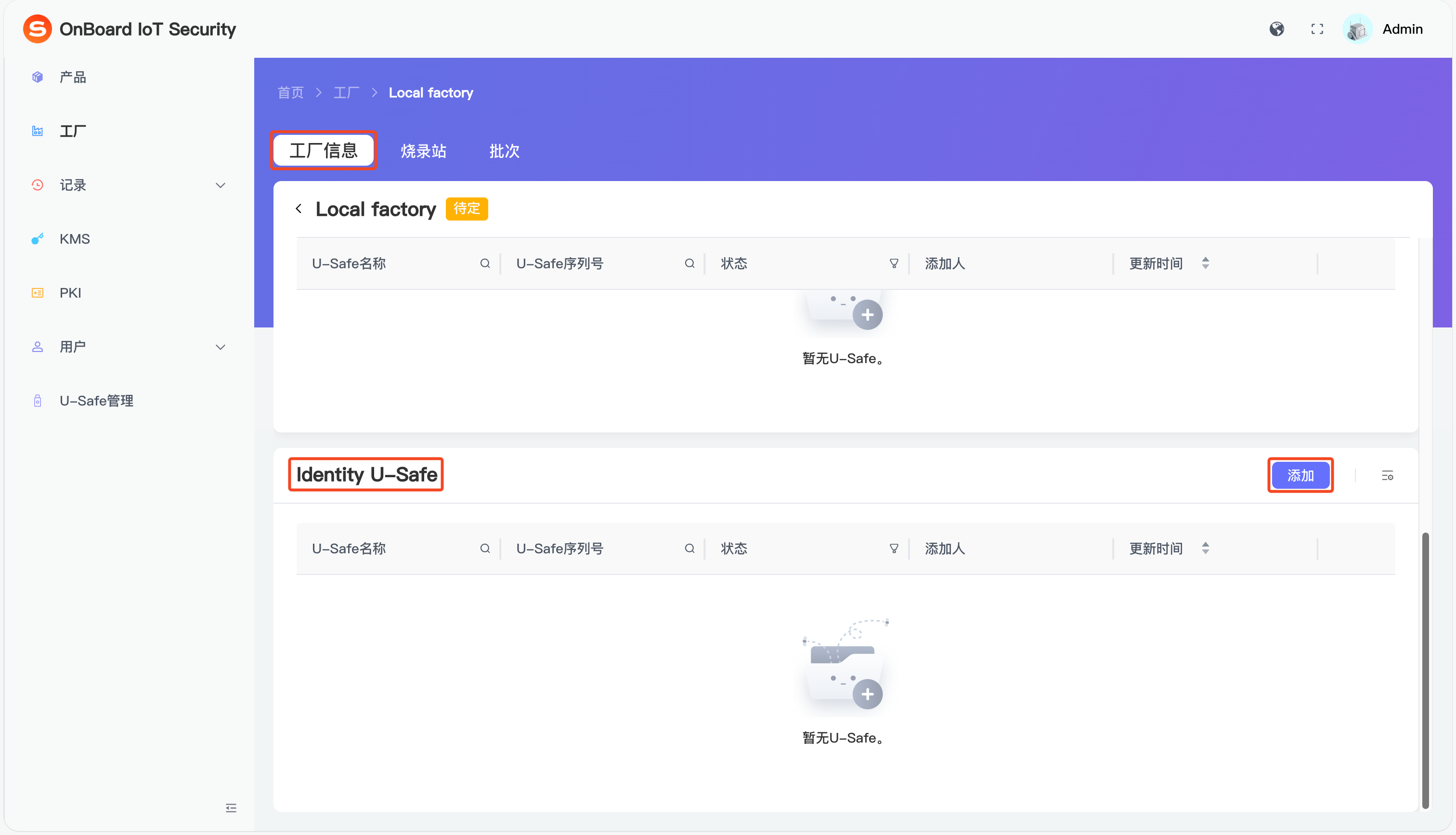
-
在绑定 U-Safe 窗口中,输入需要绑定的 Identity U-Safe 的名称(可自定义)和序列号(可在设备本体上查看)。
提示- 如果已添加烧录站,可以选择并绑定对应的烧录站。
- 如果还未添加烧录站,你可以在添加烧录站时进行绑定。
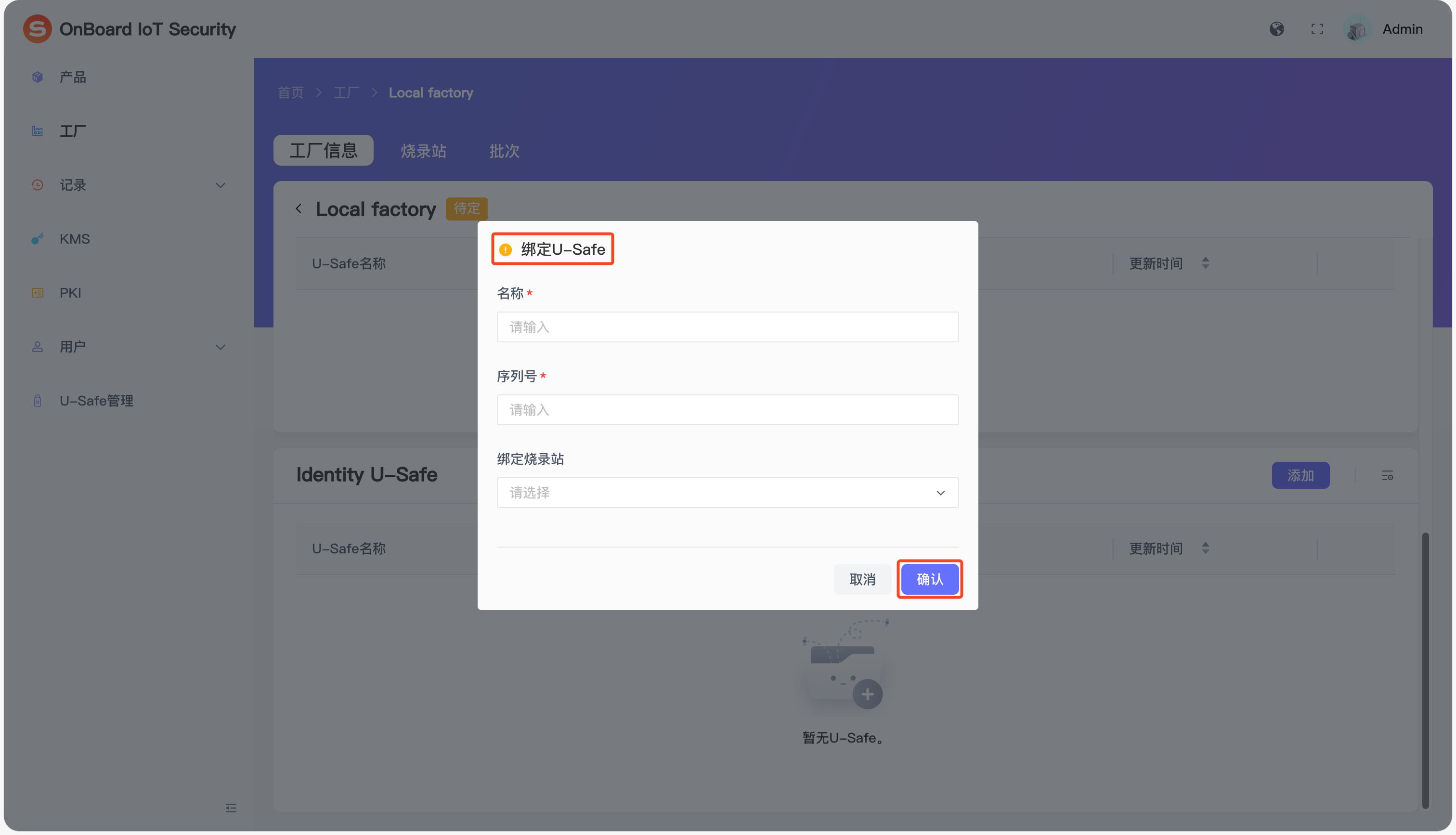
-
点击确认,即可绑定 Identity U-Safe。
解绑,锁定或解锁 Identity U-Safe
锁定 Identity U-Safe 以禁止其使用和解绑。锁定后,状态会变更为锁定。
-
登录 OBIS。
-
点击左侧菜单中的工厂,然后点击对应的工厂 ID,进入工厂页面。
-
在工厂页面,找到 Identity U-Safe 区域,点击对应 Identity U-Safe 的选项
图标并选择解绑,锁定或解锁。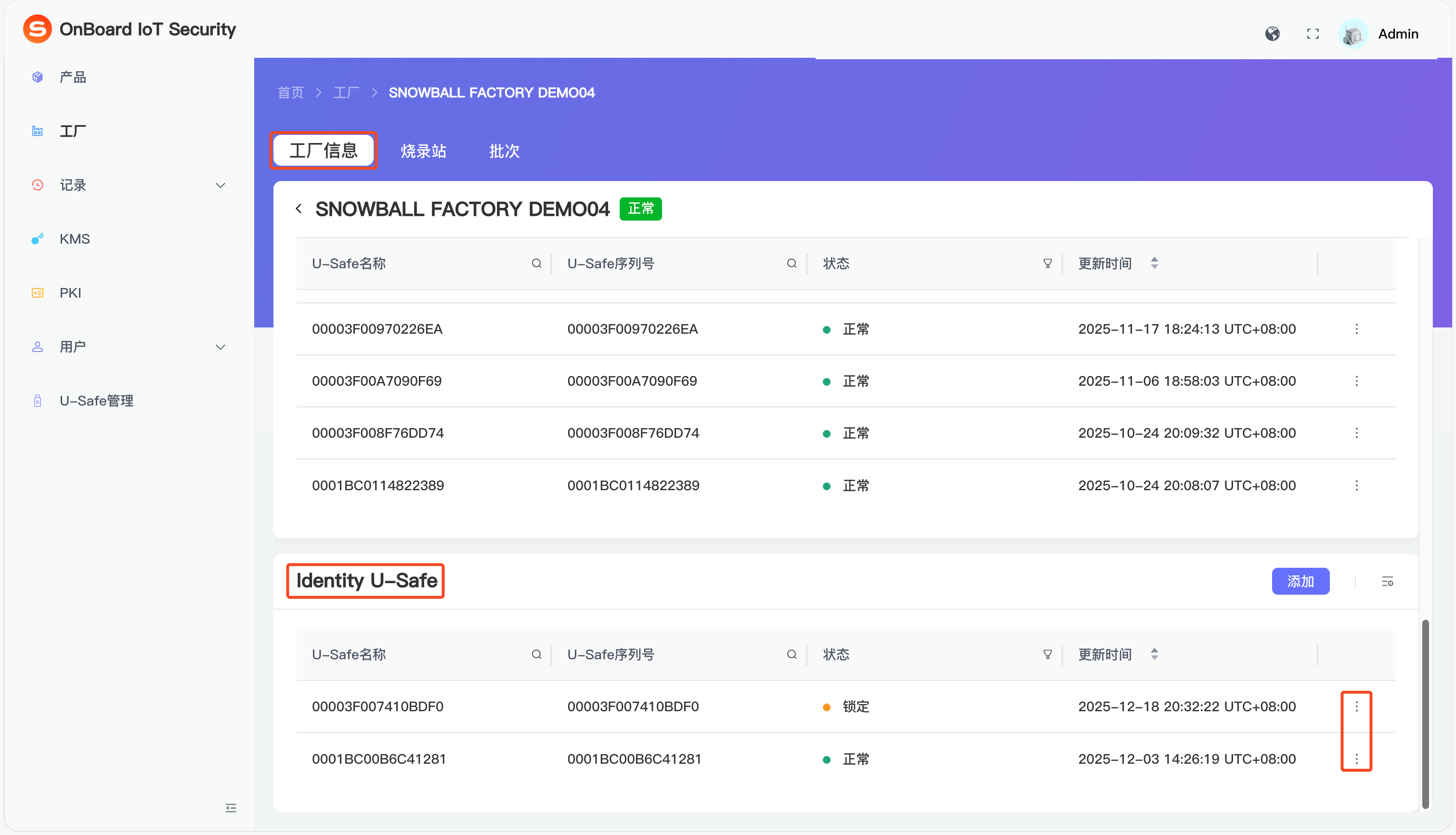
-
在弹出的窗口中点击确认,即可解绑,锁定或解锁该 Identity U-Safe。
锁定或解锁工厂
锁定工厂以禁止其使用。锁定后,状态会变更为锁定。
-
登录 OBIS。
-
点击左侧菜单中的工厂,进入工厂管理页面,点击对应工厂的选项
图标并选择锁定或解锁。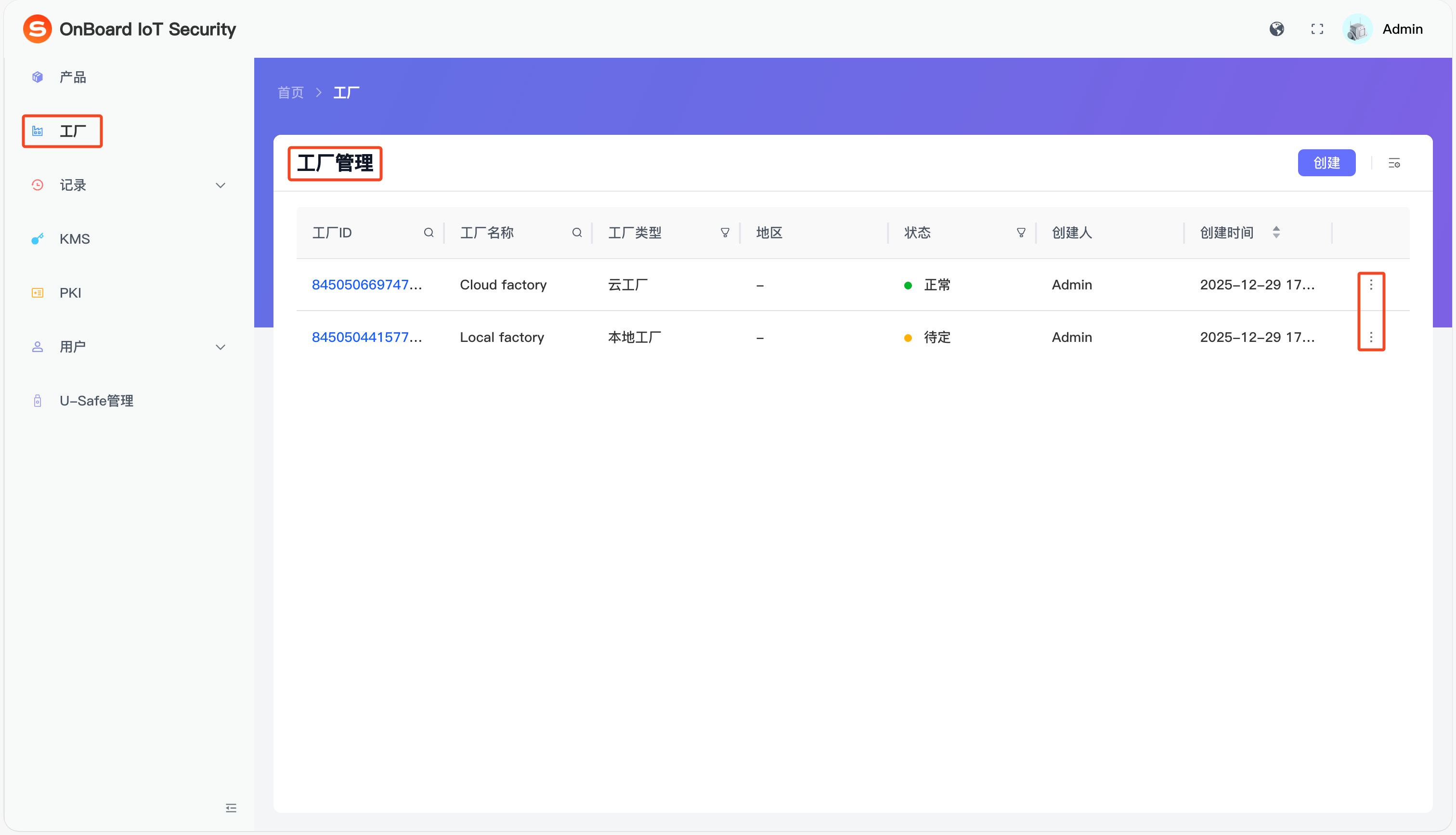
-
在弹出的窗口中点击确认,即可锁定或解锁该工厂。

 下载用户手册