如何登录 Programming Station
Programming Station 客户端目前仅支持 Windows 操作系统。
本文将指导你如何使用无密码,密码或 Identity U-Safe 的方式登录 Programming Station 客户端。
前提条件
在开始之前,请确保:
- 已在 OnBoard™ IoT Security (OBIS) (本地工厂 & 云工厂) 或 OnBoard Edge Service 完成烧录站的添加。
- 已安装 Programming Station 客户端。
本地工厂
请确保已联系雪球协助完成 OnBoard Edge Service 的部署,并且你的登录设备处于工厂服务内网环境。
方式一:无密码登录
-
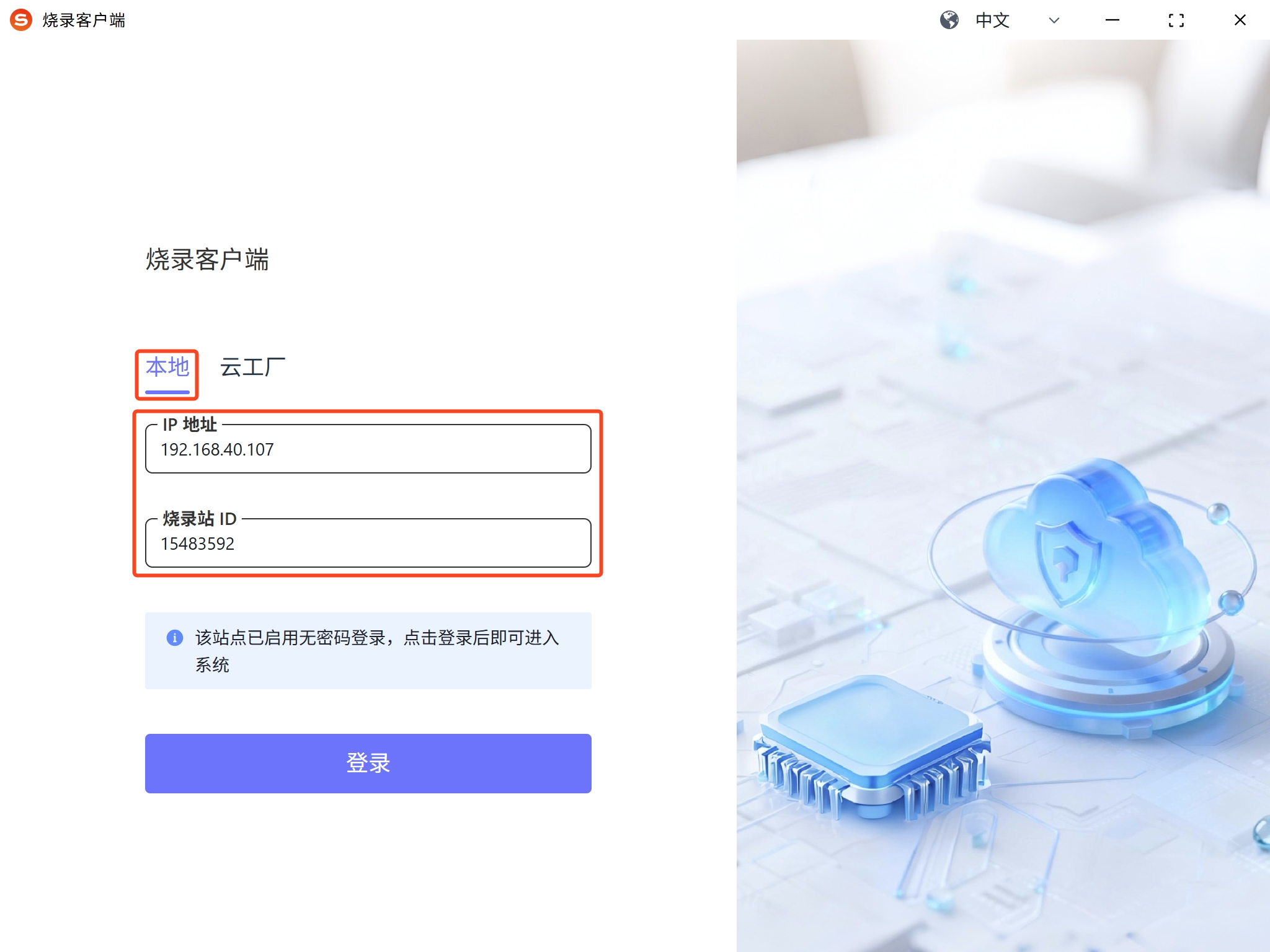
运行 Programming Station 客户端,然后选择本地。
-
在服务器地址栏中输入 IP 地址(例如,192.168.0.1)。服务地址的获取方法请参考查看服务地址。
-
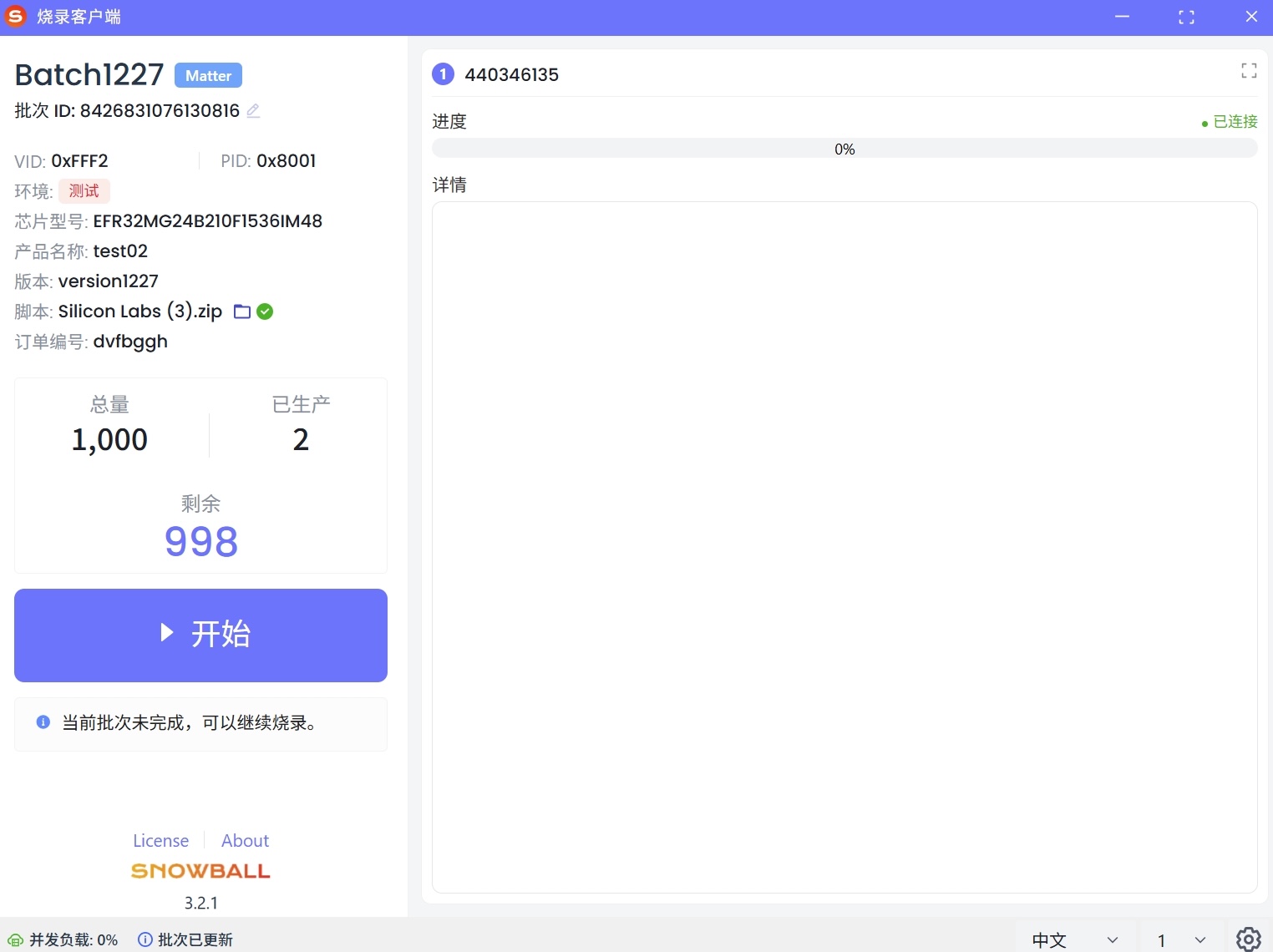
输入对应的烧录站 ID,然后点击登录。登录后,页面会跳转至 Programming Station 客户端的主界面。
方式二:密码登录
初始登录密码是在工厂添加烧录站时由系统随机生成的,你可以在 OBIS 或 OnBoard Edge Service 查看烧录站登录密码。该随机密码目前暂不支持修改。
-
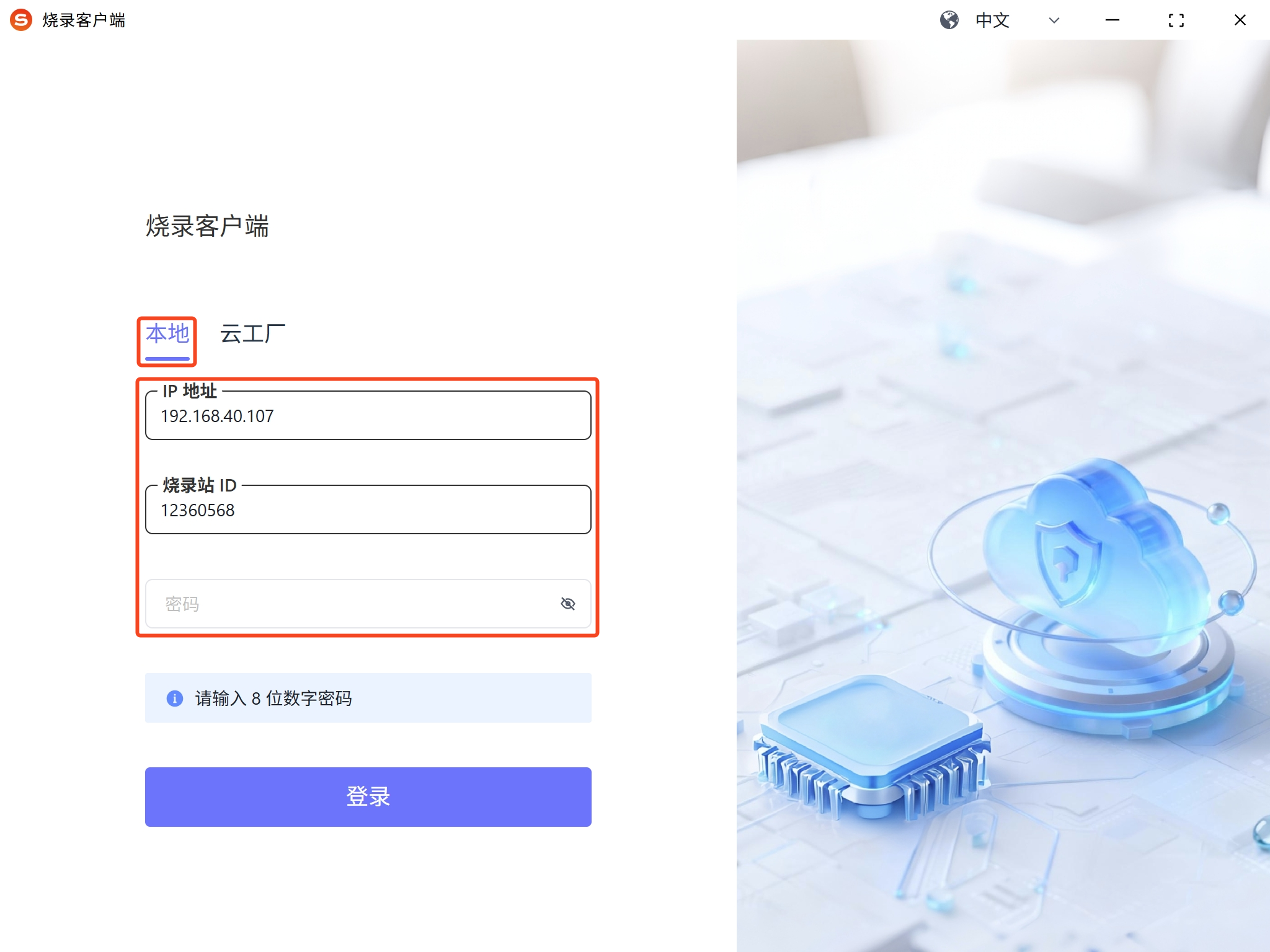
运行 Programming Station 客户端,然后选择本地。
-
在服务器地址栏中输入 IP 地址(例如,192.168.0.1)。服务地址的获取方法请参考查看服务地址。
-
输入对应的烧录站 ID 和密码,然后点击登录。登录后,页面会跳转至 Programming Station 客户端的主界面。
方式三:Identity U-Safe 登录
-
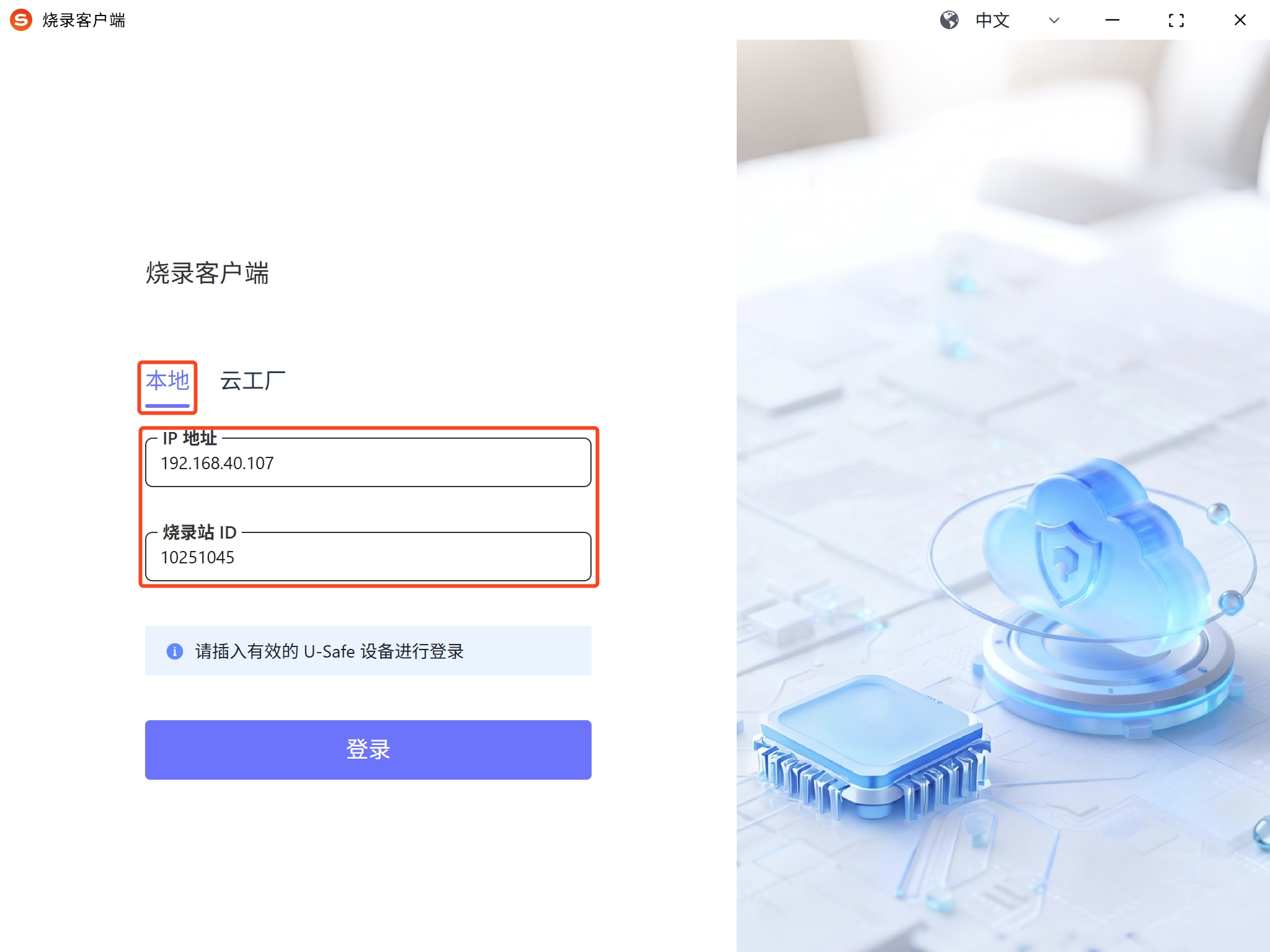
运行 Programming Station 客户端,然后选择本地。
-
在服务器地址栏中输入 IP 地址(例如,192.168.0.1)。服务地址的获取方法请参考查看服务地址。
-
输入对应的烧录站 ID,然后点击登录。登录后,页面会跳转至 Programming Station 客户端的主界面。
云工厂
方式一:密码登录
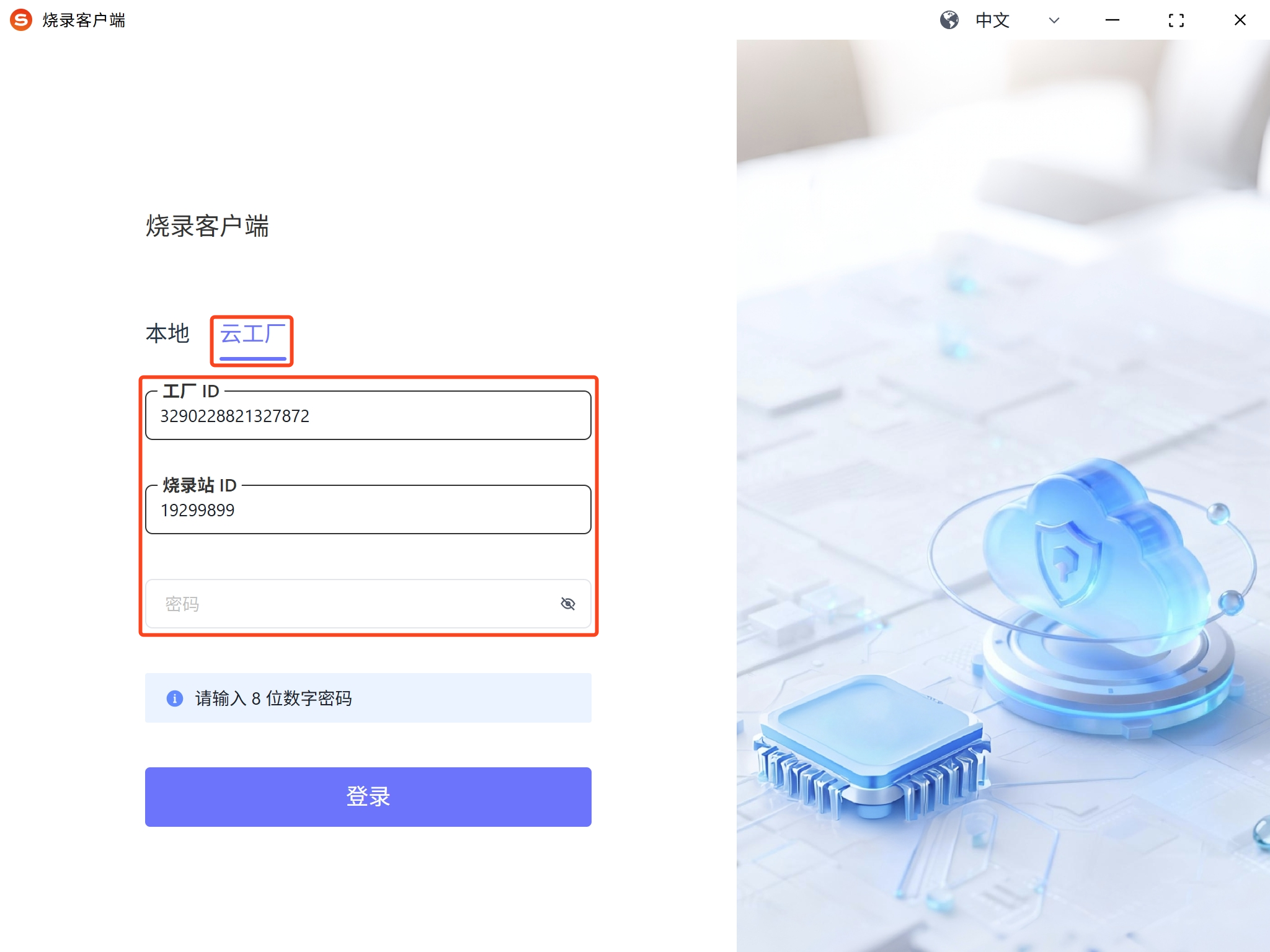
初始登录密码是在工厂添加烧录站时由系统随机生成的,你可以在 OBIS 上查看烧录站登录密码。该随机密码目前暂不支持修改。
-
运行 Programming Station 客户端,选择云工厂,然后输入对应的工厂 ID。
-
输入对应的烧录站 ID 和密码,然后点击登录。登录后,页面会跳转至 Programming Station 客户端的主界面。
方式二:Identity U-Safe 登录
-
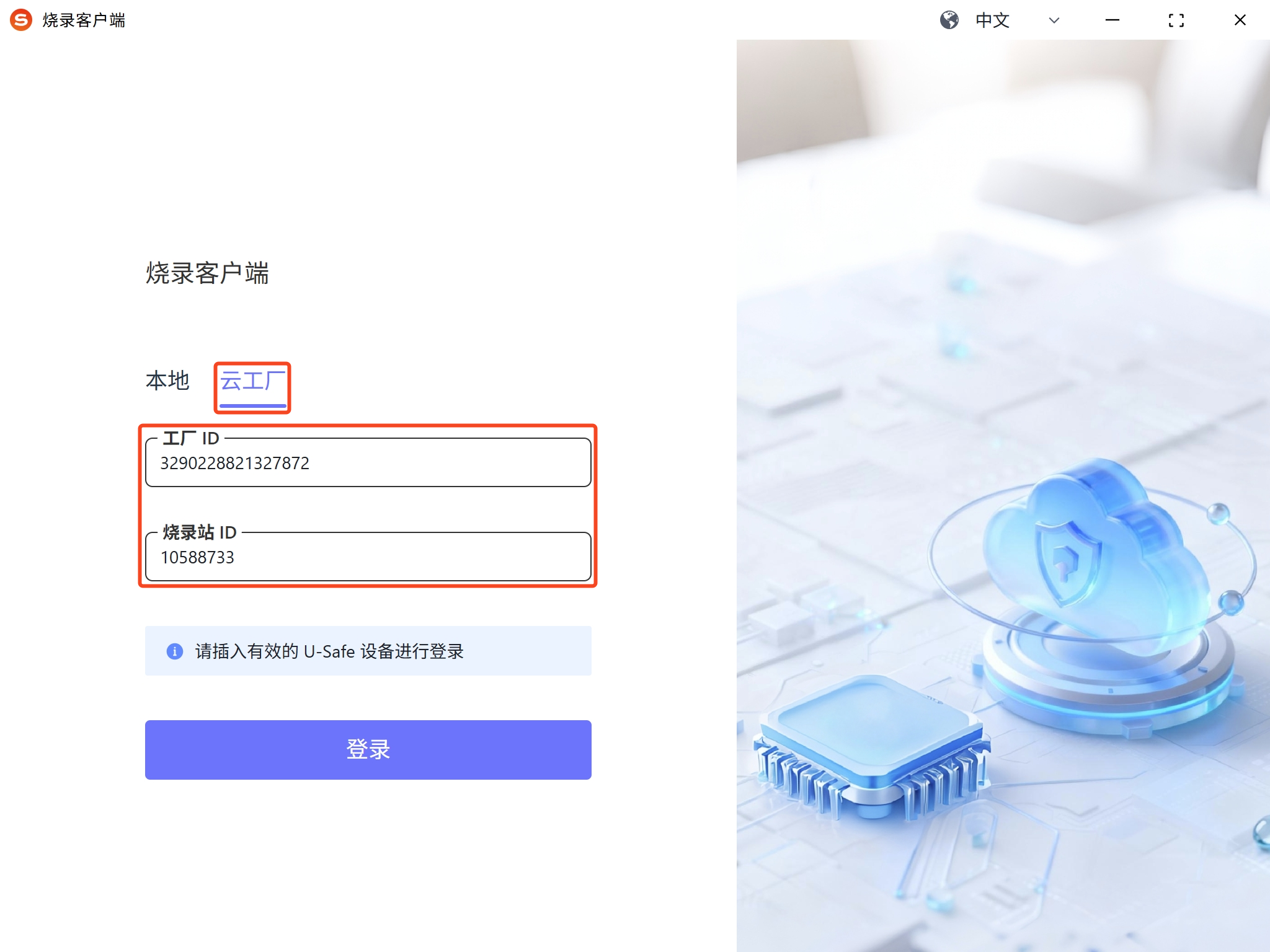
运行 Programming Station 客户端,选择云工厂,然后输入对应的工厂 ID。
-
输入对应的烧录站 ID,然后点击登录。登录后,页面会跳转至 Programming Station 客户端的主界面。

 下载用户手册