如何在 OnBoard™ IoT Security 中配置和管理烧录站
你可以根据实际需求,参考本文步骤在 OnBoard™ IoT Security (OBIS) 配置和管理烧录站,或者在 OnBoard Edge Service 配置和管理烧录站。
本文将指导你如何在 OBIS 中完成以下操作:
- 创建烧录站
- 为烧录站绑定 Identity U-Safe
- 为烧录站解绑 Identity U-Safe
- 删除烧录站
- 查看烧录站密码
前提条件
在开始之前,请确保:
- 已完成工厂的配置。
- 你已拥有对应工厂的 Factory Manager 角色权限。
- 已从雪球获取用于身份鉴权的 Identity U-Safe。
创建烧录站
为工厂创建烧录站后,你可以根据实际需求在 OnBoard Edge Service 为批次分配具体的烧录站。执行设备烧录前,需要根据烧录站 ID 查询并获取对应的批次信息和烧录数据。
支持两种烧录方式:
- 使用烧录客户端(Programming Station)
- 使用命令行工具(OBIS Programming CLI)
-
登录 OBIS。
-
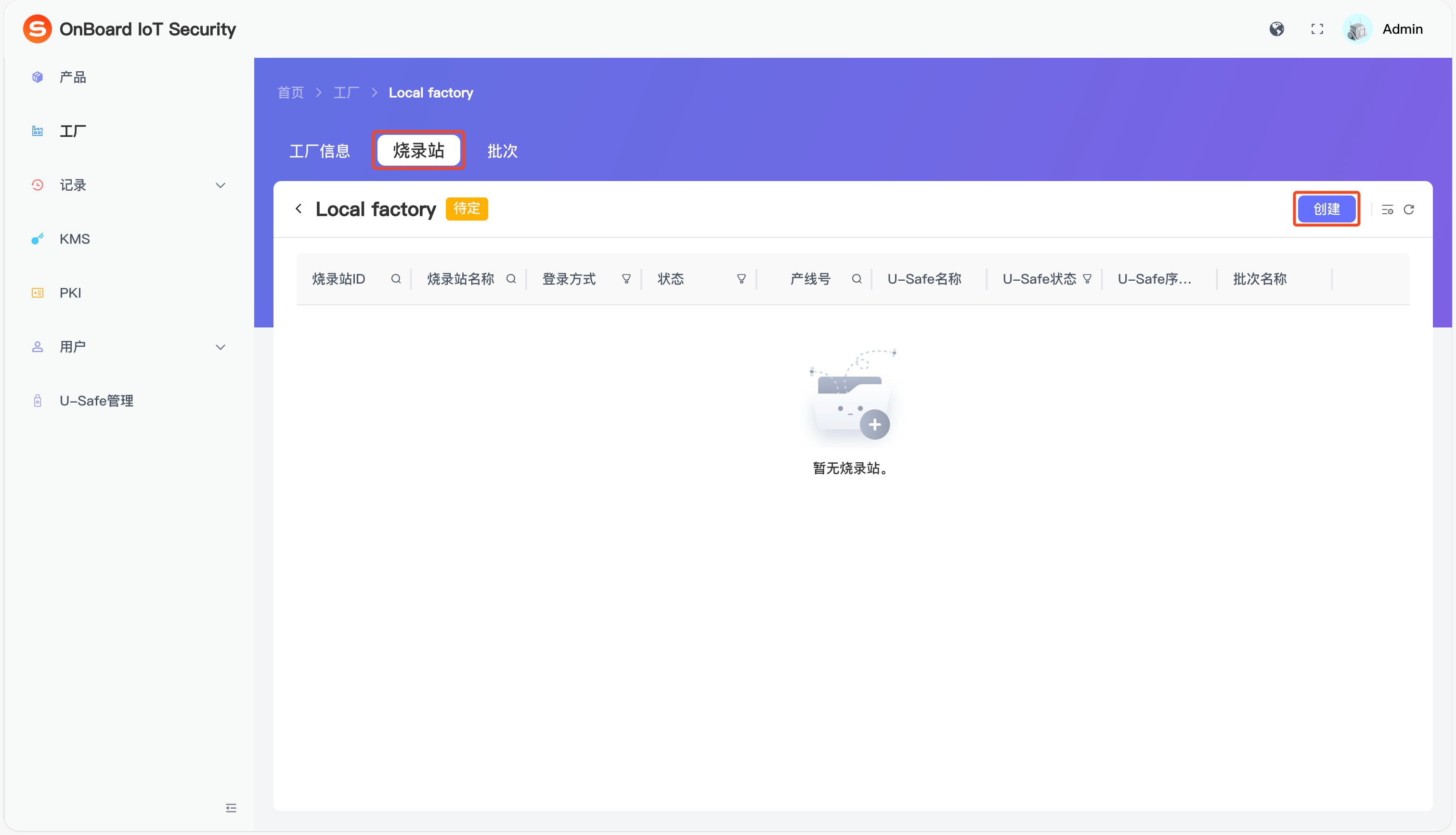
点击左侧菜单中的工厂,然后点击对应的工厂 ID,进入工厂页面。
-
在工厂页面,选择烧录站标签页,在烧录站标签页,点击创建。
-
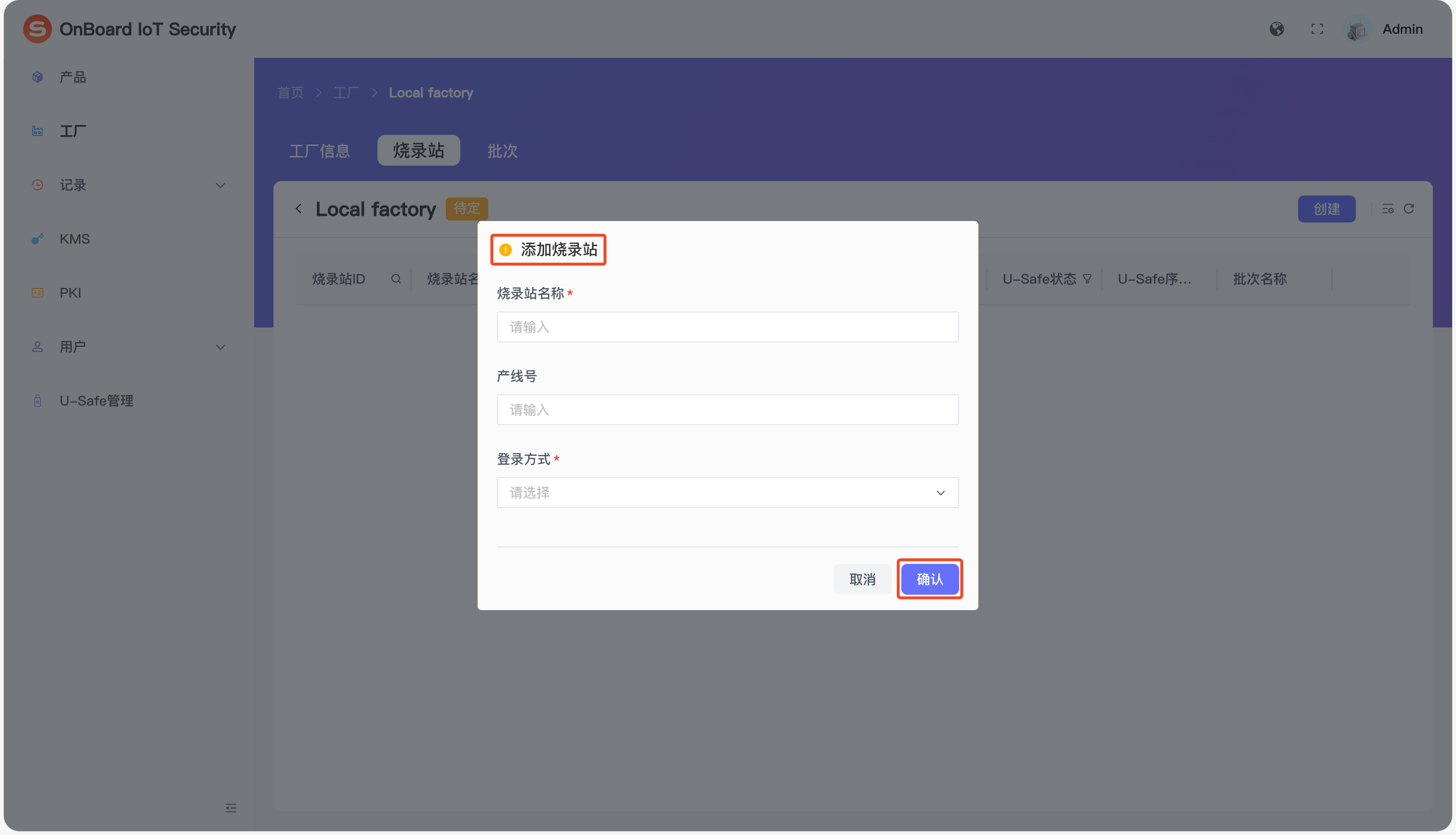
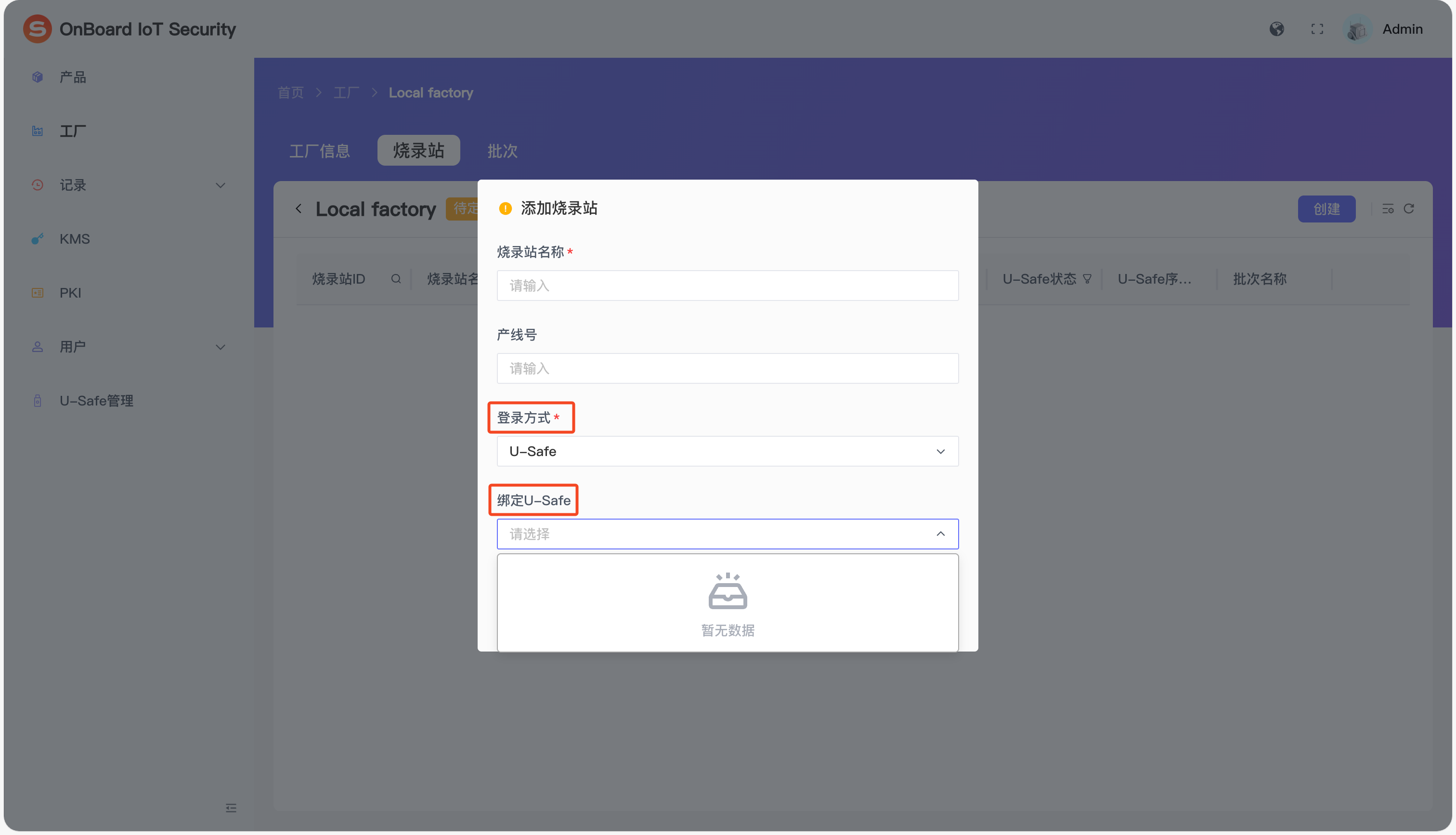
在添加烧录站窗口,输入烧录站名称和产线号,并选择登录方式。登录方式可选无密码,密码或 U-Safe。
 提示
如果登录方式为 U-Safe,你可以在绑定 U-Safe 下拉框中选择已添加的 Identity U-Safe 进行绑定,也可以在烧录站添加后再进行绑定。
-
点击确认,即可完成烧录站的创建。
为烧录站绑定 Identity U-Safe
绑定后,可使用 Identity U-Safe 登录 Programming Station 客户端。
-
登录 OBIS。
-
点击左侧菜单中的工厂,然后点击对应的工厂 ID,进入工厂页面。
-
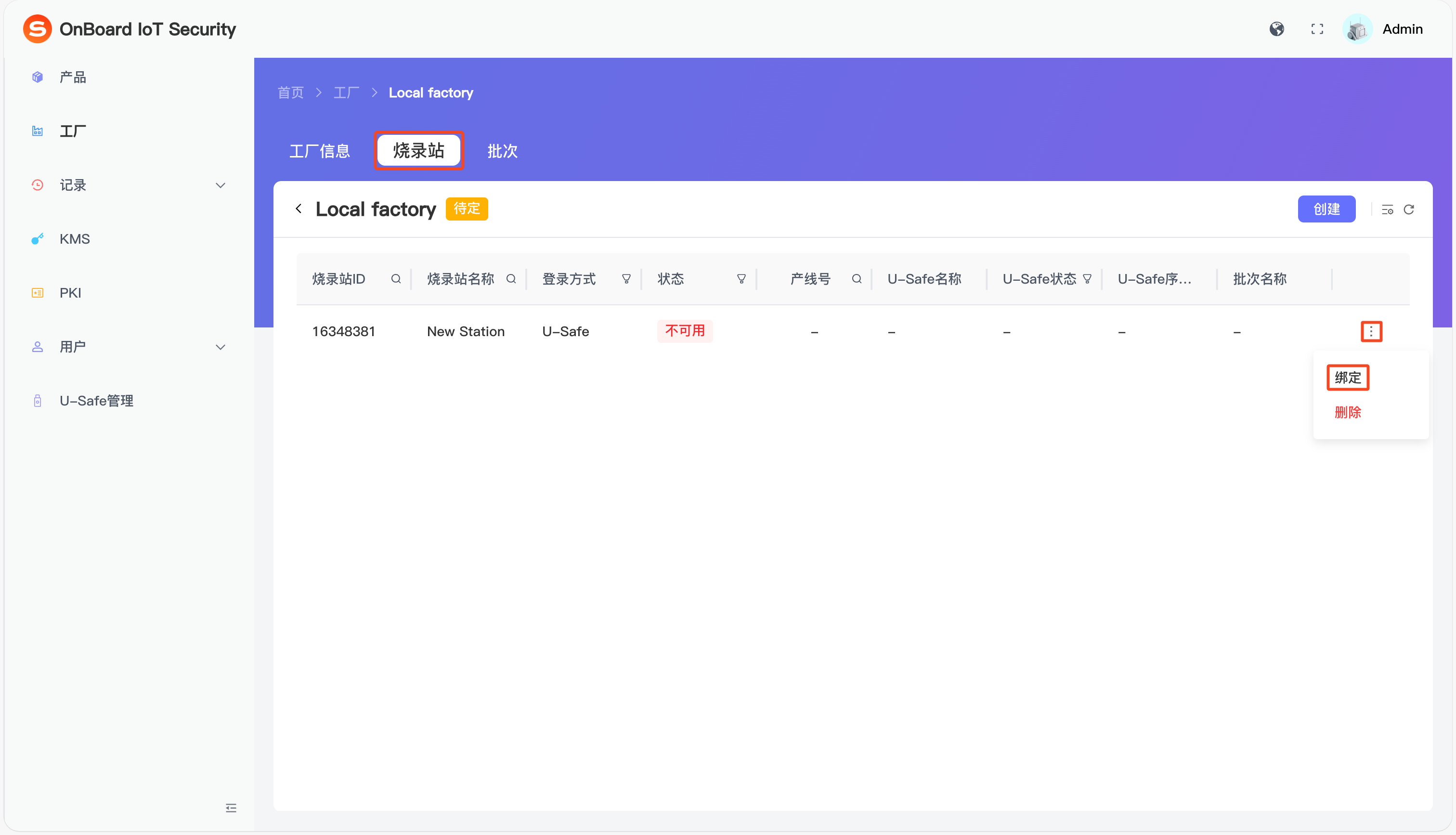
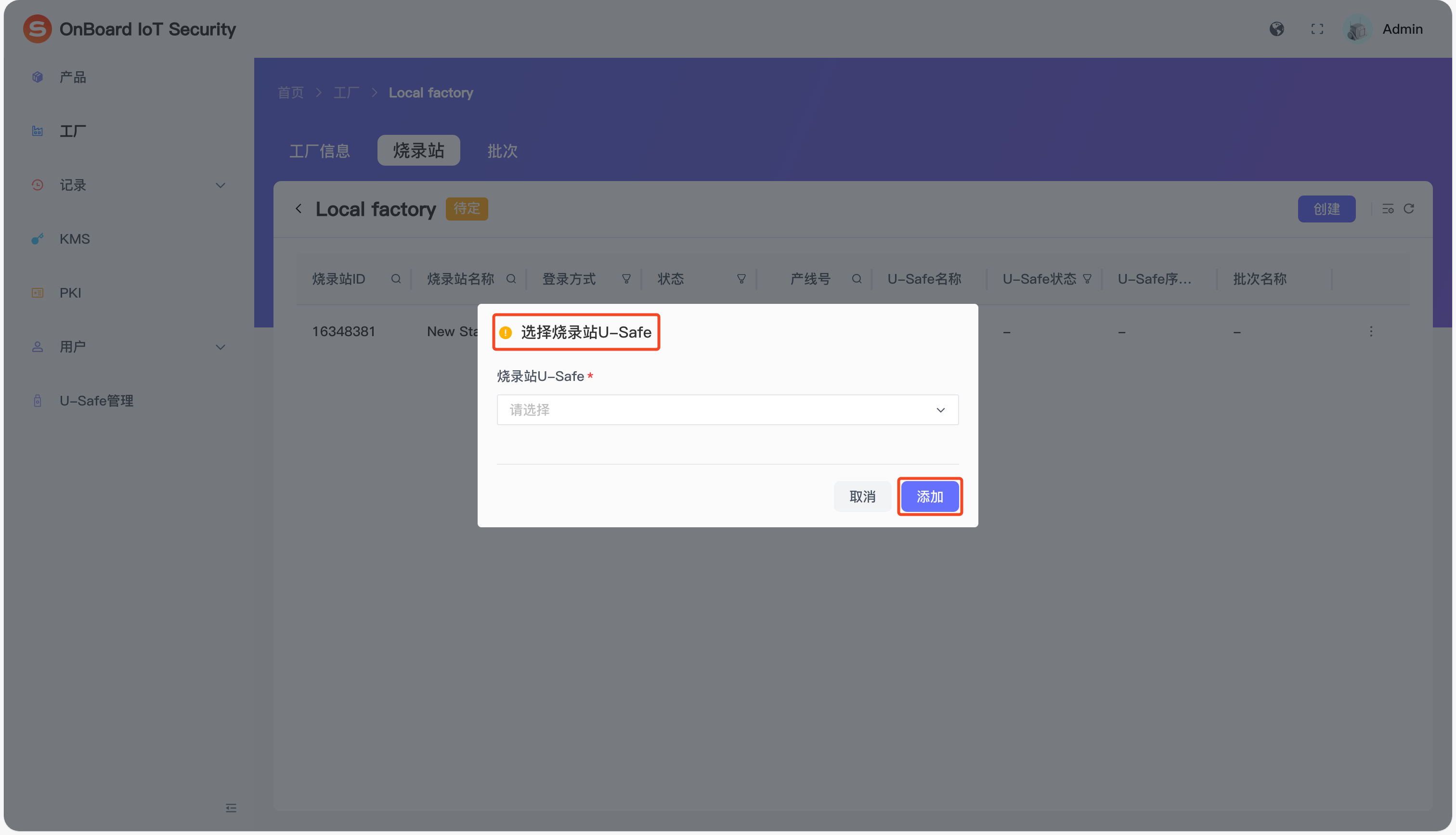
在工厂页面,选择烧录站标签页,在烧录站标签页,点击对应烧录站的选项
 图标并选择绑定。
-
在选择烧录站 U-Safe 窗口中,选择要绑定的 Identity U-Safe 并点击添加,即可为该烧录站绑定 Identity U-Safe。
为烧录站解绑 Identity U-Safe
解绑后,将无法使用 Identity U-Safe 登录 Programming Station 客户端。
-
登录 OBIS。
-
点击左侧菜单中的工厂,然后点击对应的工厂 ID,进入工厂页面。
-
在工厂页面,选择烧录站标签页,在烧录站标签页,点击对应烧录站的选项
图标并选择解绑。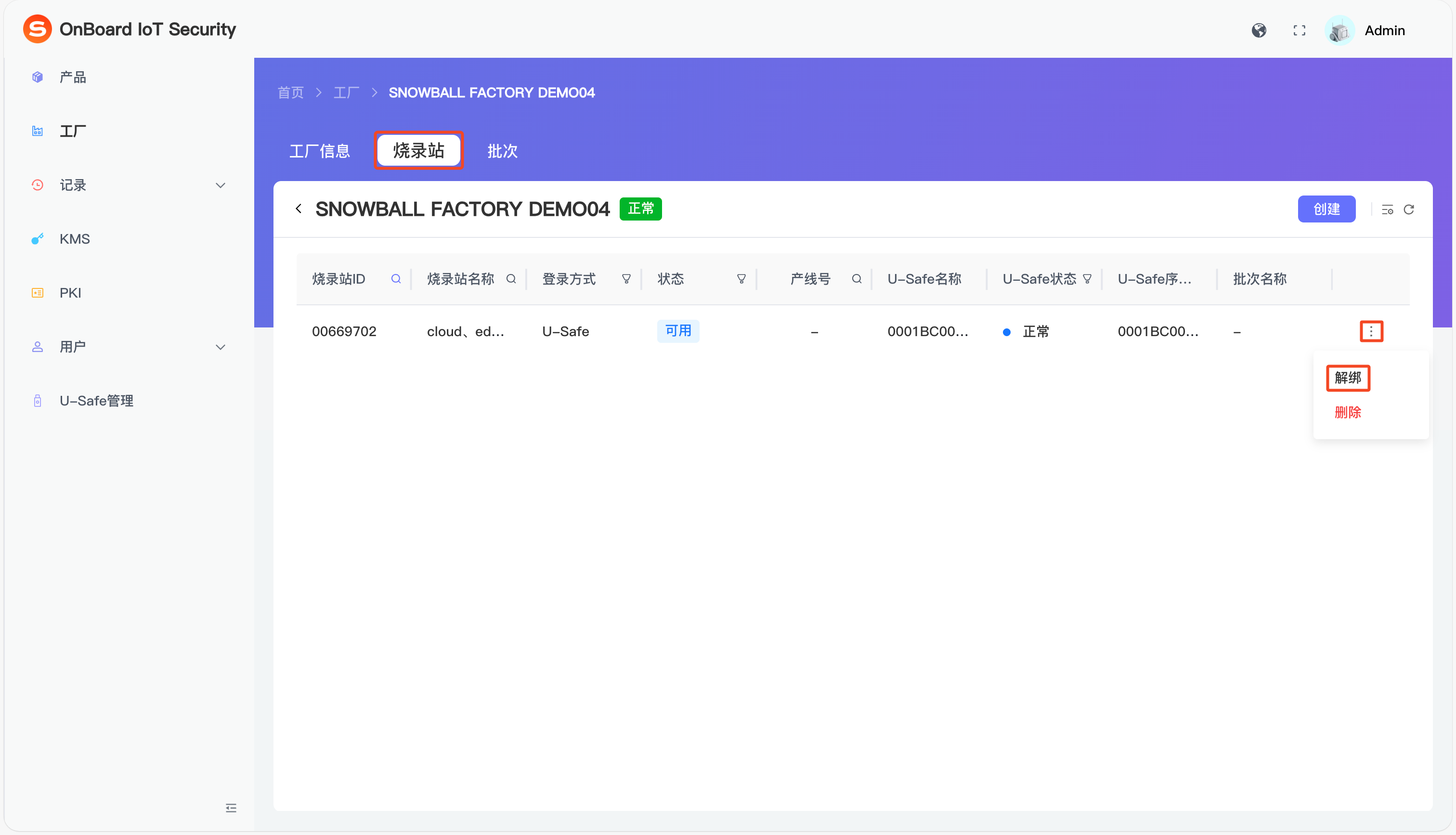
-
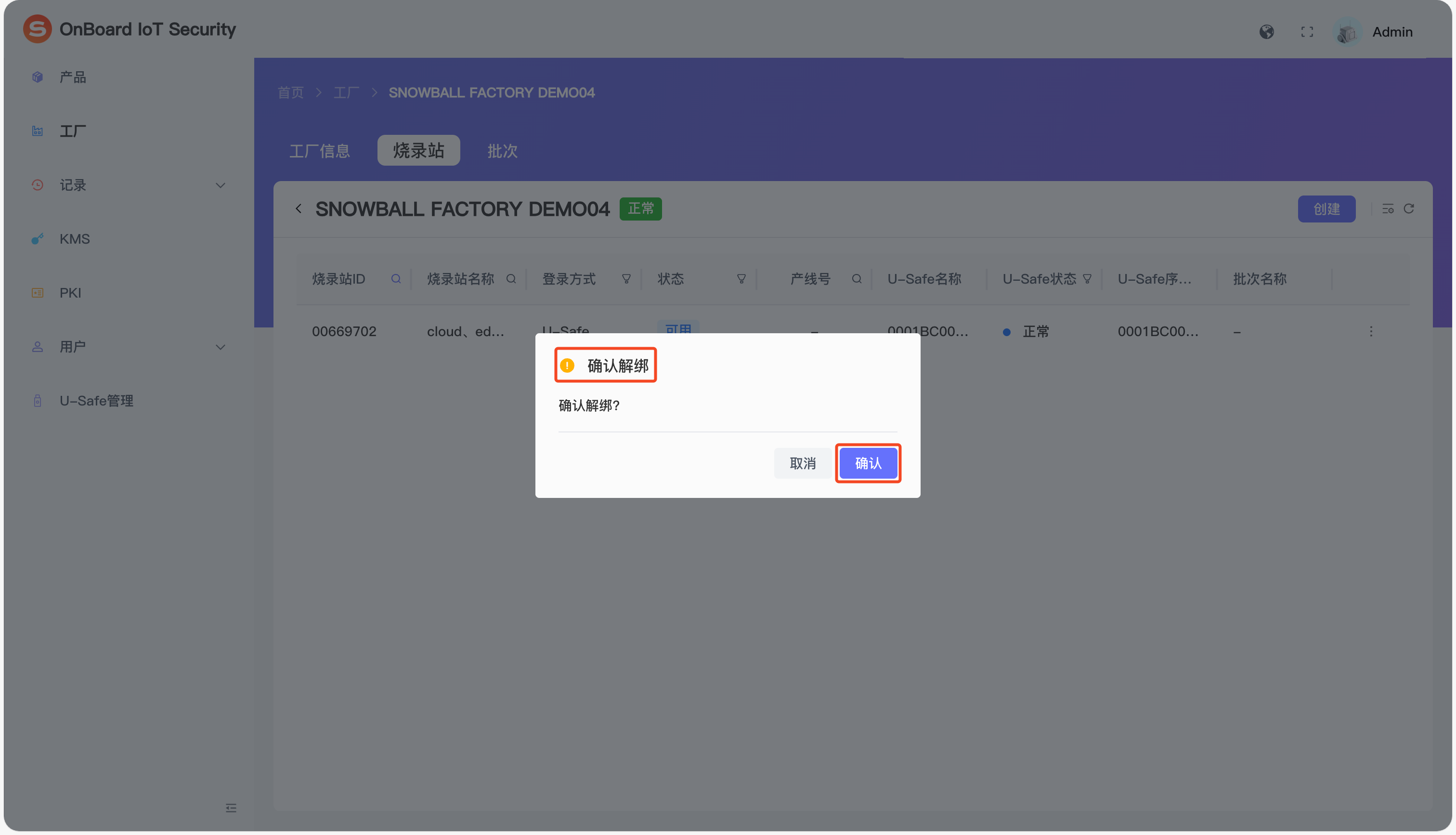
在确认解绑窗口中点击确认,即可为该烧录站解绑 Identity U-Safe。
删除烧录站
-
登录 OBIS。
-
点击左侧菜单中的工厂,然后点击对应的工厂 ID,进入工厂页面。
-
在工厂页面,选择烧录站标签页,在烧录站标签页,点击对应烧录站的选项
图标并选择删除。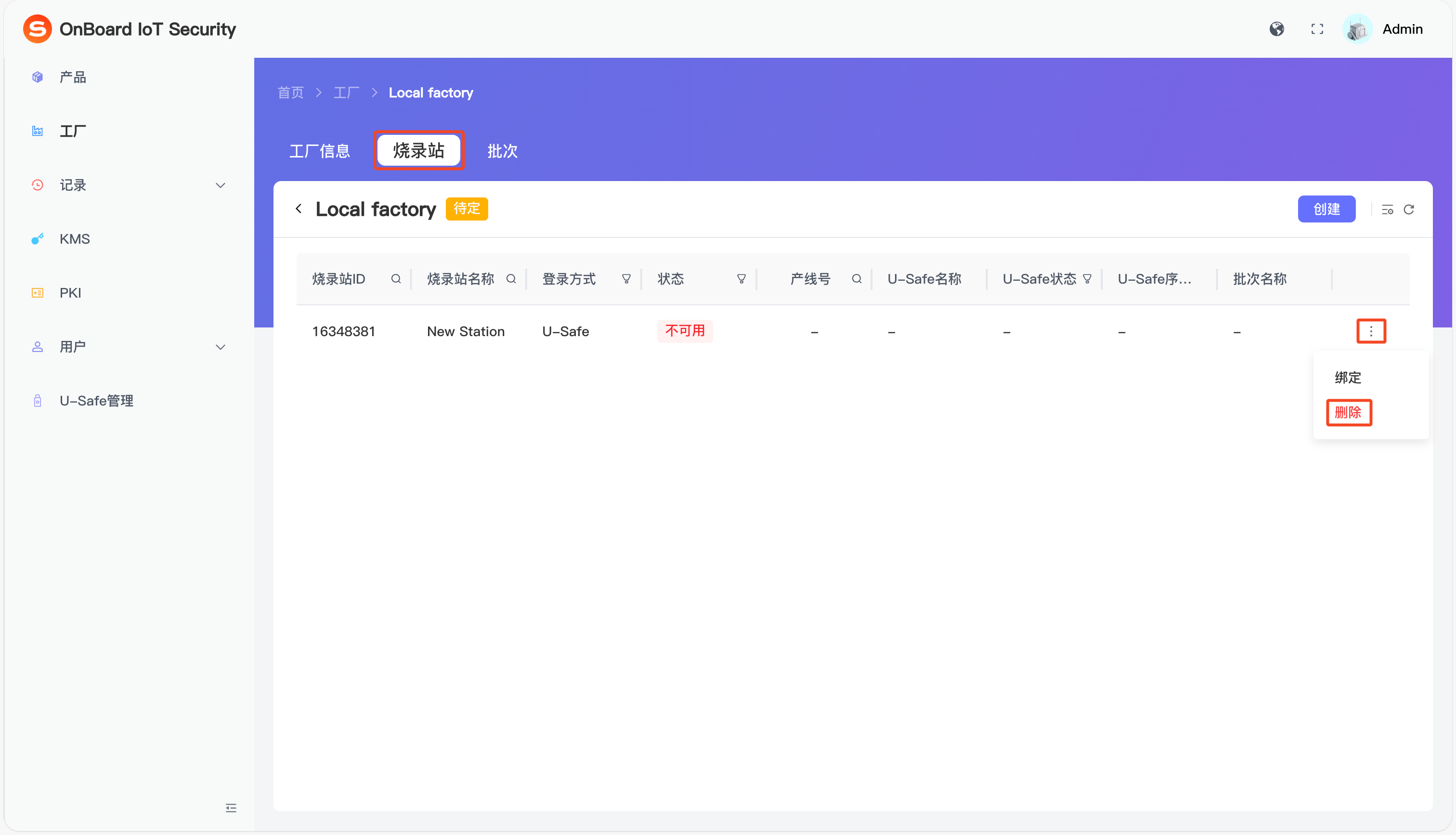
-
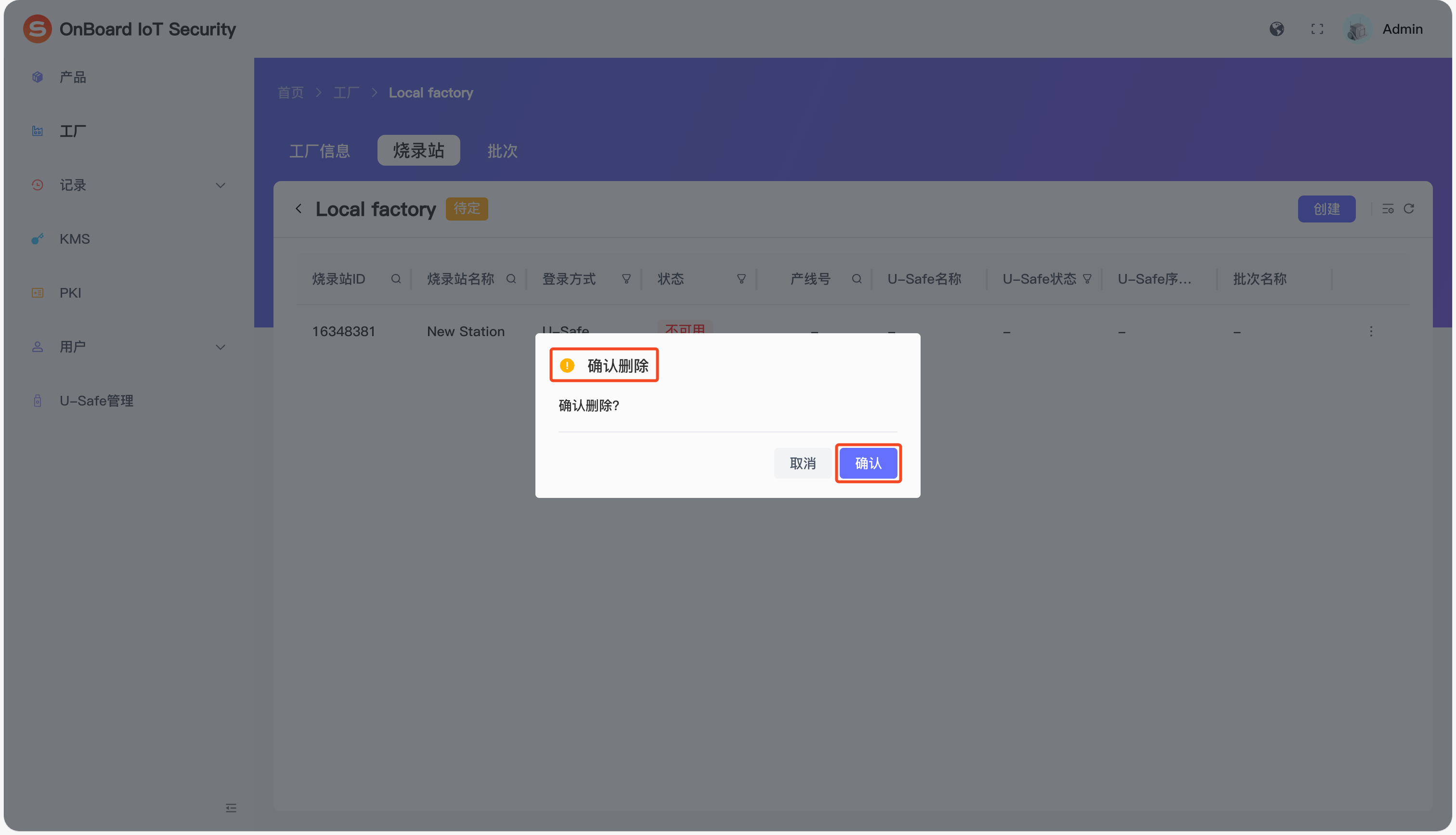
在确认删除窗口中点击确认,即可删除该烧录站。
查看烧录站密码
当烧录站的登录方式为密码登录,系统会生成一个随机密码,该密码用于登录 Programming Station 客户端。该随机密码目前暂不支持修改。
-
登录 OBIS。
-
点击左侧菜单中的工厂,然后点击对应的工厂 ID,进入工厂页面。
-
在工厂页面,选择烧录站标签页,在烧录站标签页,点击对应烧录站的选项
图标并选择查看密码。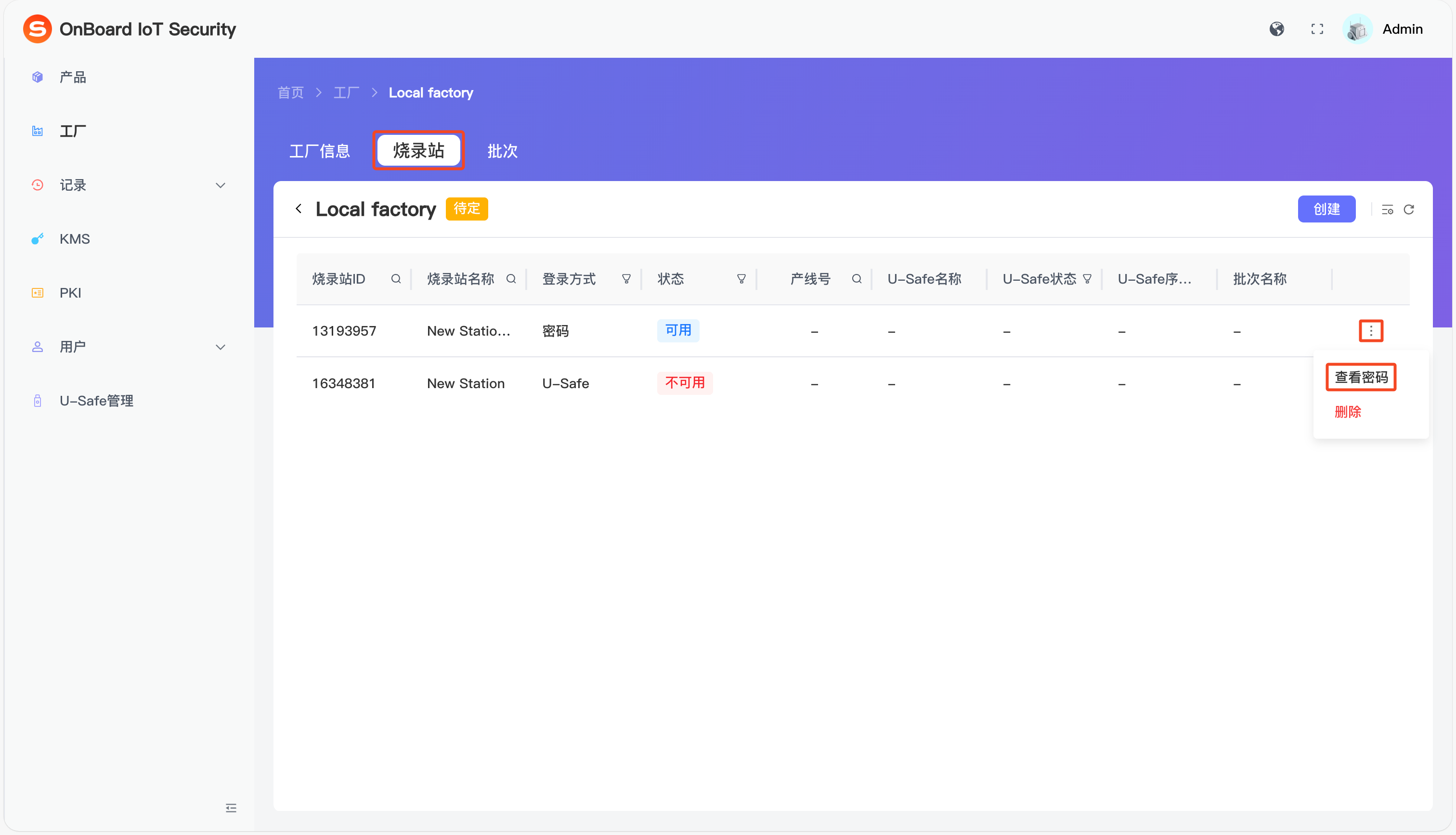
-
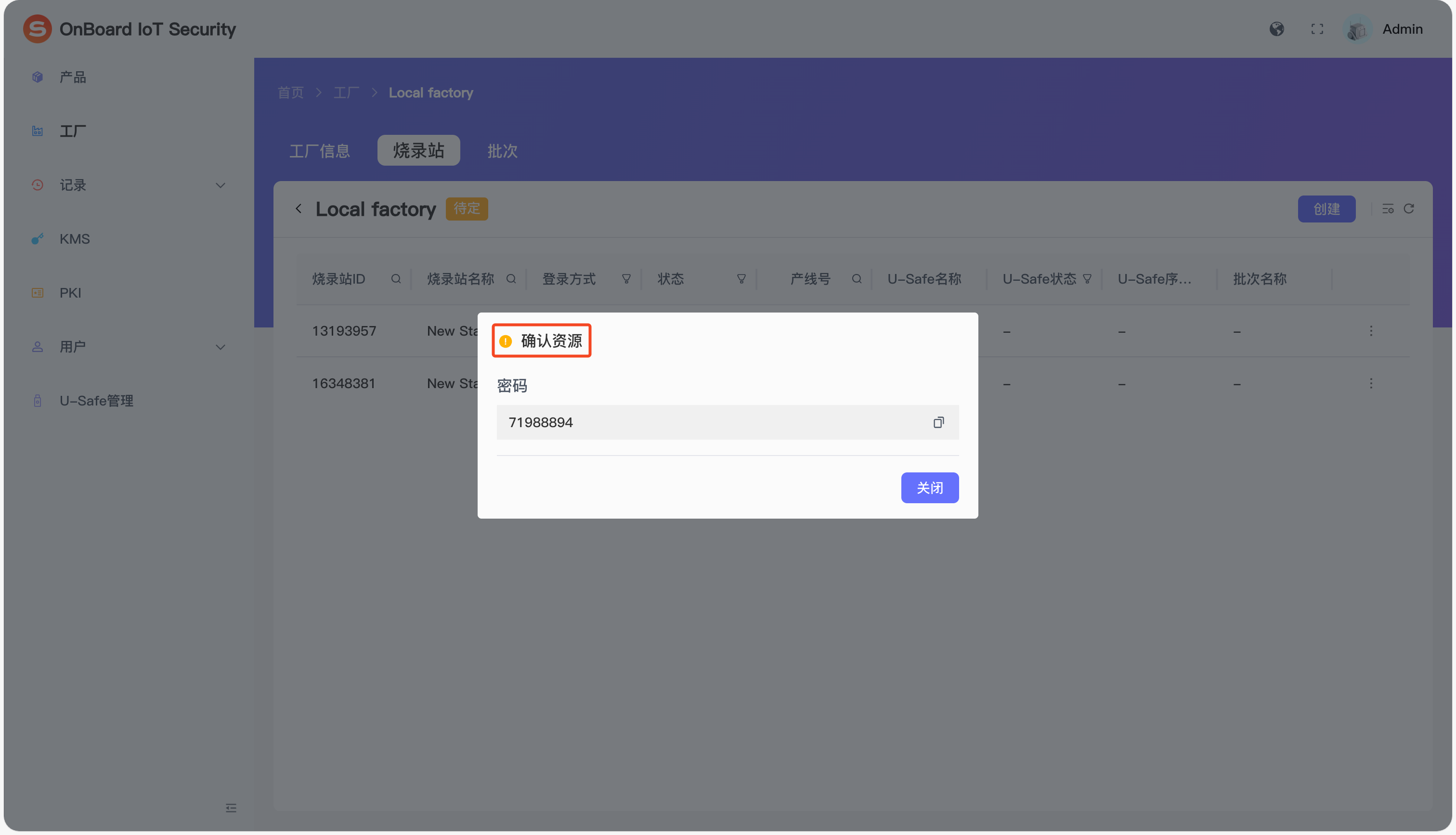
在确认资源窗口,即可查看并复制烧录站的登录密码。

 下载用户手册