产品创建与设备烧录
欢迎使用 OnBoard™ IoT Security (OBIS)!本文将引导你快速完成以下操作:
- 创建和配置产品
- 创建版本与批次
- 为批次分配烧录站并完成设备烧录
按照本文步骤操作,你将能够快速上手 OBIS,完成从产品创建到设备烧录的完整流程。
前提条件
在开始创建产品和设备烧录之前,请确保已满足以下条件:
- 你的账号已具备在 OBIS 完成产品创建到执行设备烧录流程的角色权限。
- 联系雪球获取用于身份鉴权的 HSM U-Safe 和 Identity U-Safe。
- 你已完成工厂的创建和配置。具体操作请参考:
操作示意图
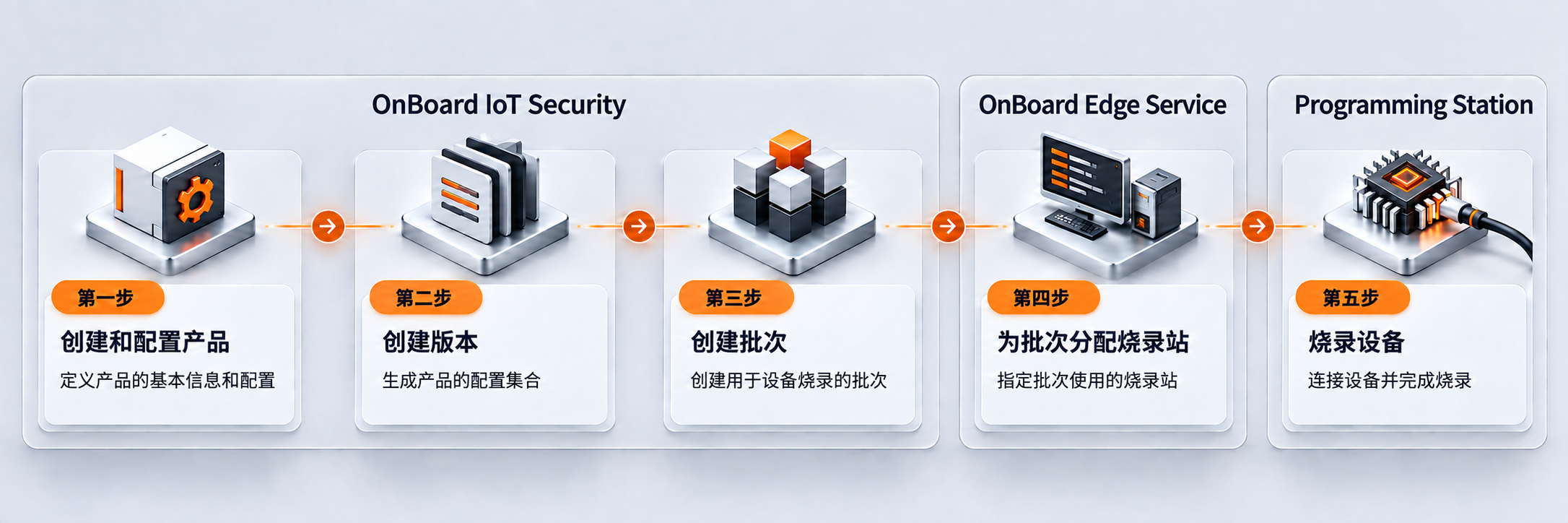
第一步:创建和配置产品
请参考以下步骤,在 OBIS 创建和配置你的产品:
-
登录 OBIS。
-
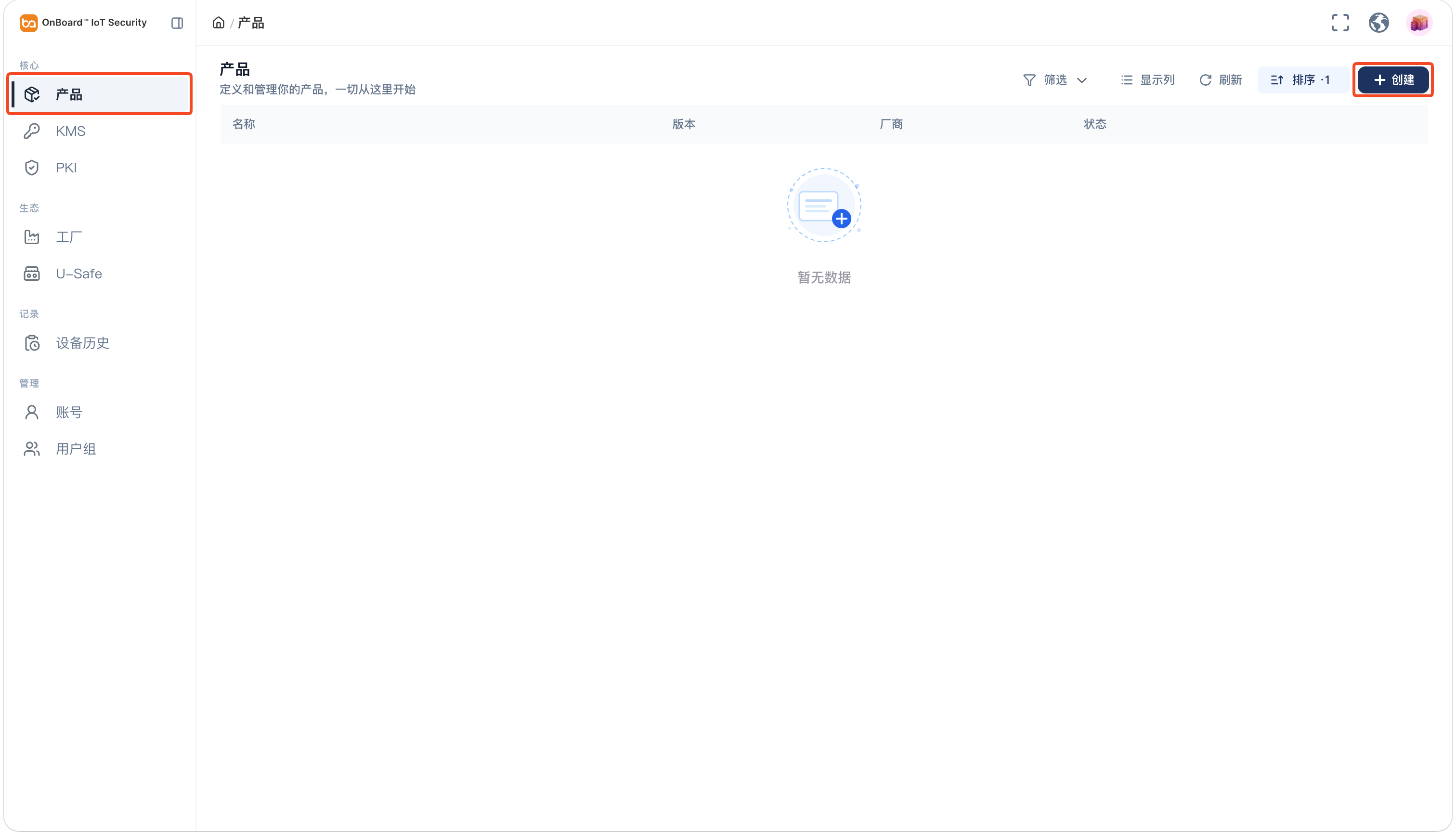
在左侧菜单的核心分类中,点击产品,然后点击创建。
-
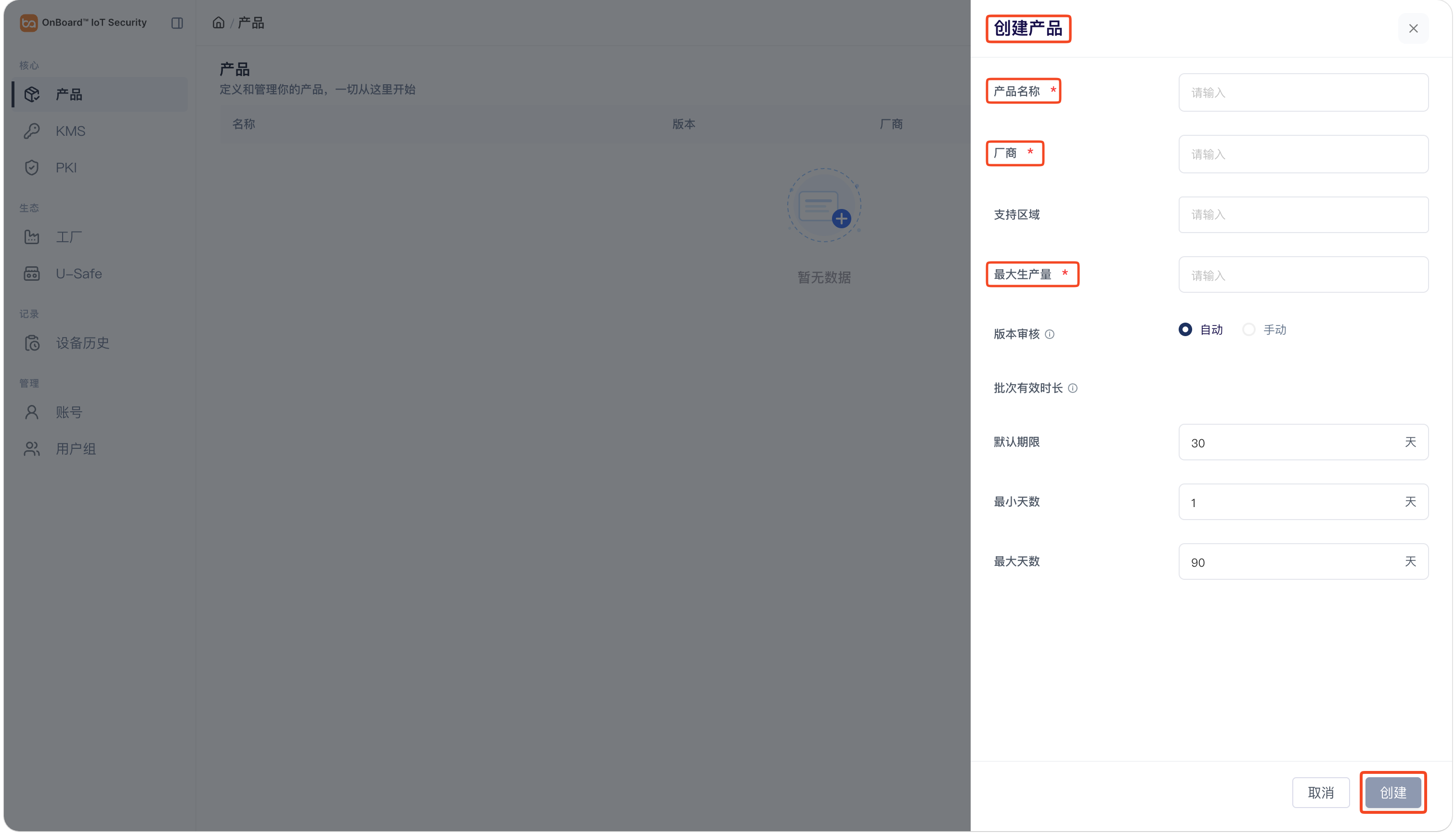
在创建面板,输入产品必要的基础信息(产品名称,厂商和最大生产量),然后点击创建。产品创建成功后,页面会跳转至产品页面。
备注更多信息请参考产品基础信息说明。
-
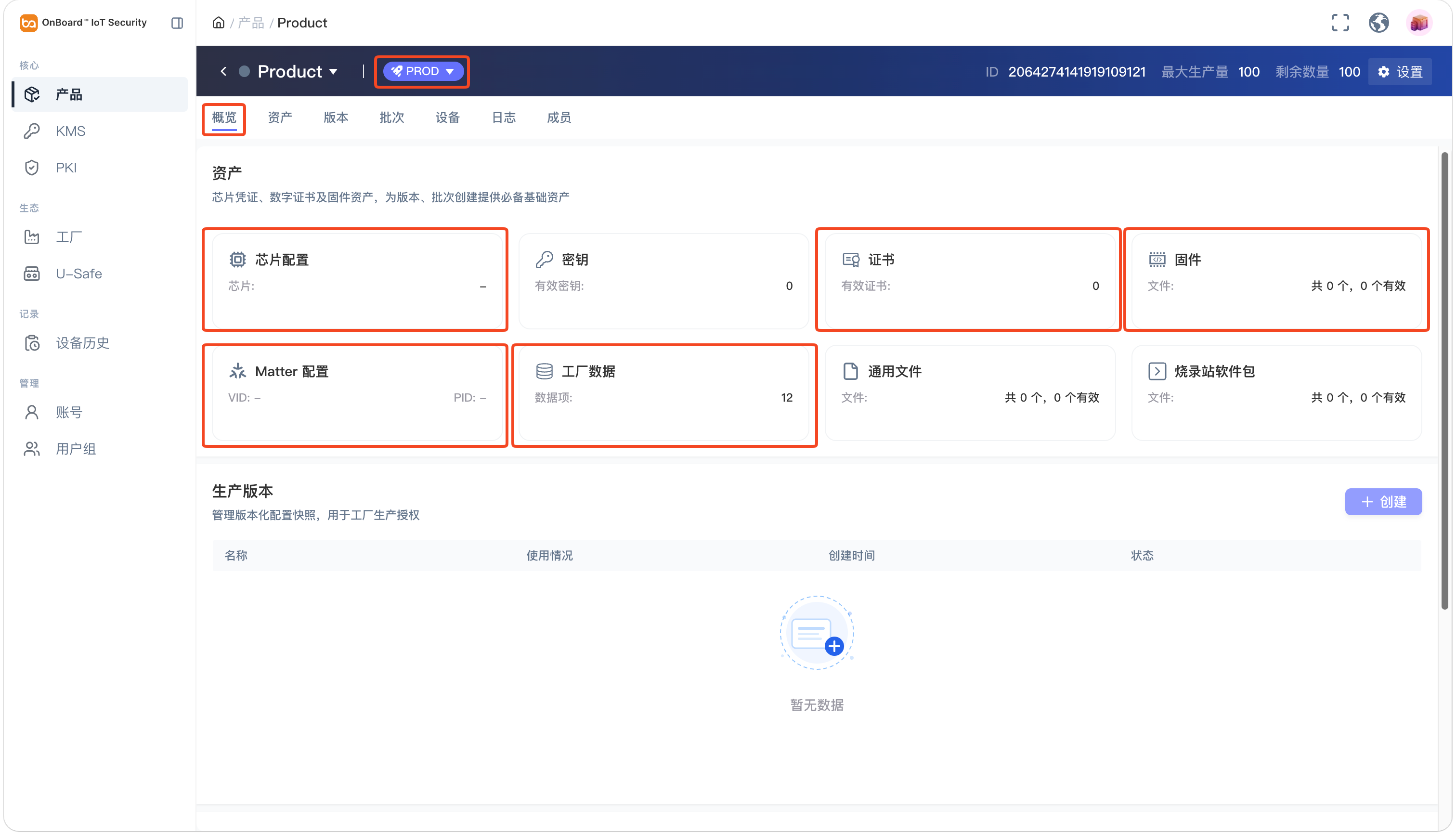
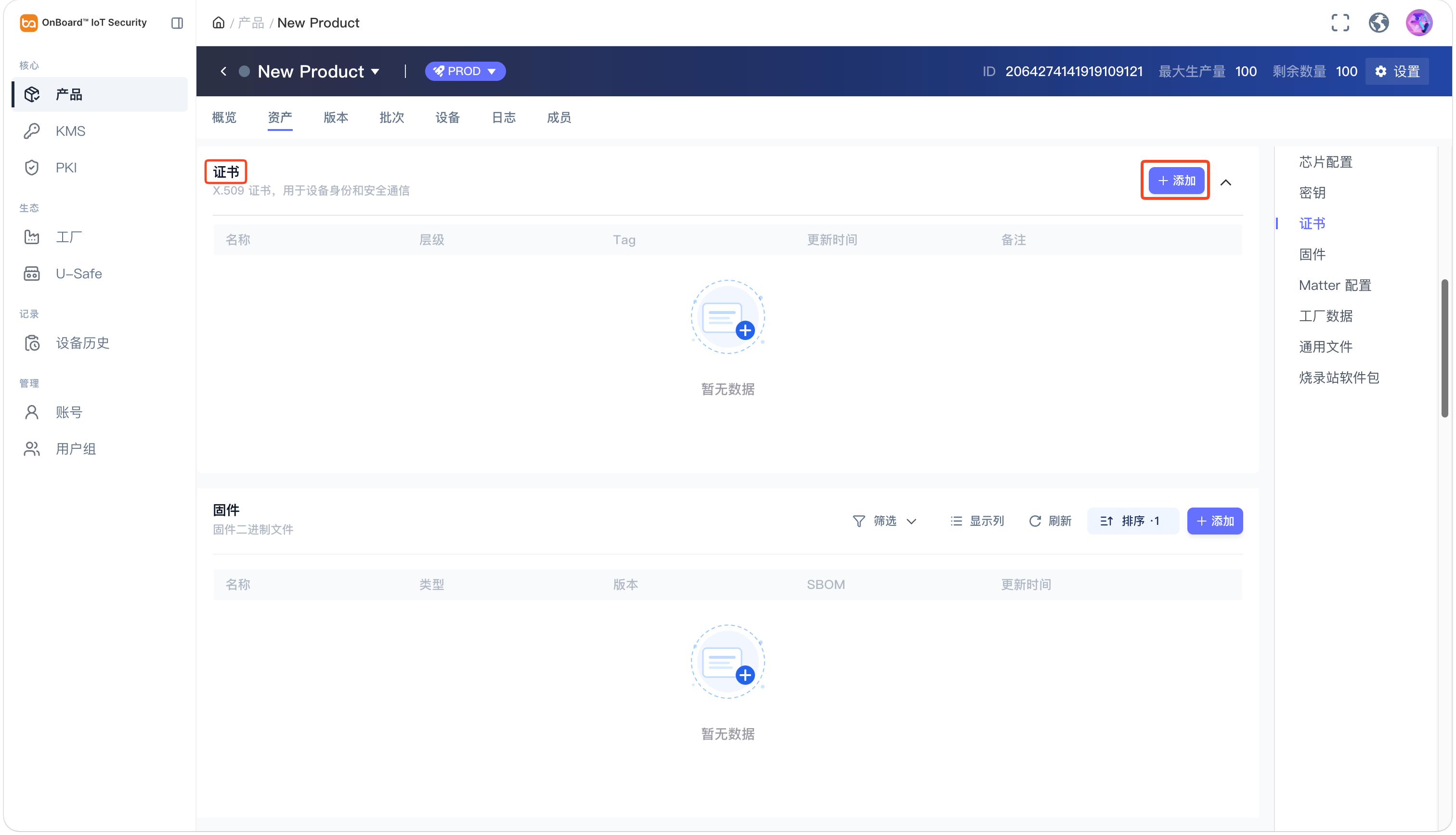
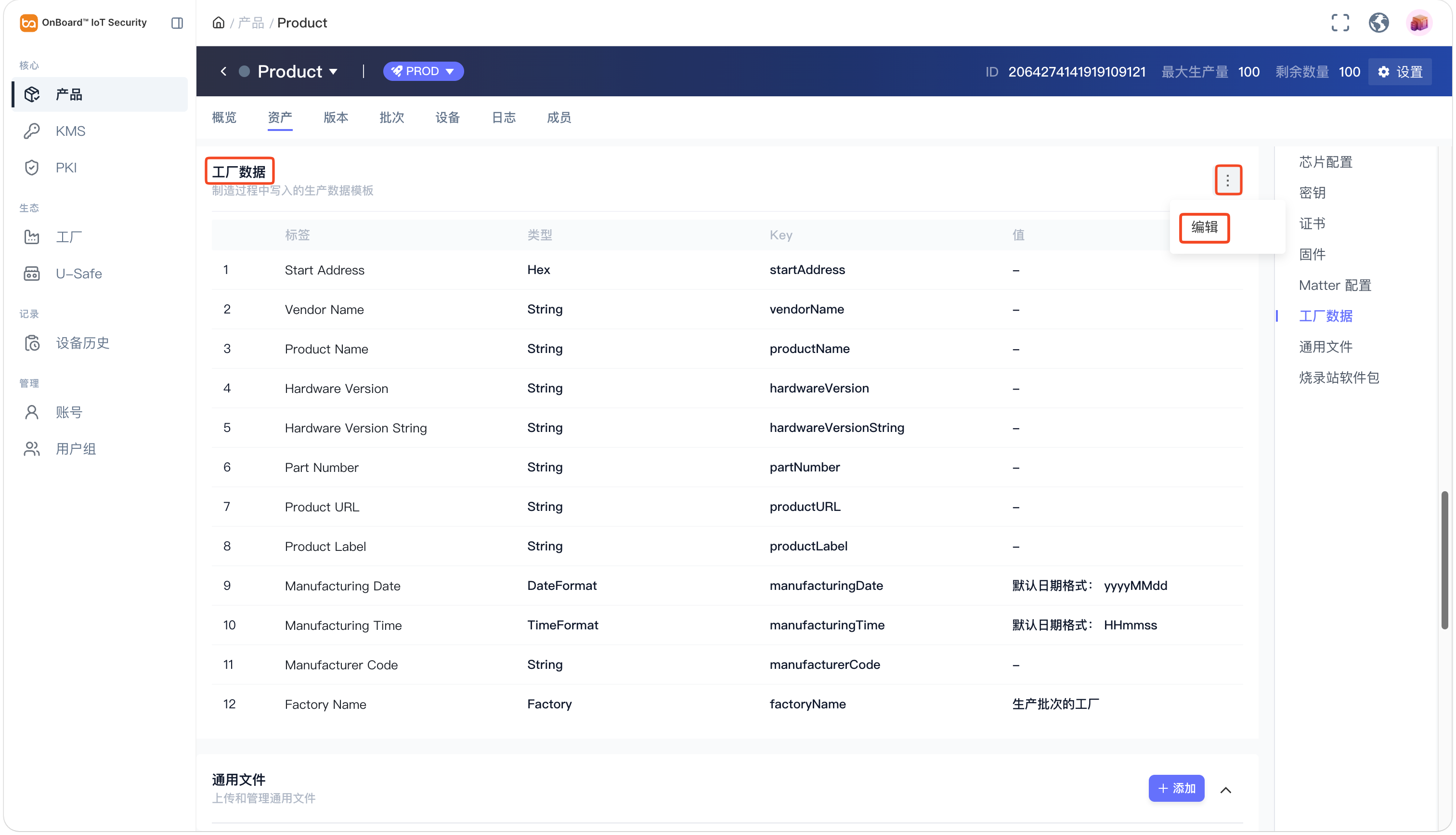
在产品页面选择 TEST 或 PROD 环境,选择概览标签页。在资产区域分别点击并配置产品必要的资产:
- 芯片配置
- 证书
- 固件
- Matter 配置
- 工厂数据
- 芯片配置
- 证书
- 固件
- Matter 配置
- 工厂数据
提示配置固件的目的是上传该产品需要烧录的固件文件,支持上传 .bin, .hex 和 .s37 格式的固件。上传的固件可在创建版本时进行选择。你可以根据实际需求选择是否上传固件。
-
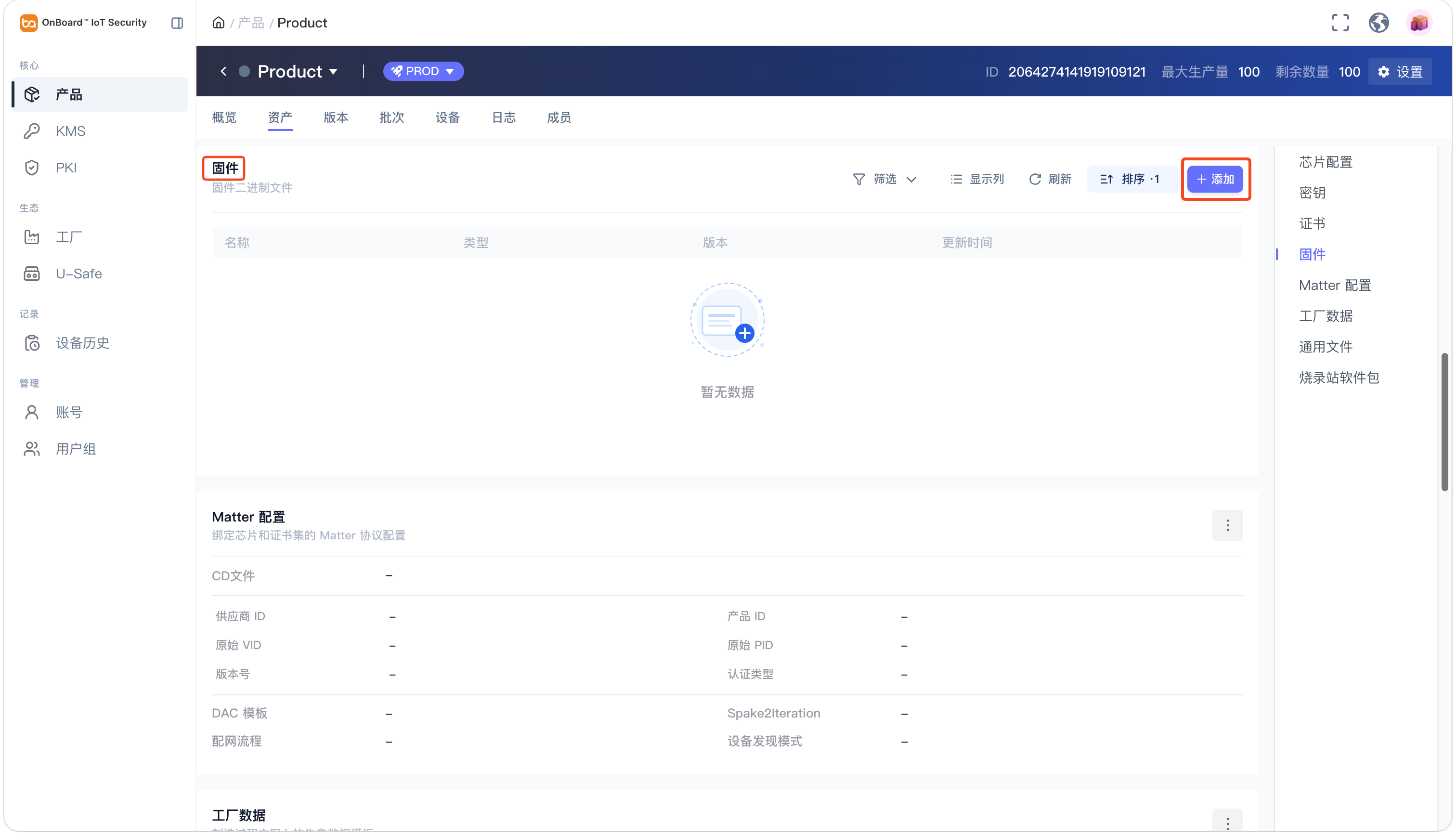
在固件区域,点击添加。
-
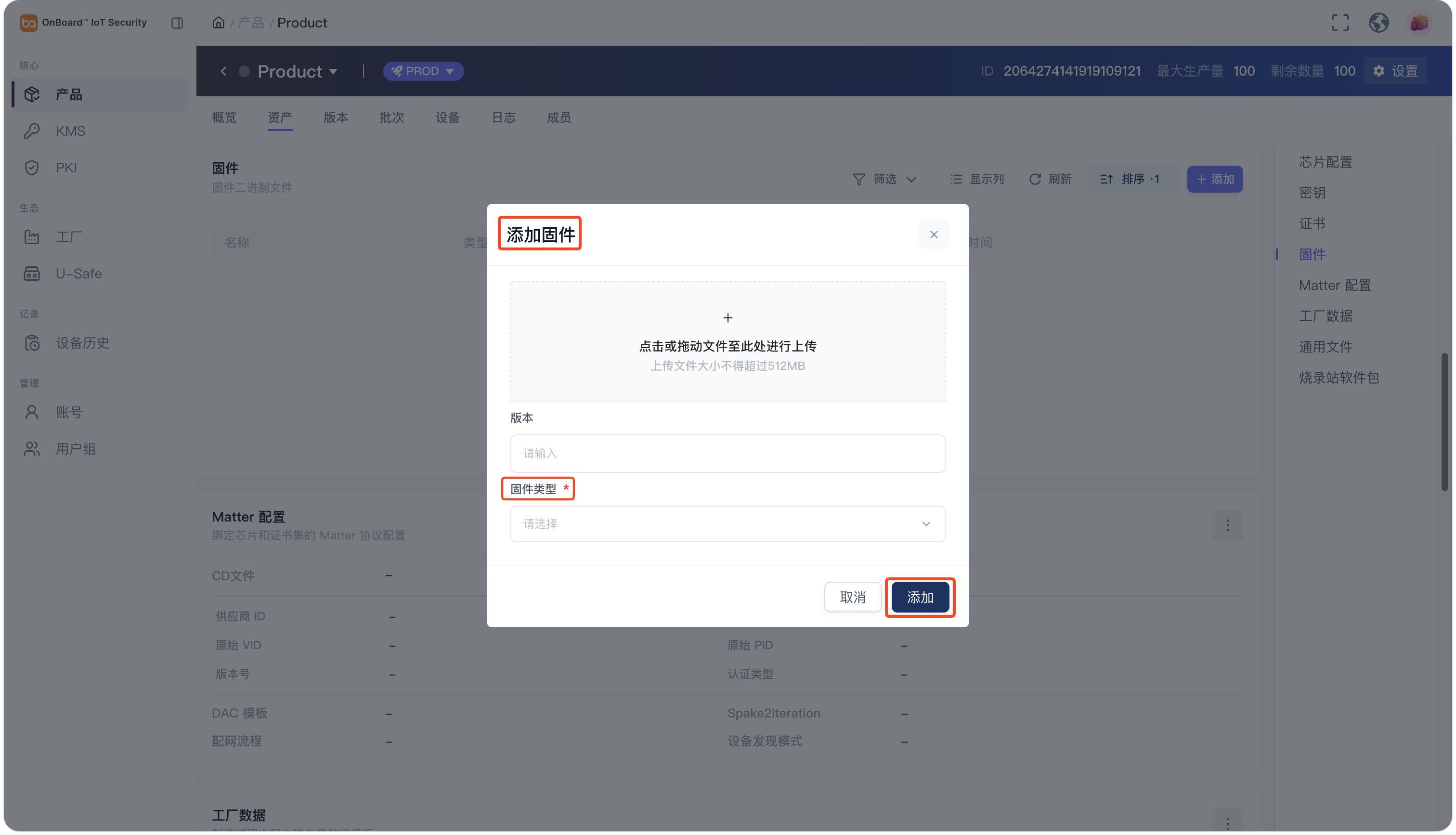
在添加固件窗口,上传固件文件,选择固件类型( Application 或 Bootloader )并点击添加。
备注更多信息请参考固件信息说明。
提示配置 Matter 配置的目的是选择并设定与 Matter 协议相关的设置。
在此步骤中,需要选择并上传 CD 文件,并选择在配置证书时添加的 DAC 模板。请确保 CD 文件与 DAC 模板中的 VID (供应商 ID)和 PID (产品 ID) 保持一致。
在后续创建版本时,你可以根据实际需求更换其他 CD 文件。
更多信息请参考 Matter 配置信息说明。
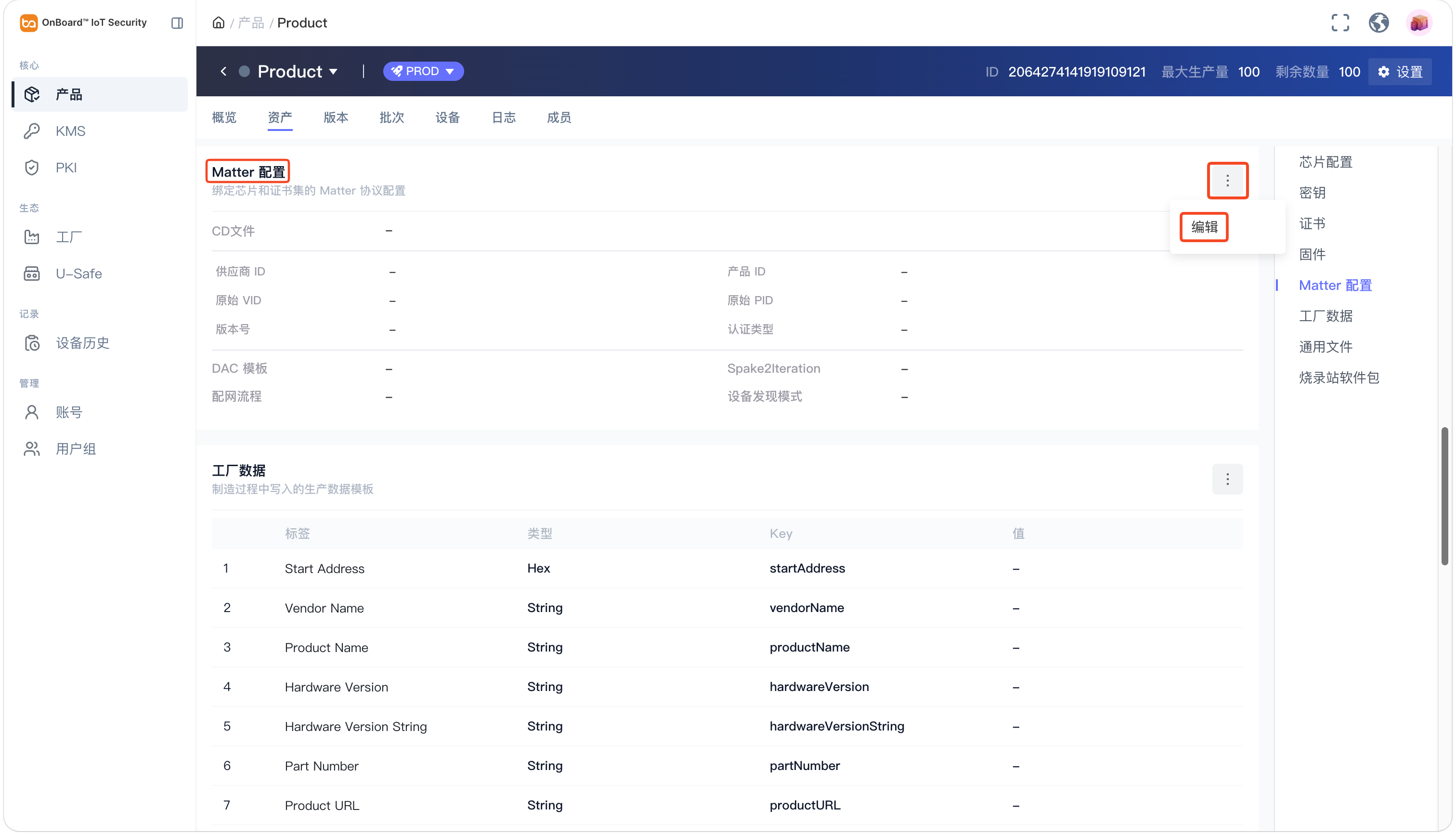
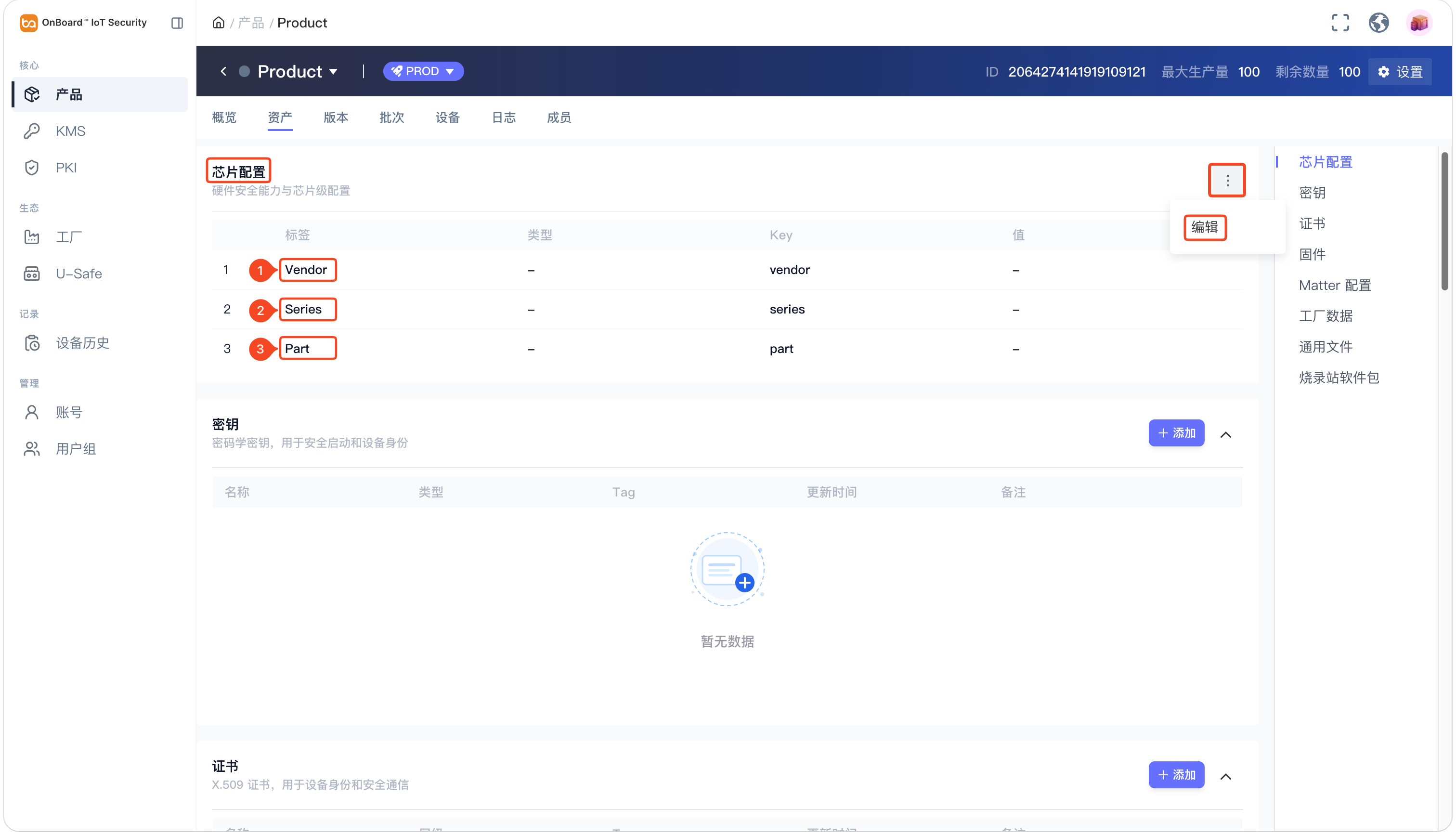
在 Matter 配置区域,点击选项
 图标并选择编辑,然后点击上传文件选择并上传 CD 文件。同时,选择 DAC 模板,产品 ID,配网流程,Spake2Iteration 和设备发现模式并点击保存。
-
在资产标签页的烧录站软件包区域上传对应的文件。
例如,请参考以下步骤上传烧录脚本。
提示配置烧录站软件包区域的烧录脚本的目的是上传设备烧录时使用的脚本文件(支持上传任意格式的烧录脚本)。上传的烧录脚本可在创建批次时进行选择。
你可以根据实际需求选择并上传烧录脚本;如果暂不需要,后续可在 Programming Station 客户端中为特定批次选择烧录脚本。
-
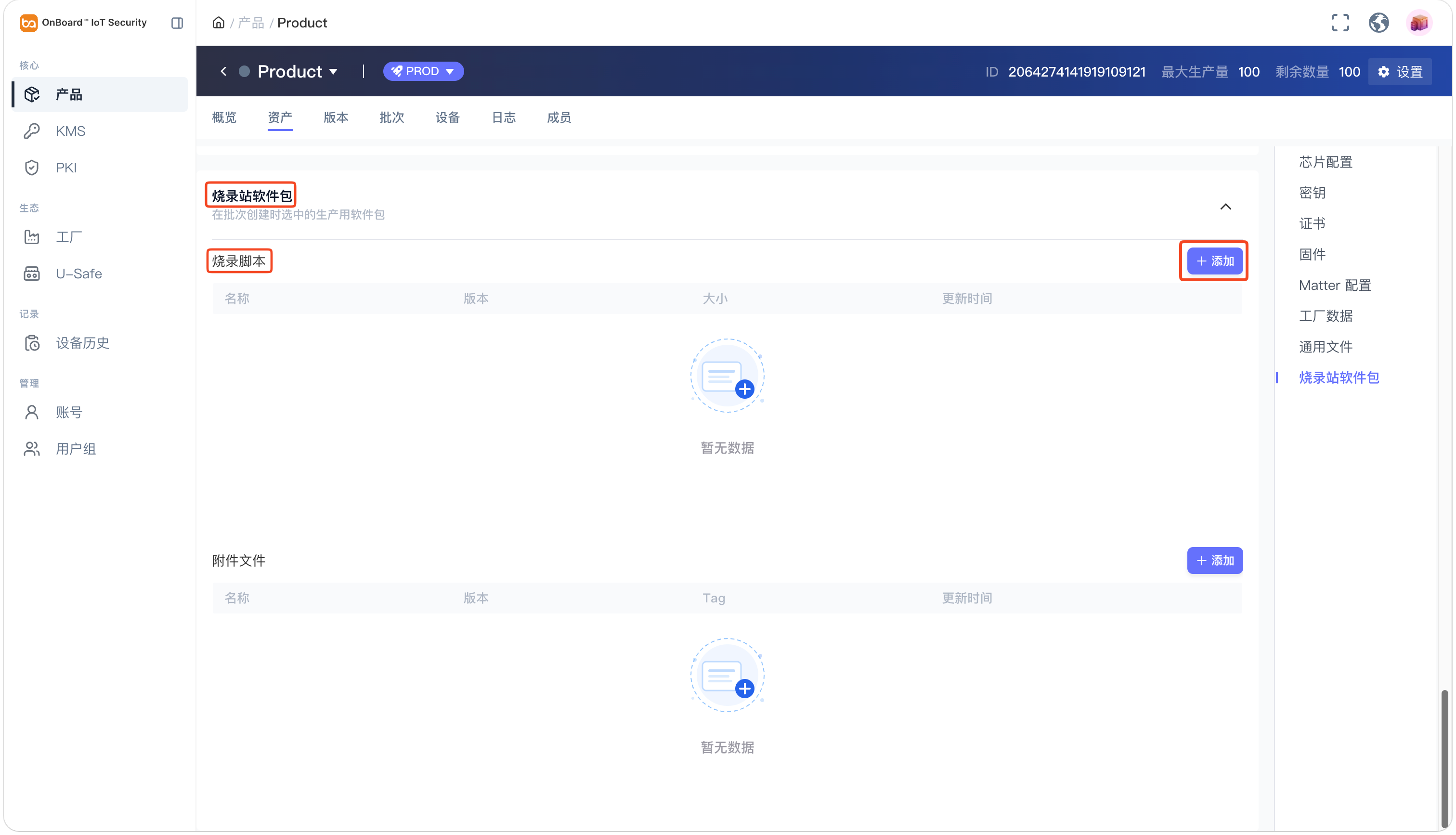
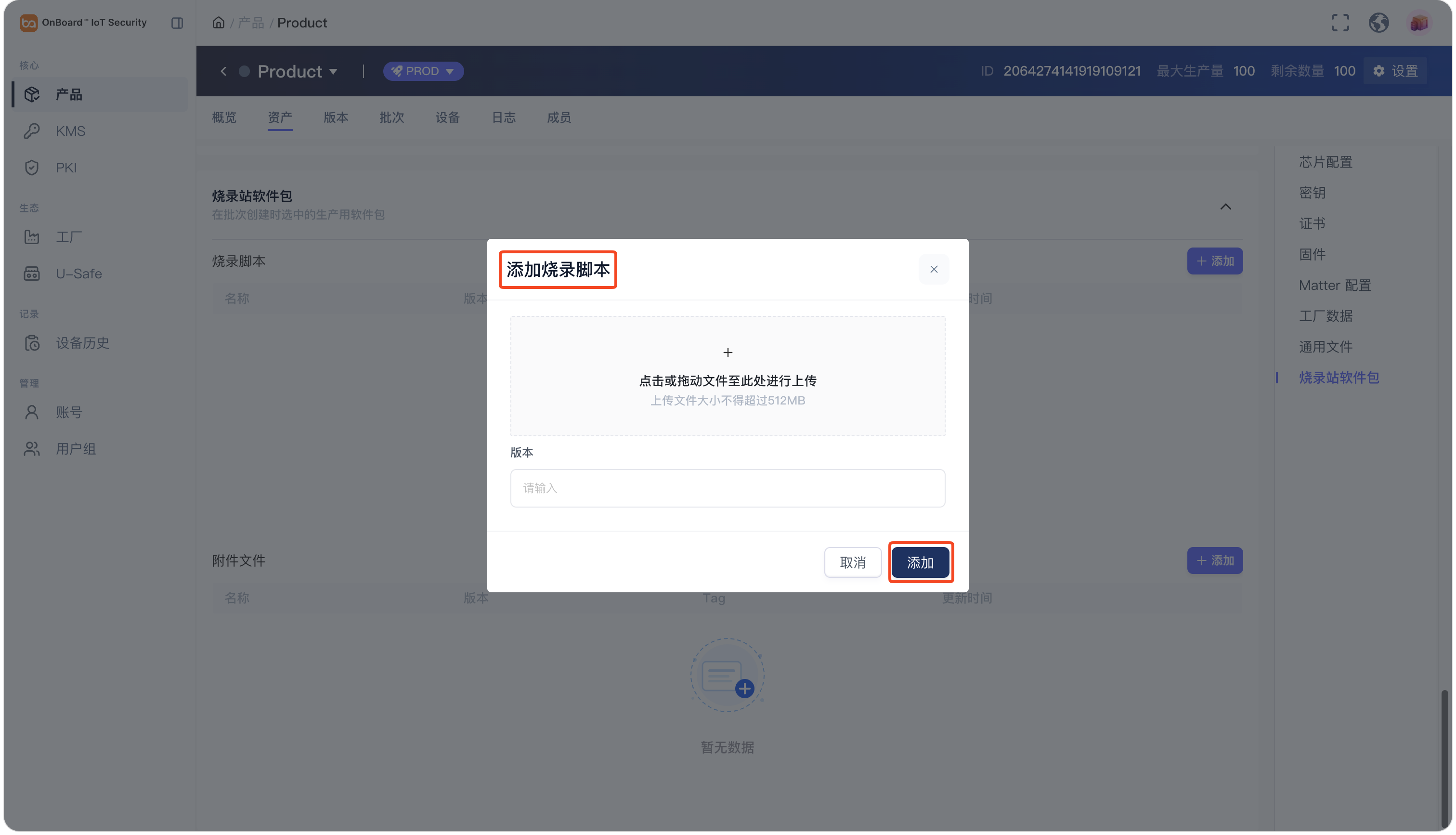
在烧录站软件包区域的烧录脚本子区域,点击添加。
-
在添加烧录脚本窗口,上传脚本文件后点击添加。
-
第二步:创建版本
一个产品可以创建多个版本。
产品创建并配置完成后,请参考以下步骤,在 OBIS 创建版本:
-
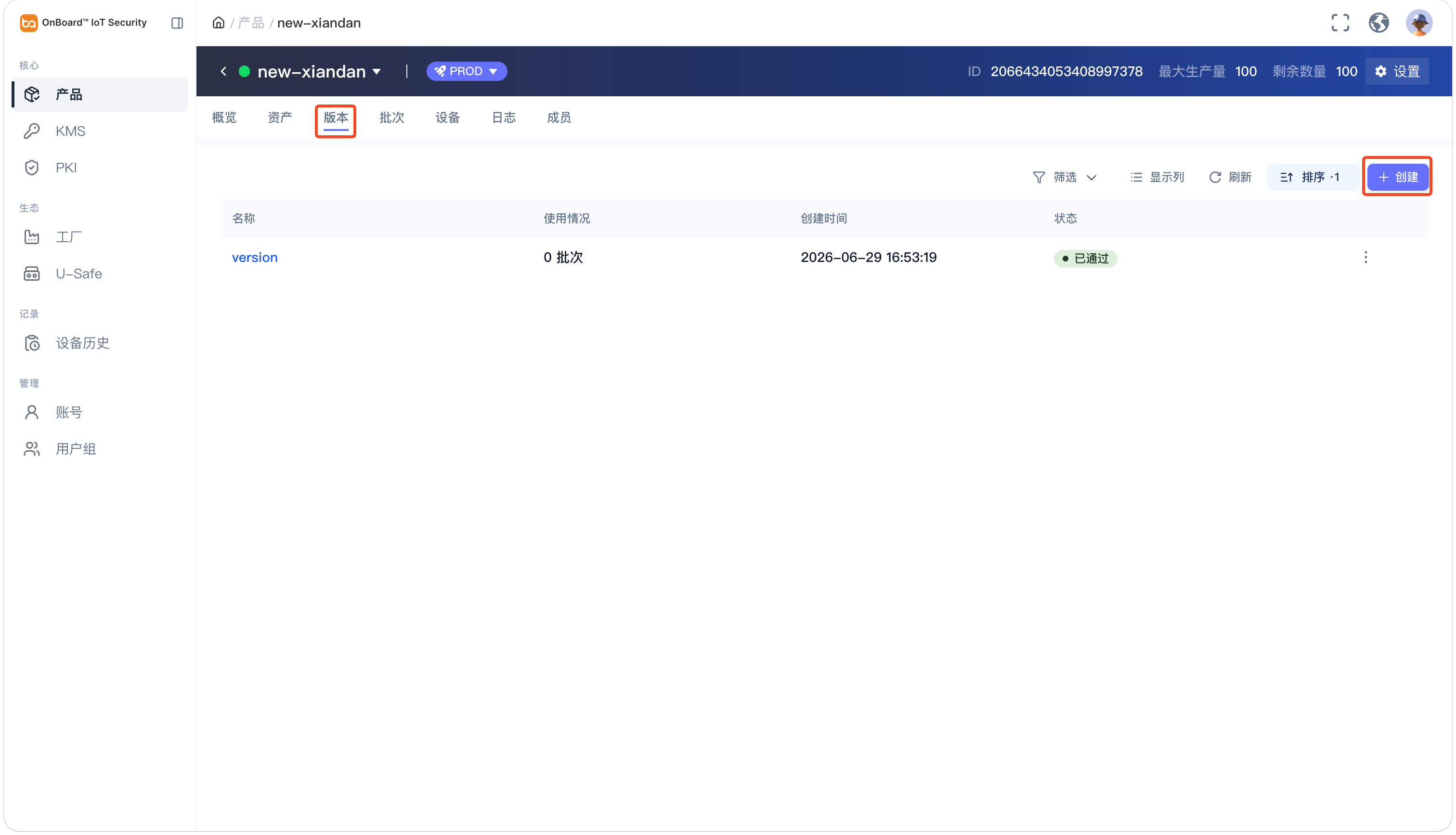
在产品页面,选择版本标签页并点击创建。页面会跳转至创建版本标签页。
提示如果创建按钮显示为灰色,表示当前不可用。请检查该产品必要的资产是否均已完成配置。当所有内容配置完成后,创建按钮将自动启用。
-
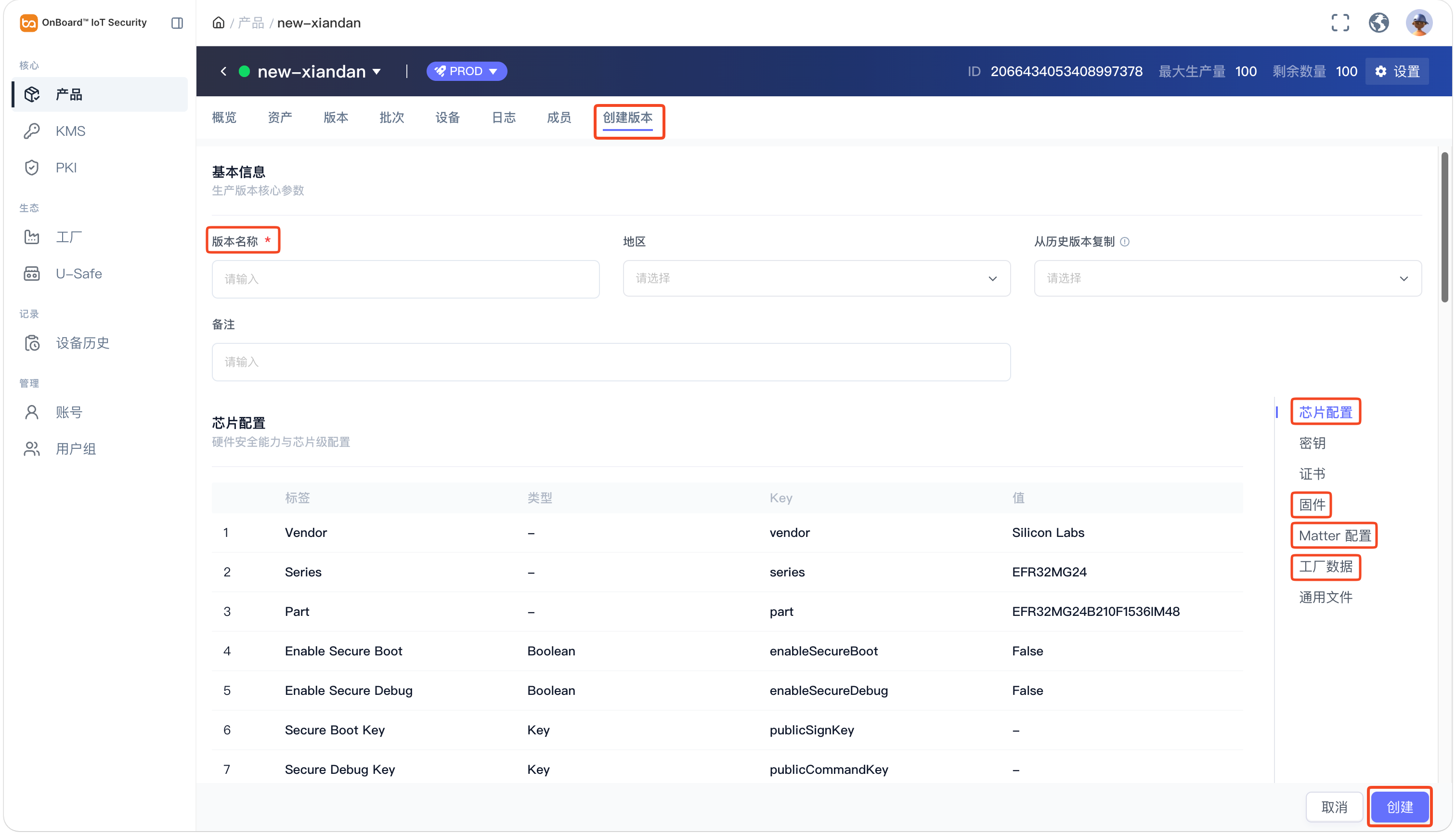
在创建版本标签页:
备注更多信息请参考版本信息说明。
第三步:创建批次
一个版本可以创建多个批次,而批次则代表基于该版本的生产计划。
创建版本后,请参考以下步骤,在 OBIS 创建批次:
-
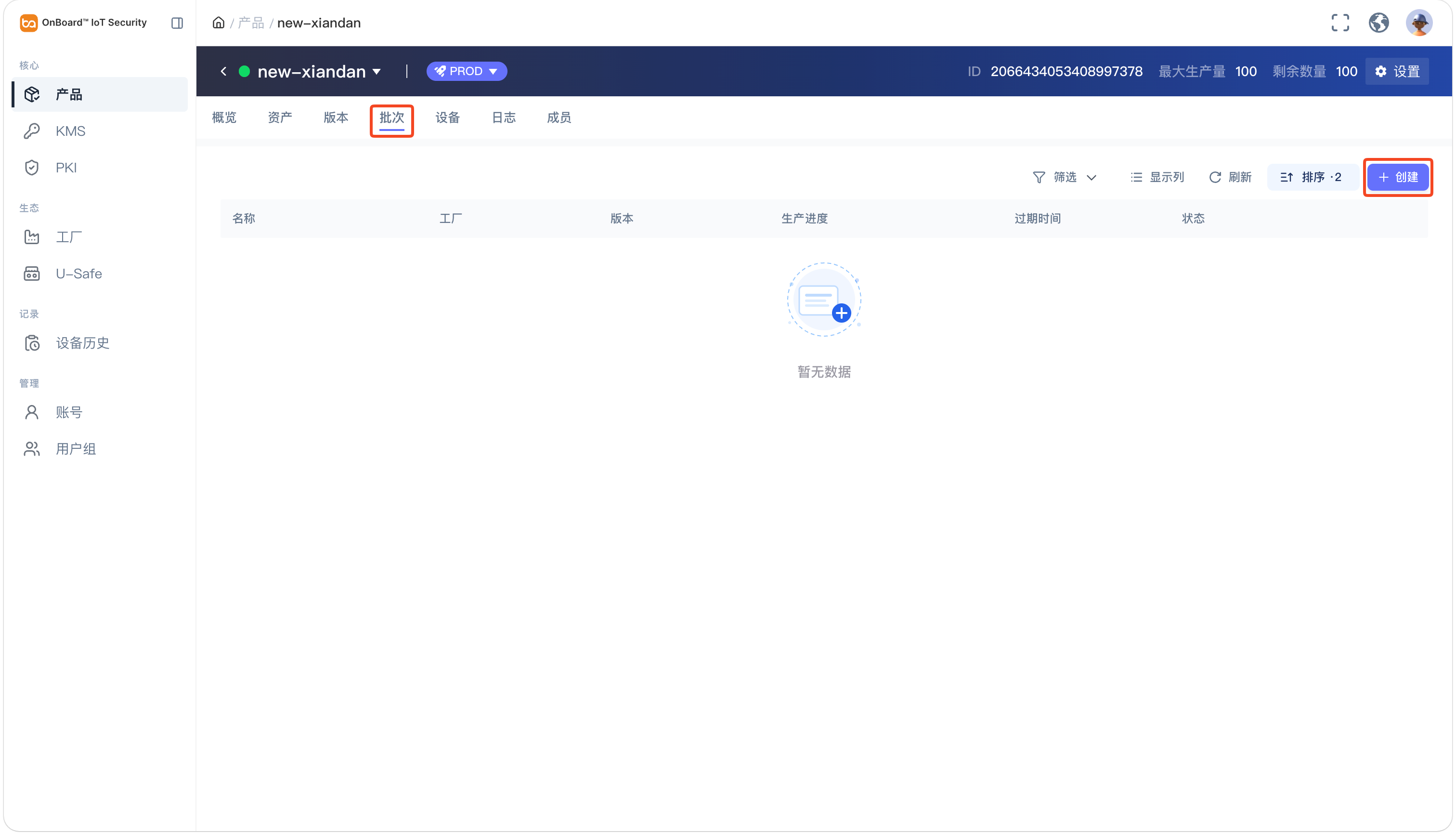
在产品页面,选择批次标签页并点击创建。页面会跳转至创建批次标签页。
提示如果创建按钮显示为灰色,表示当前不可用。请检查版本是否已创建完成。创建版本后,创建按钮将自动启用。
-
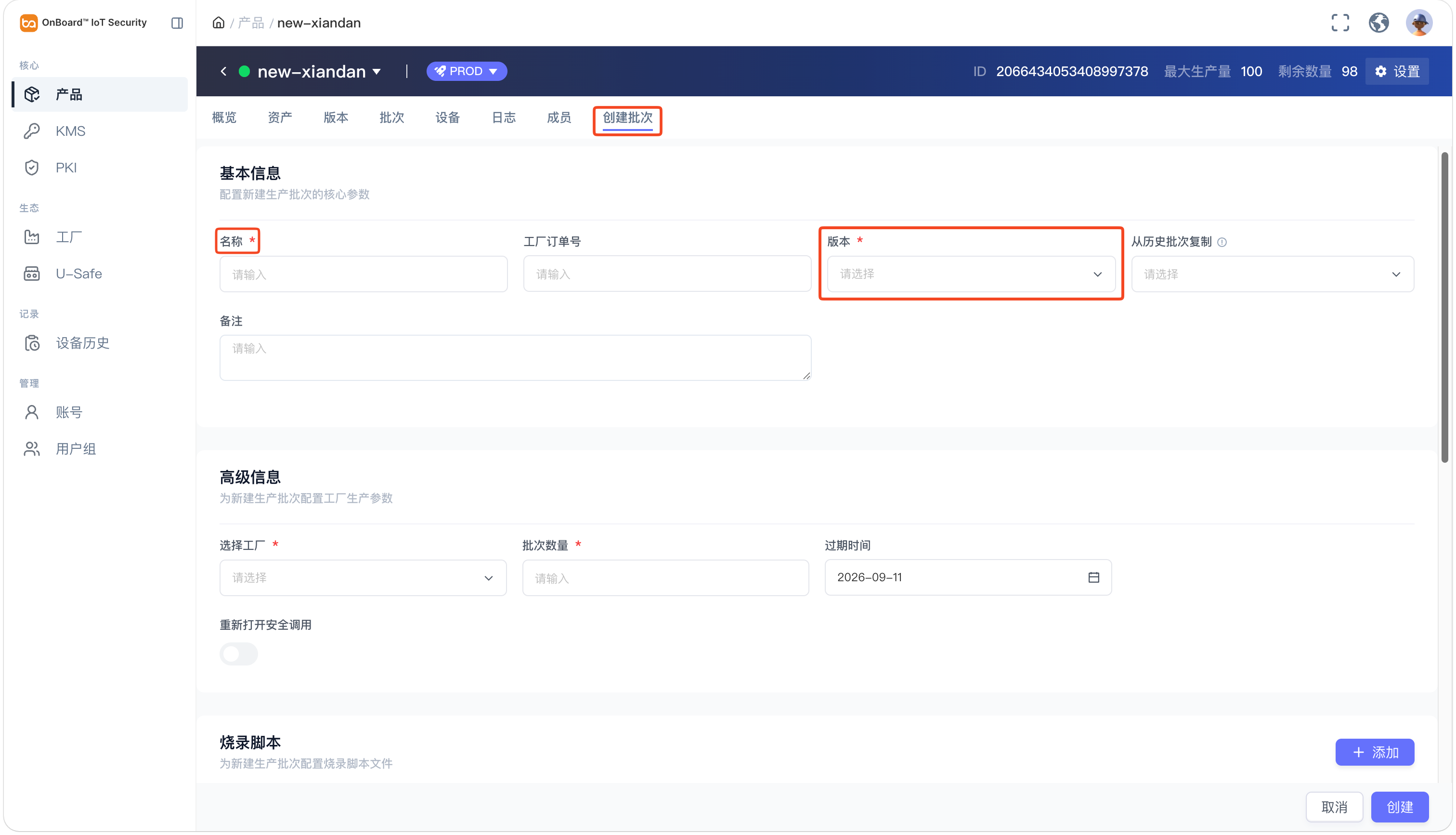
在创建批次标签页:
备注更多信息请参考批次信息说明。
-
输入批次名称,选择在第二步创建的版本。
-
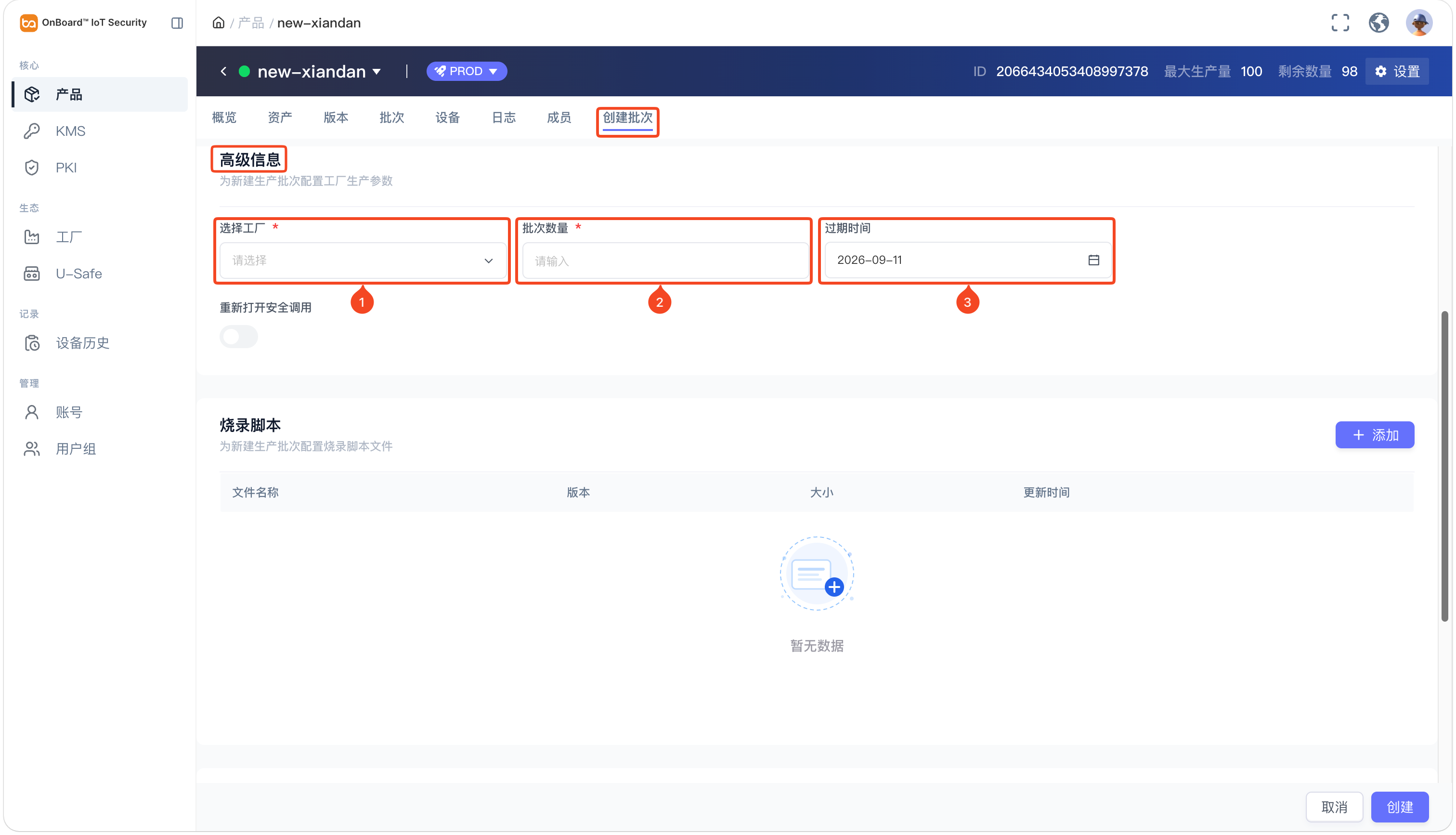
在高级信息区域:
- 选择工厂
- 输入批次数量
- 设置过期时间
-
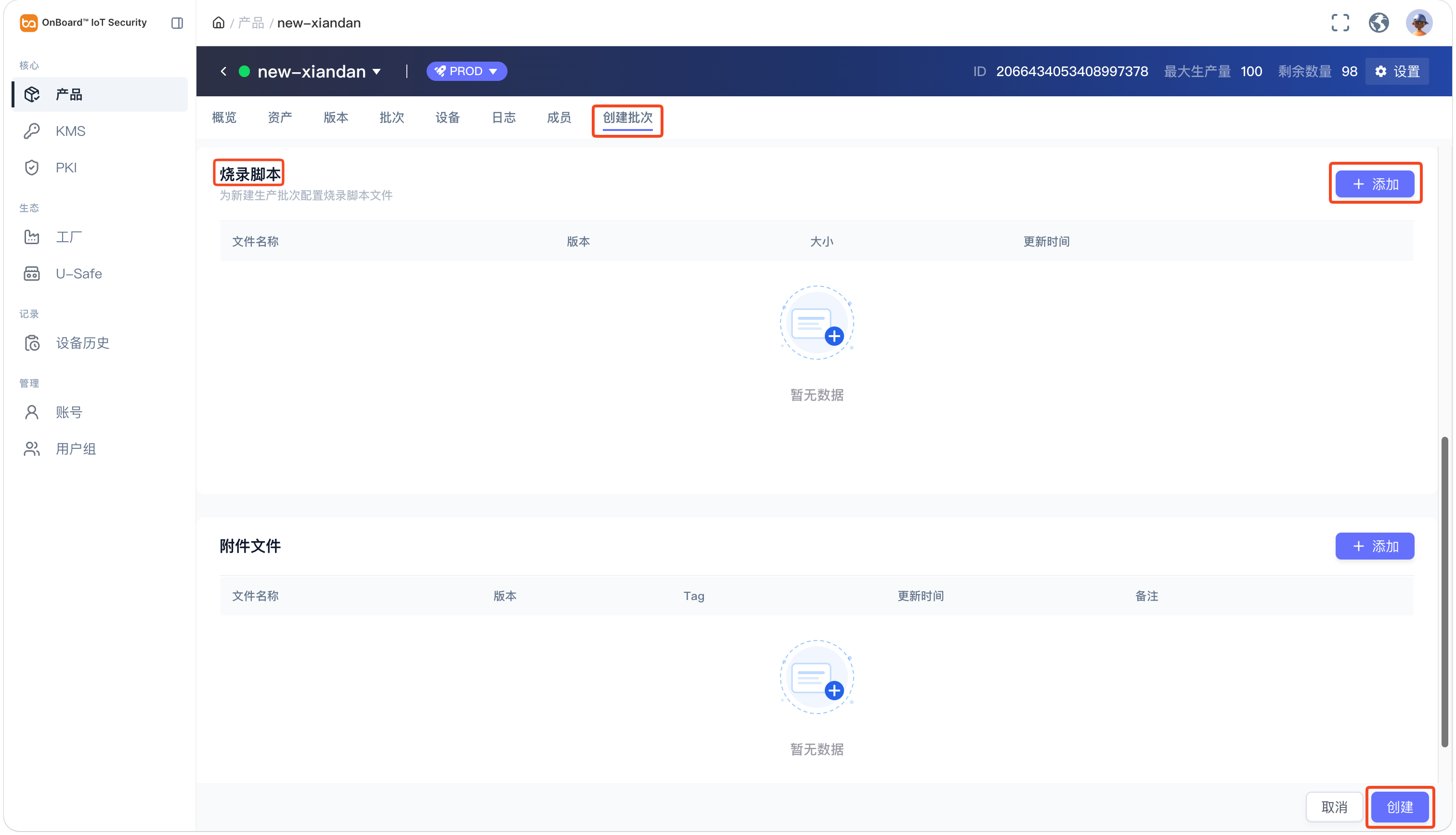
在烧录脚本区域,你可以根据实际需求添加配置产品时上传的烧录脚本;如果暂不需要,后续可在 Programming Station 客户端中为特定批次选择烧录脚本。
-
点击创建。批次创建成功后,页面会跳转至批次标签页。
-
第四步:为批次分配烧录站
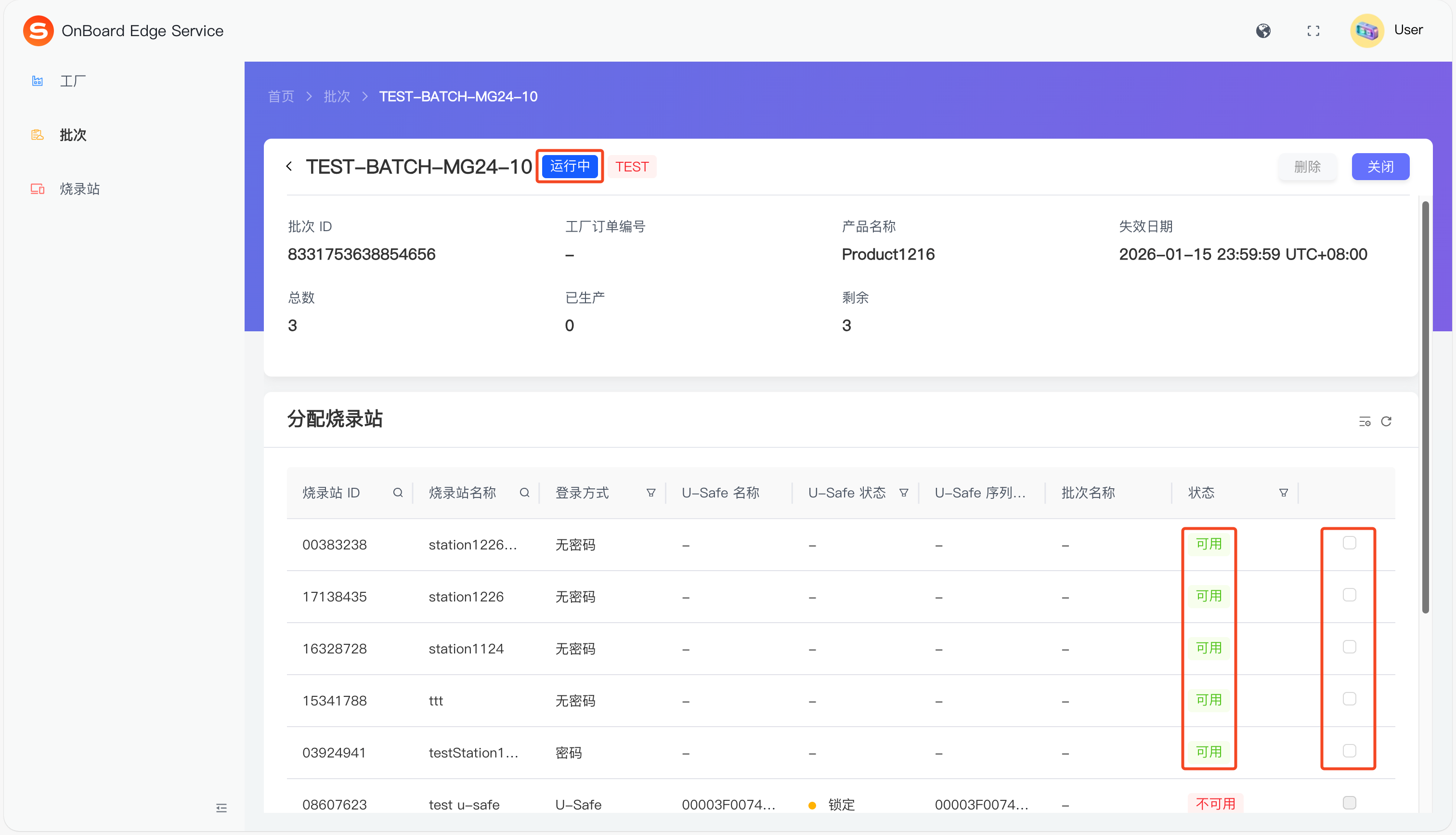
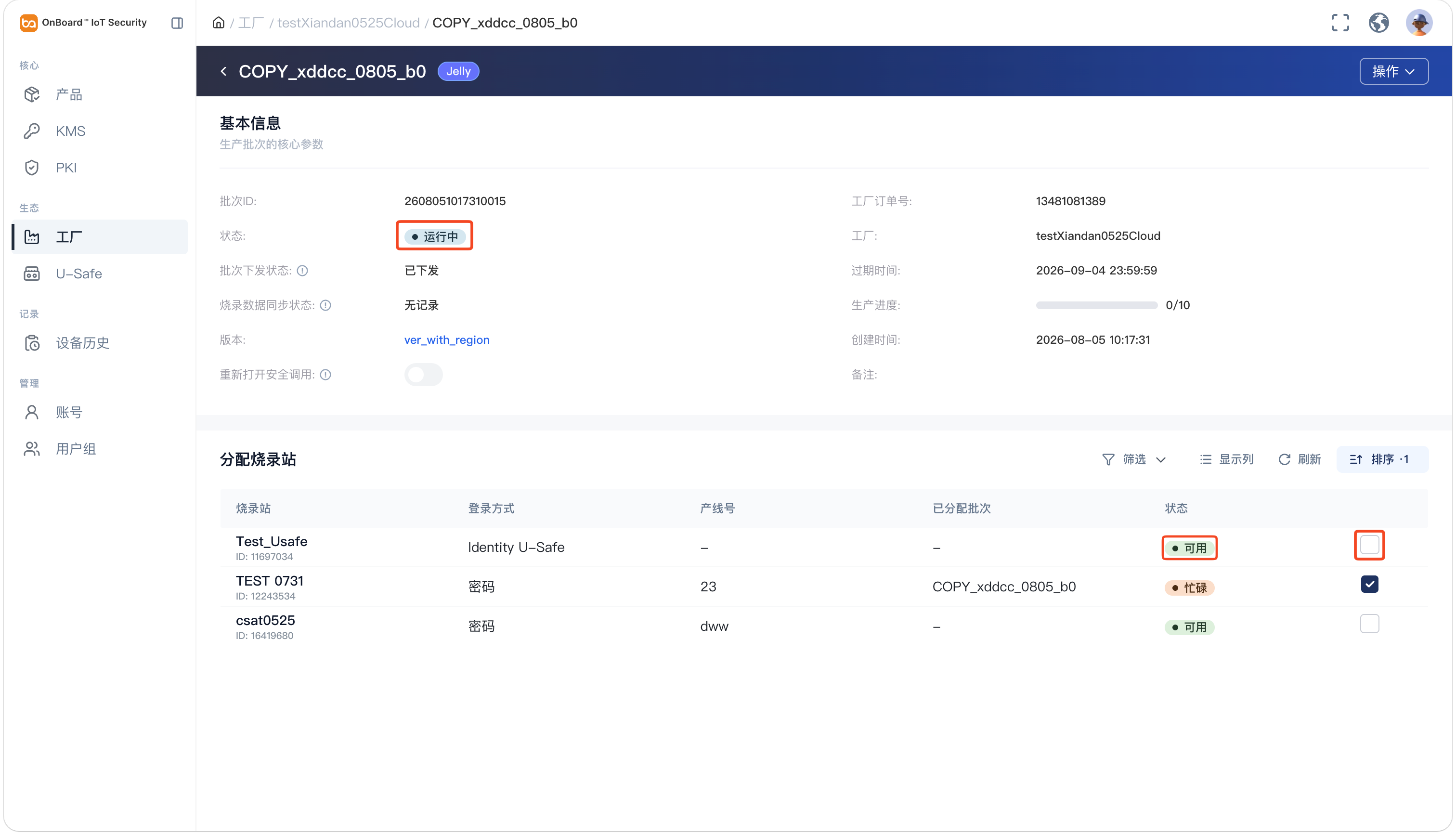
为批次分配烧录站的目的是将该生产计划与烧录站进行绑定。
- 本地工厂
- 云工厂
请联系雪球协助完成 OnBoard Edge Service 在工厂侧的部署。
部署完成后,你可以通过生成的服务地址登录 OnBoard Edge Service 并管理工厂,烧录站和批次:
第五步:设备烧录
Programming Station 客户端用于设备烧录。在 OnBoard Edge Service 为批次分配烧录站后,请参考以下步骤开始烧录:
-
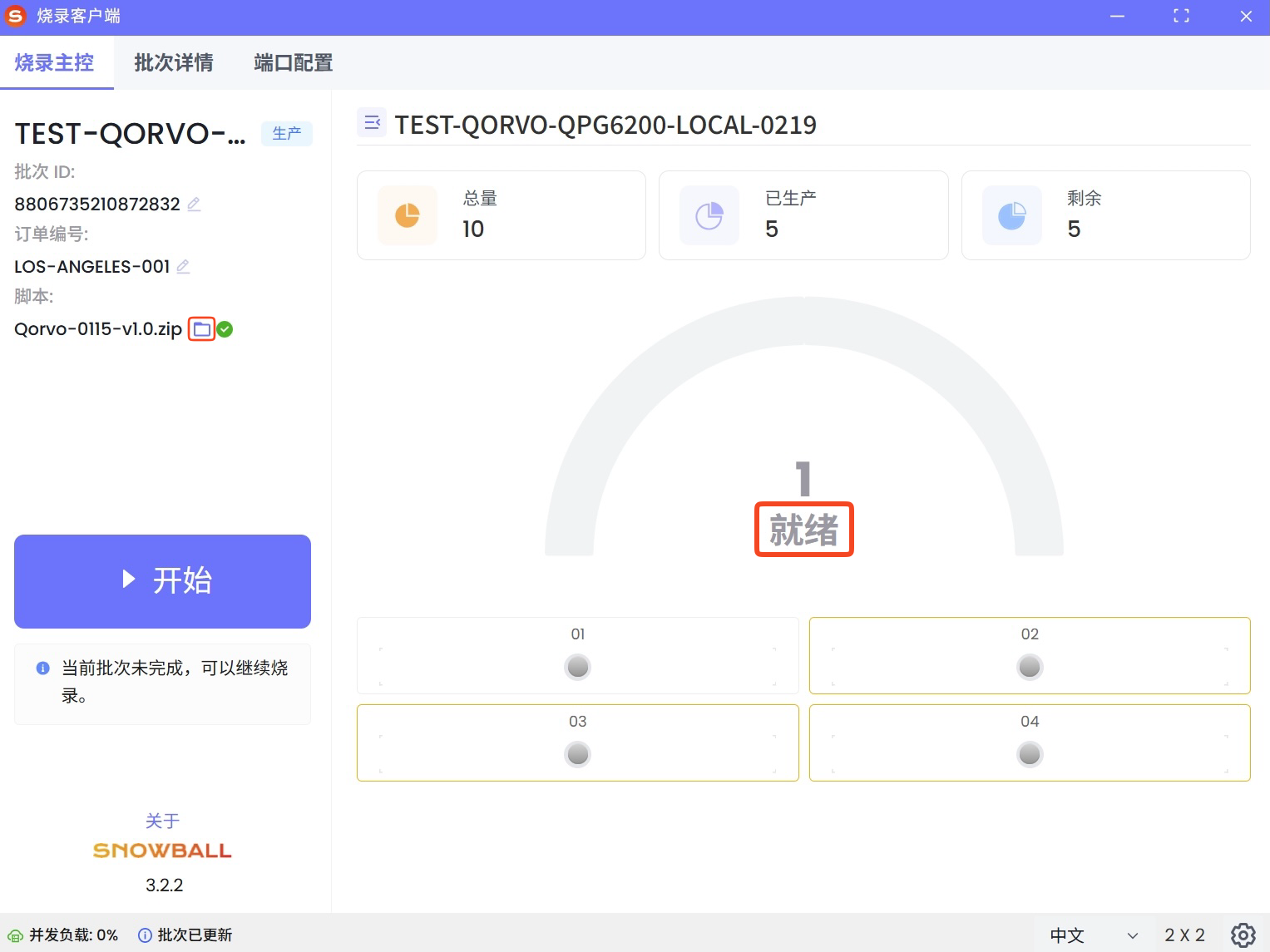
安装并登录 Programming Station 客户端,确认设备的状态为就绪。
提示如果在创建批次时未选择烧录脚本,或者想更换为其他烧录脚本,可点击脚本右侧的文件夹
 图标,从本地选择所需的烧录脚本(任意格式)。
-
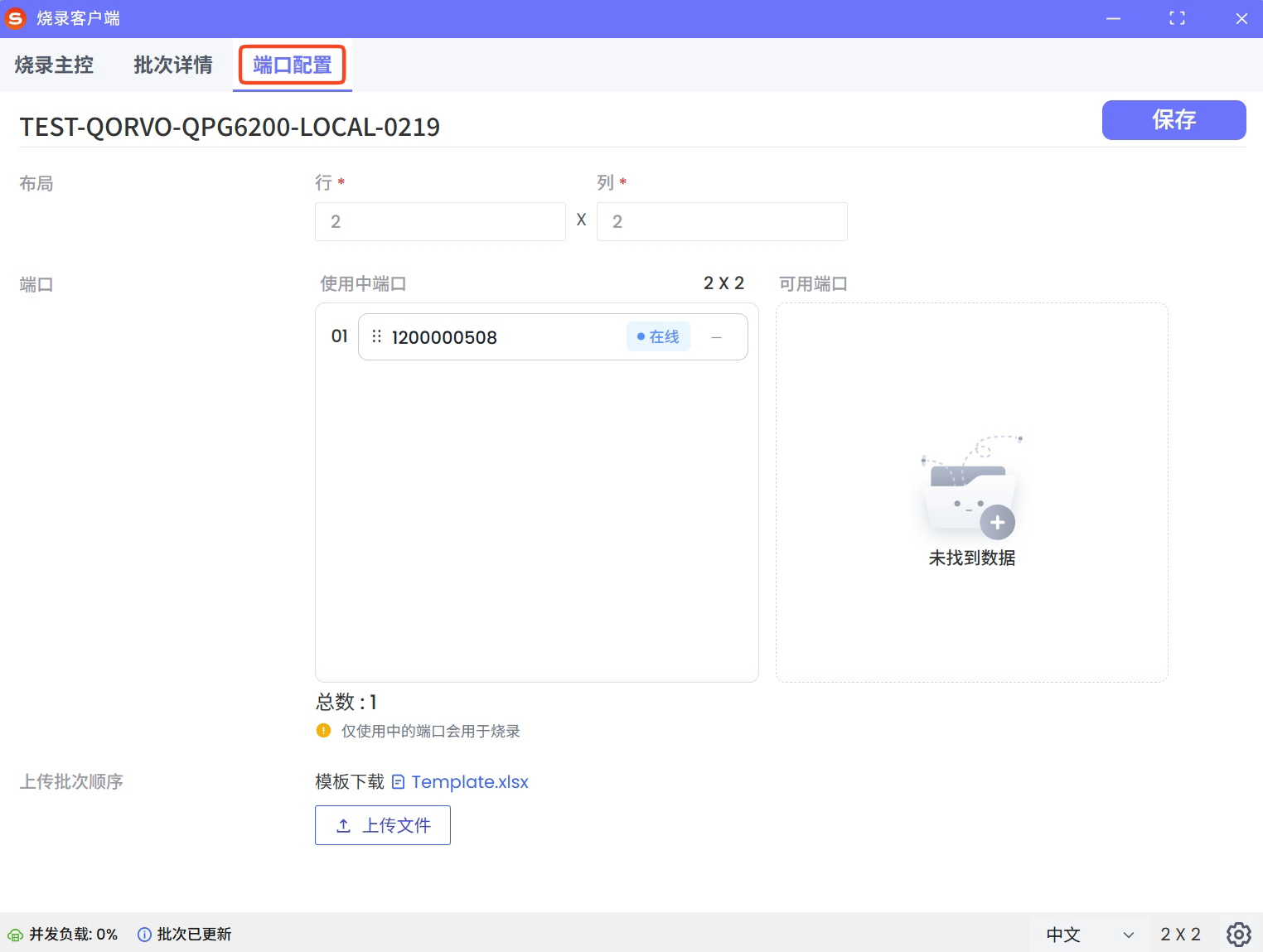
在 Programming Station 客户端的主界面中,选择端口配置标签页,根据实际需求在布局区域设置烧录器连接数量。
提示设定烧录器连接数量从而调整同时烧录的设备数量。当前系统支持设置的烧录器连接数量由布局的行数与列数的乘积决定,需同时满足以下条件:
- 行数和列数必须为整数
- 行数 × 列数 ≤ 24
- 行数和列数均不得超过 16
- 当行的数大于 4 时,列数仅可为 1 或 2
-
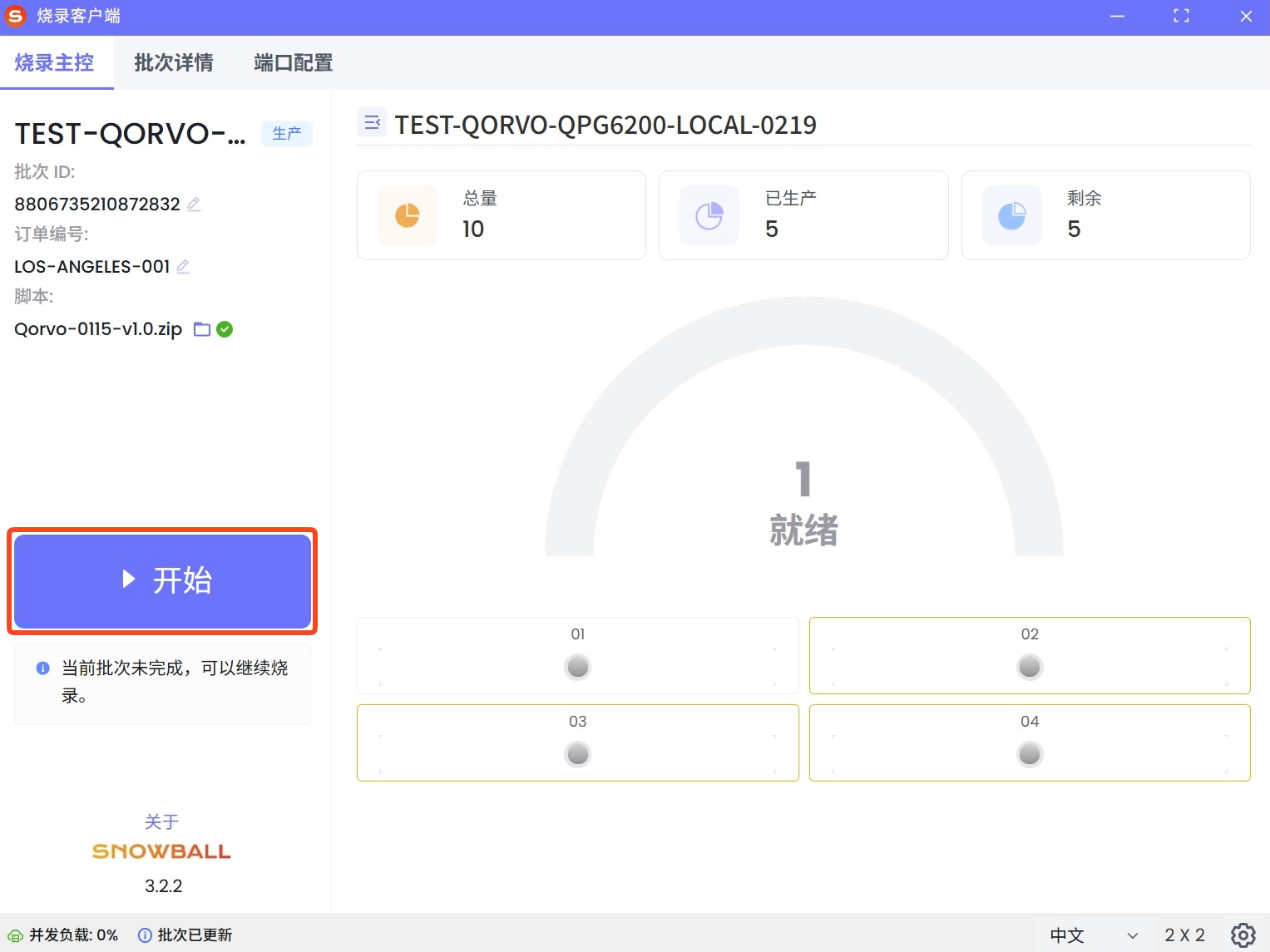
在 Programming Station 客户端的主界面中,点击开始,进行设备烧录。
-
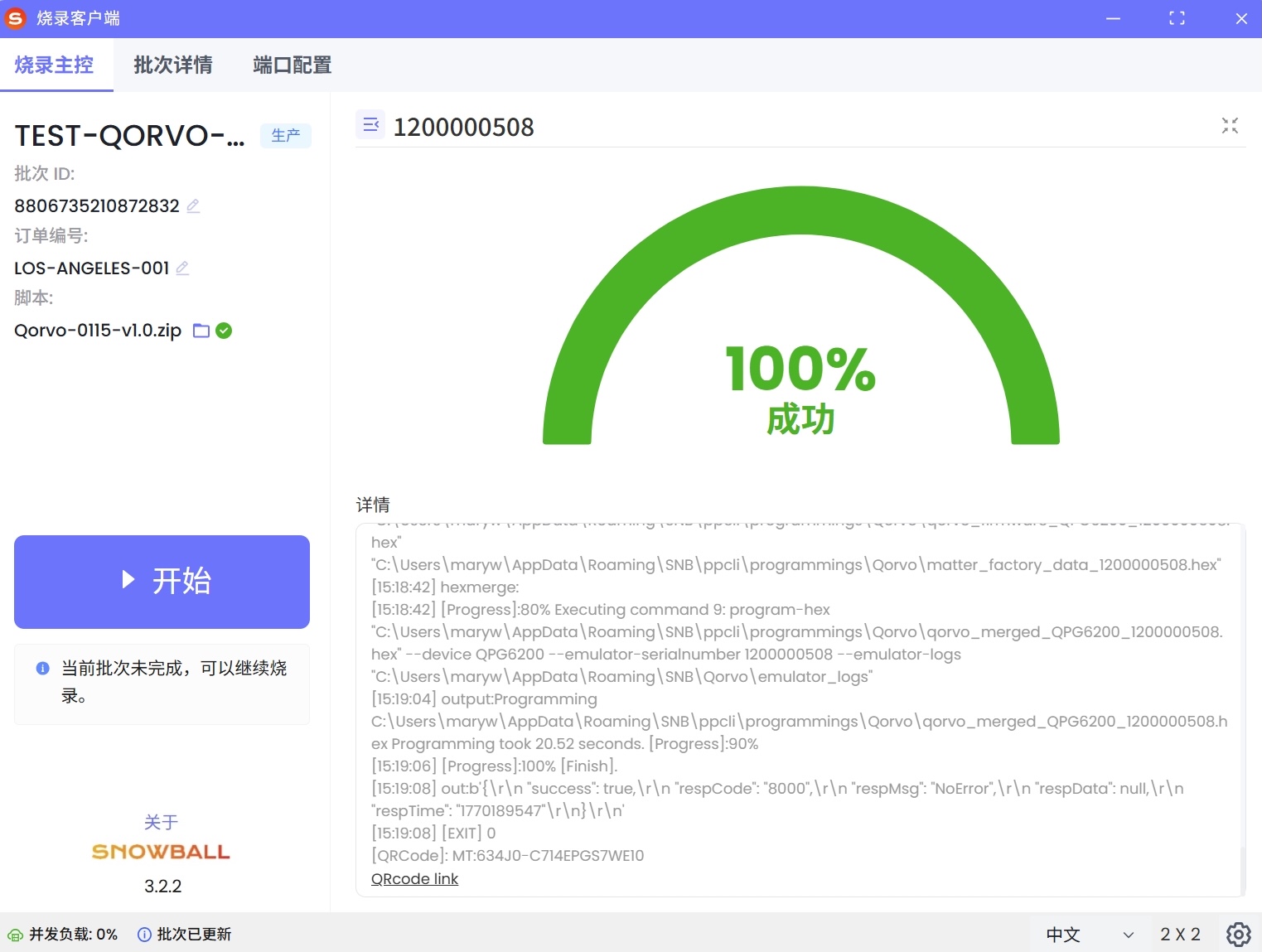
烧录结束后,点击对应的端口即可查看设备的烧录详情。
提示同时,也可在 OBIS 上查看设备档案及相关日志信息。

 下载用户手册