如何在 Programming Station 中执行设备烧录
信息
Programming Station 客户端目前仅支持 Windows 操作系统。
本文将指导你如何使用 Programming Station 客户端执行设备烧录。
前提条件
在开始之前,请确保你可以登录 Programming Station 客户端。
操作步骤
-
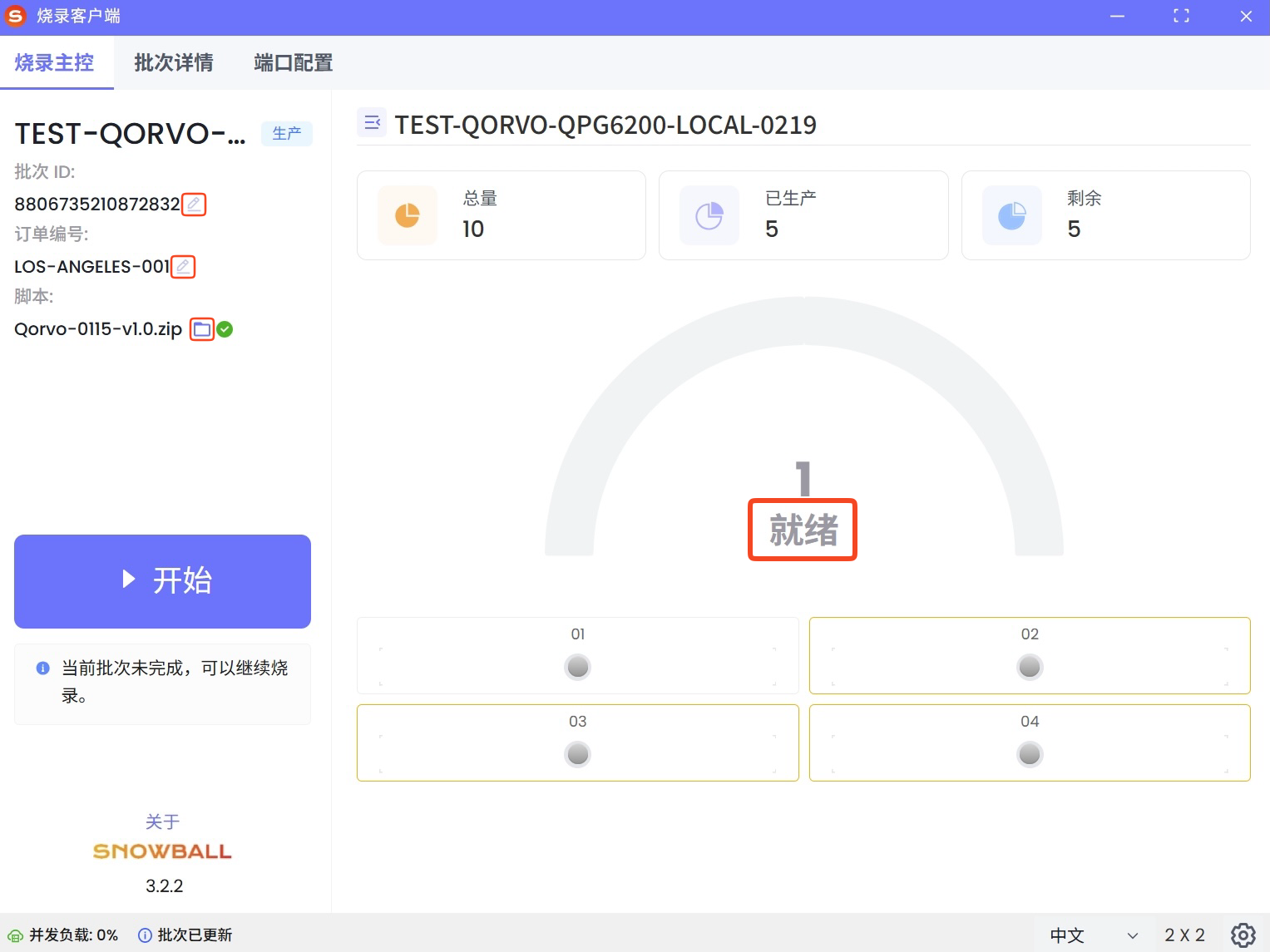
登录 Programming Station 客户端,确认设备的状态为就绪。
提示如果在创建批次时未选择烧录脚本,或者想更换为其他烧录脚本,可点击脚本区域右侧的文件夹
 图标,从本地选择所需的烧录脚本(任意格式,支持上传最大 512 MB 的文件)。另外,你可以点击右下角的设置
 图标,选择脚本下载路径,来自定义默认的脚本下载路径。
如果烧录站还未分配给任何批次:
- 点击批次 ID 区域右侧的编辑
 图标,然后输入批次 ID 从而获取对应的批次信息。
- 点击订单编号区域右侧的的编辑 图标,输入订单编号并选择关联的批次名称,从而获取对应的批次信息。
- 点击批次 ID 区域右侧的编辑
-
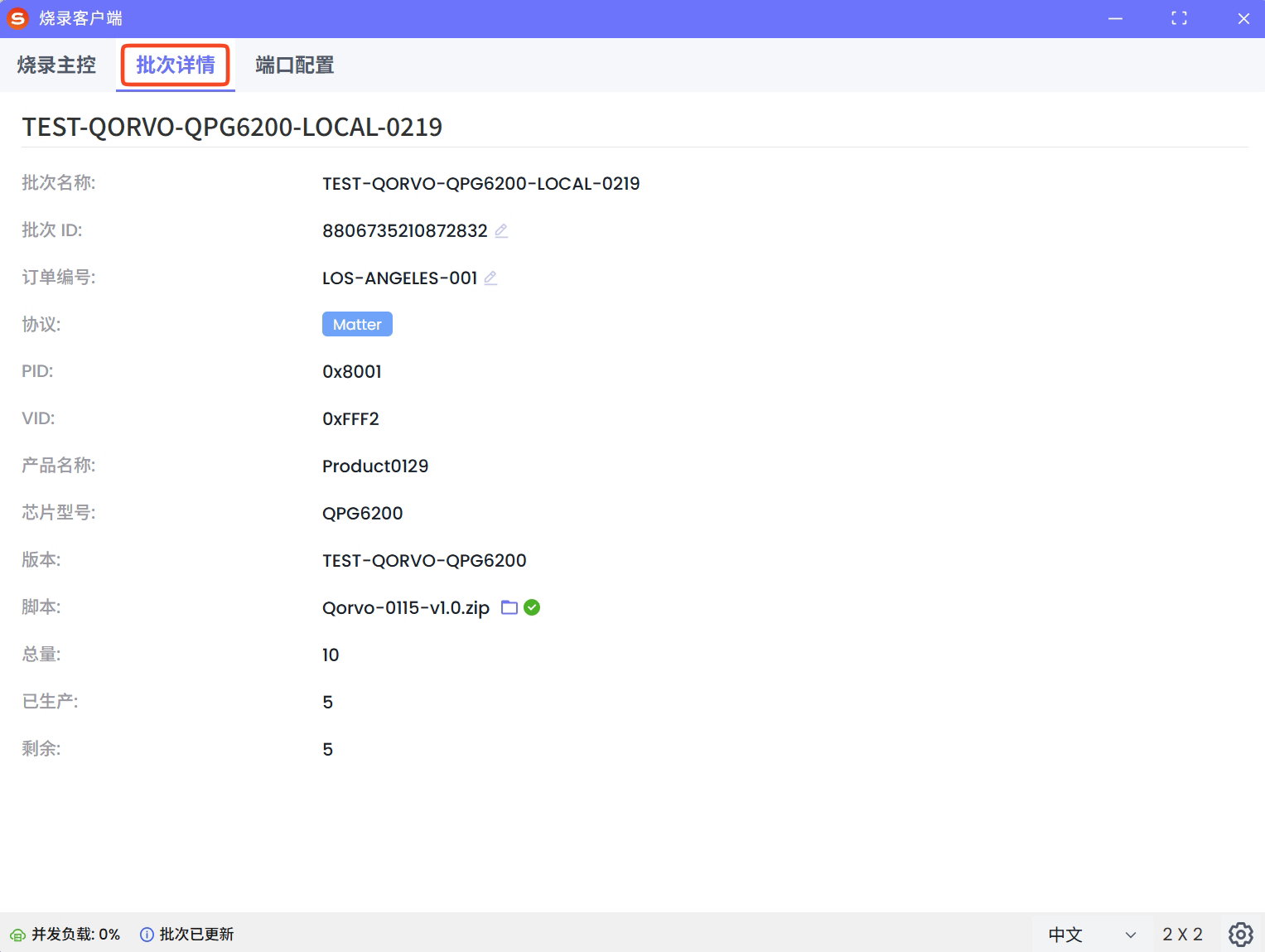
在批次详情标签页可以查看批次相关信息(协议,VID,和 PID 等)。
-
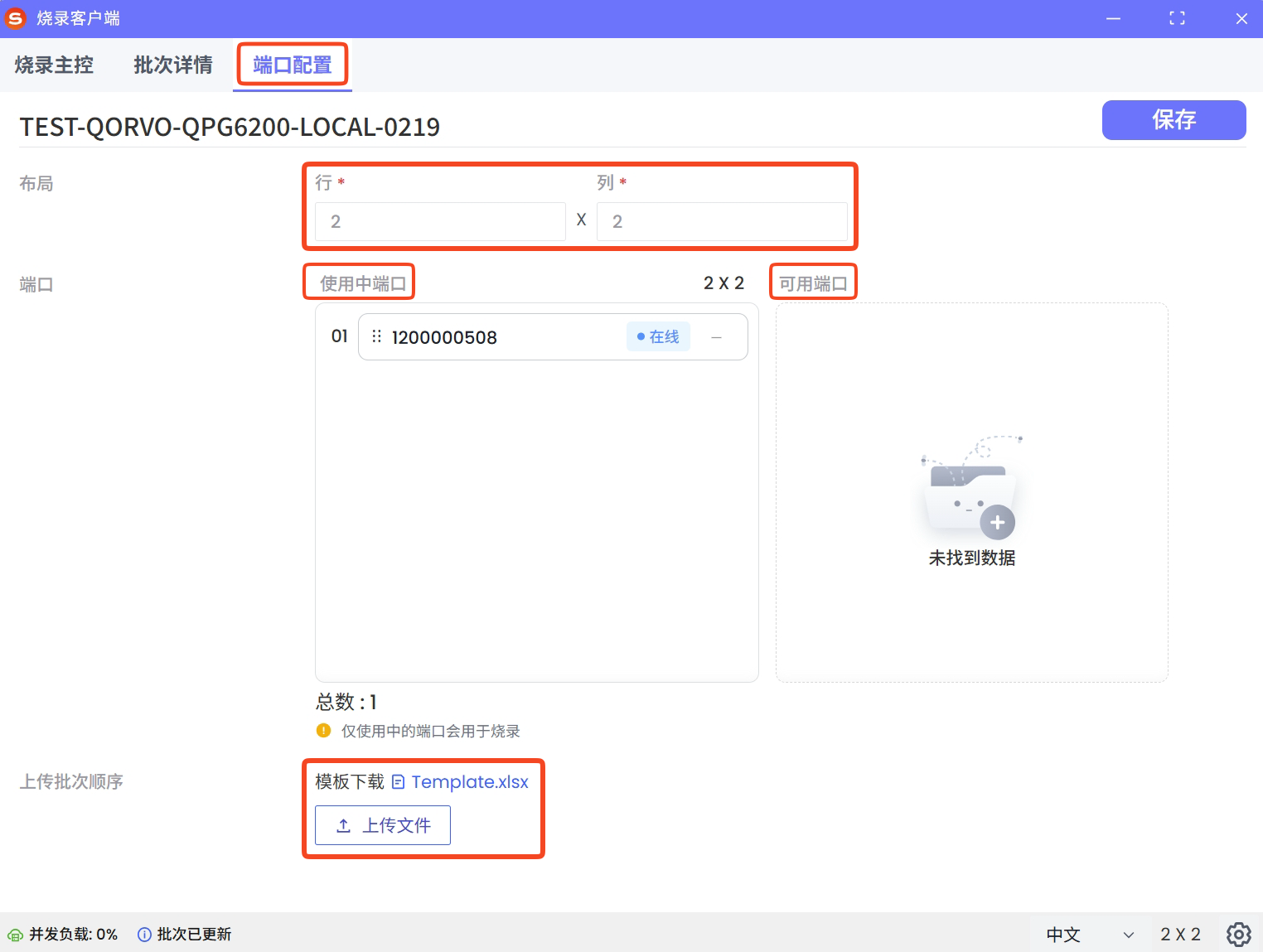
在 Programming Station 客户端的主界面中,选择端口配置标签页,根据实际需求在布局区域设置烧录器连接数量。
提示设定烧录器连接数量从而调整同时烧录的设备数量。当前系统支持设置的烧录器连接数量由布局区域的行数与列数的乘积决定,需同时满足以下条件:
- 行数和列数必须为整数
- 行数 × 列数 ≤ 24
- 行数和列数均不得超过 16
- 当行的数大于 4 时,列数仅可为 1 或 2
端口可在使用中端口和可用端口之间拖拽并调整顺序,或通过下载并修改 Excel 模板(Template.xlsx)来更新顺序,调整后上传即可生效。
-
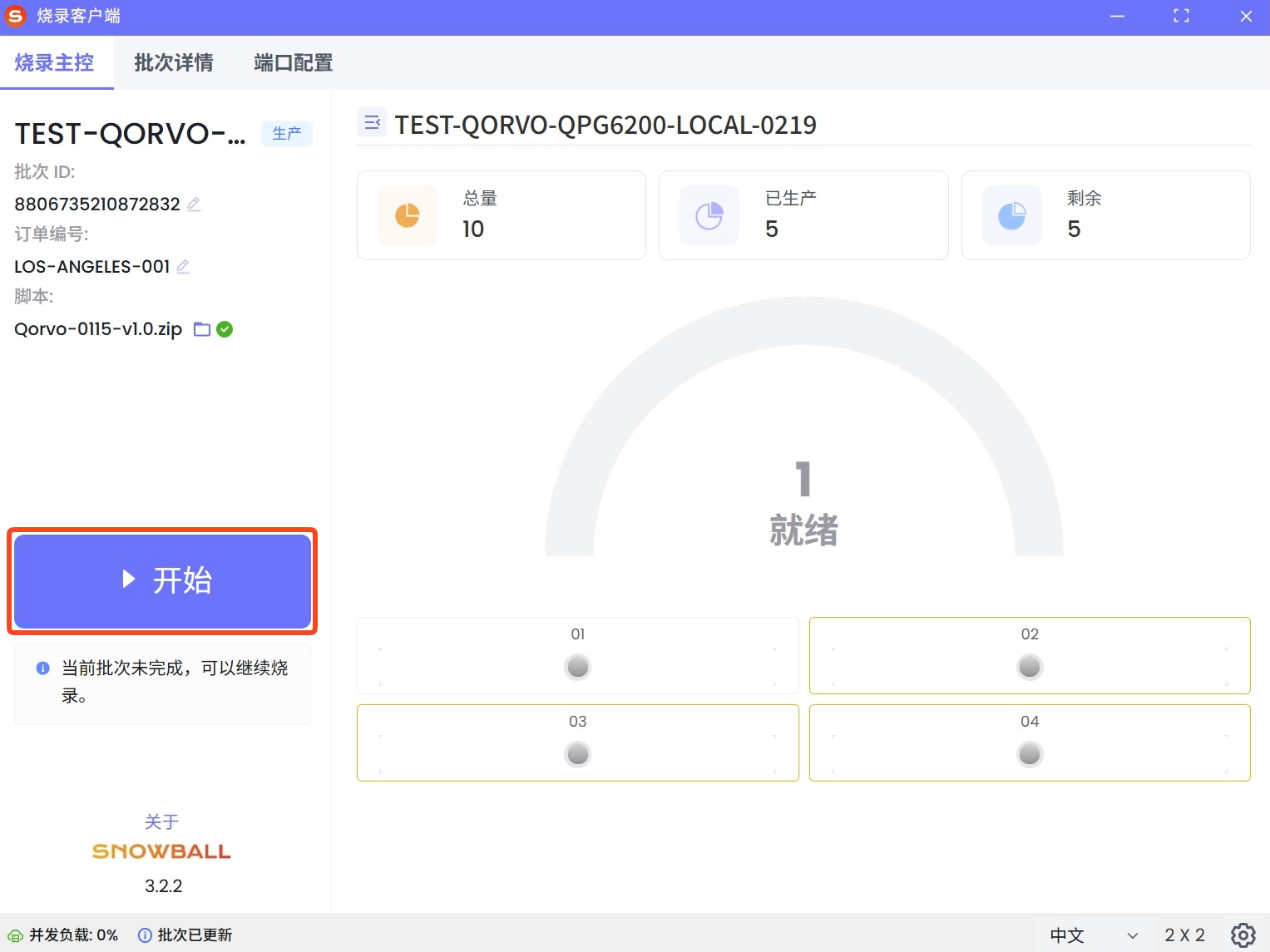
确认信息无误后,在 Programming Station 客户端的主界面中点击开始,进行设备烧录。
提示客户端左下角的并发负载显示服务器在同时支持多个烧录站进行烧录时的负载情况:
- 负载 ≥ 90%:
- 提示信息:"即将达到并发上限,请联系工厂管理员检查服务器"。
- 用户仍可继续烧录。
- 负载 = 100%:
- 提示信息:"已达到并发上限,请联系工厂管理员检查服务器"。
- 用户仍可继续烧录。
烧录过程中无法切换到端口配置标签页。
- 负载 ≥ 90%:
-
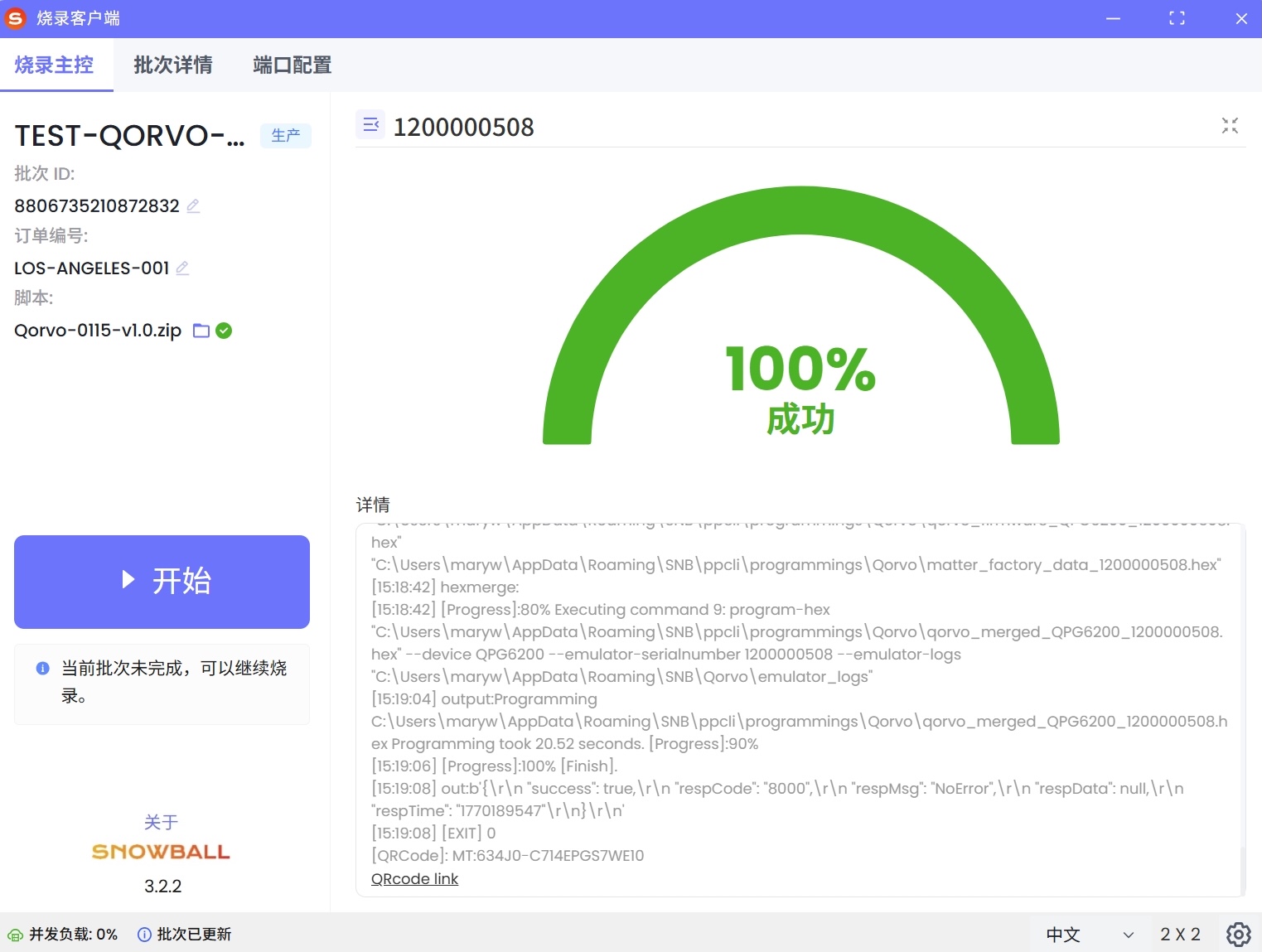
烧录结束后,点击对应的端口即可查看设备的烧录详情。
提示同时,也可在 OnBoard™ IoT Security (OBIS) 上查看设备档案及相关日志信息。

 下载用户手册