如何在 OnBoard™ IoT Security 中查看设备烧录
本文将指导你如何在 OnBoard™ IoT Security (OBIS) 中查看租户内烧录设备的信息从而了解设备的档案。
前提条件
在开始之前,请确保:
操作步骤
-
登录 OBIS。
-
在左侧菜单的核心分类中,点击产品,然后选择对应的产品进入产品页面。
-
在产品页面选择 TEST 或 PROD 环境,选择设备标签页,即可查看设备烧录信息。
提示点击筛选
 ,排序
 ,刷新
 和显示列
 图标,可对数据进行过滤、排序和刷新,并自定义显示哪些列以及列的排列顺序。
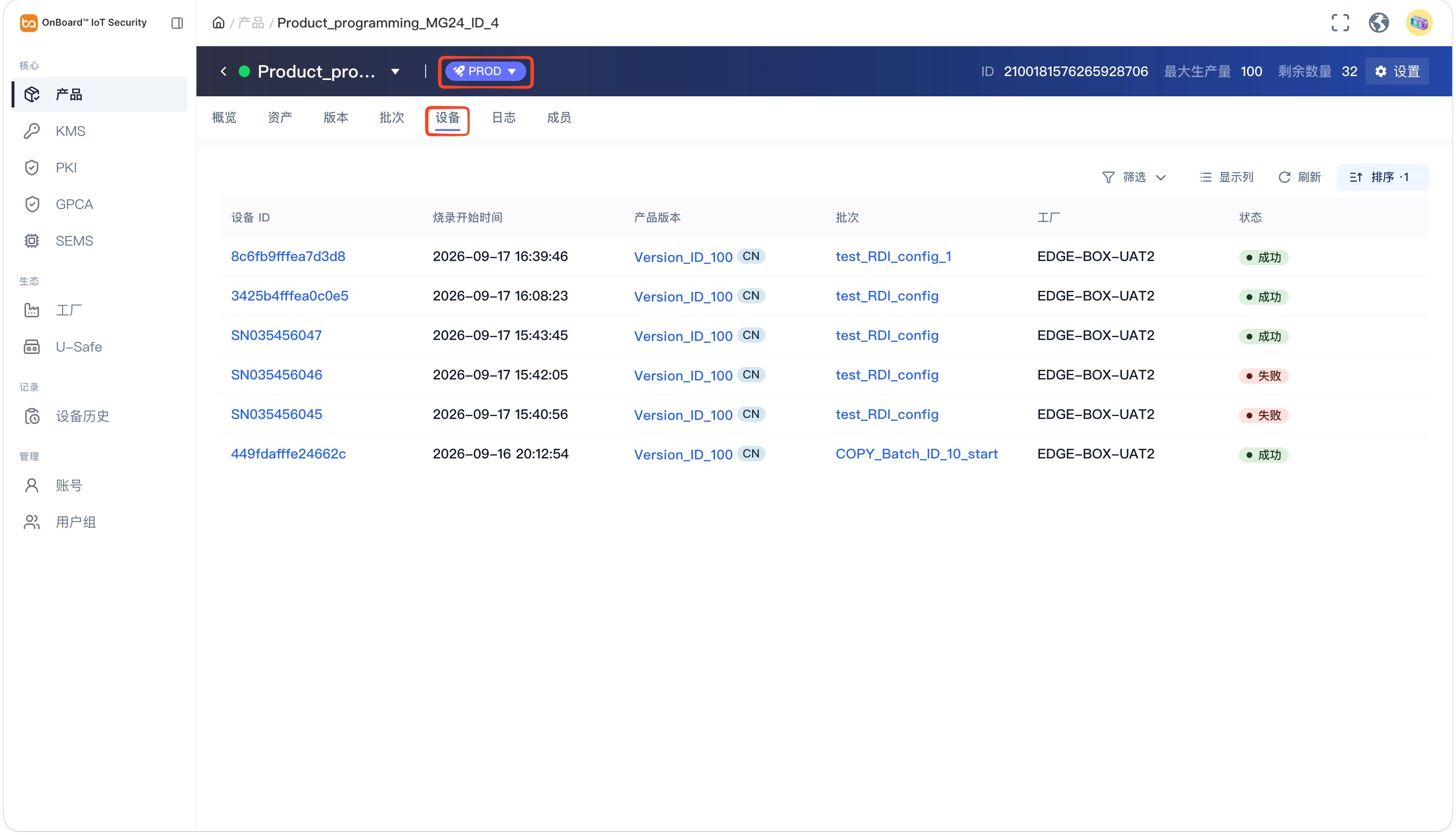
设备烧录信息说明:
信息 说明 设备 ID 设备标识符。 烧录开始时间 设备开始烧录的日期时间,格式为 YYYY-MM-DD HH:MM:SS。 产品版本 设备对应的版本名称。 批次 设备对应的批次名称。 工厂 设备对应的工厂名称。 烧录站 设备对应的烧录站名称。 状态 设备烧录结果的状态,例如,成功和失败。 -
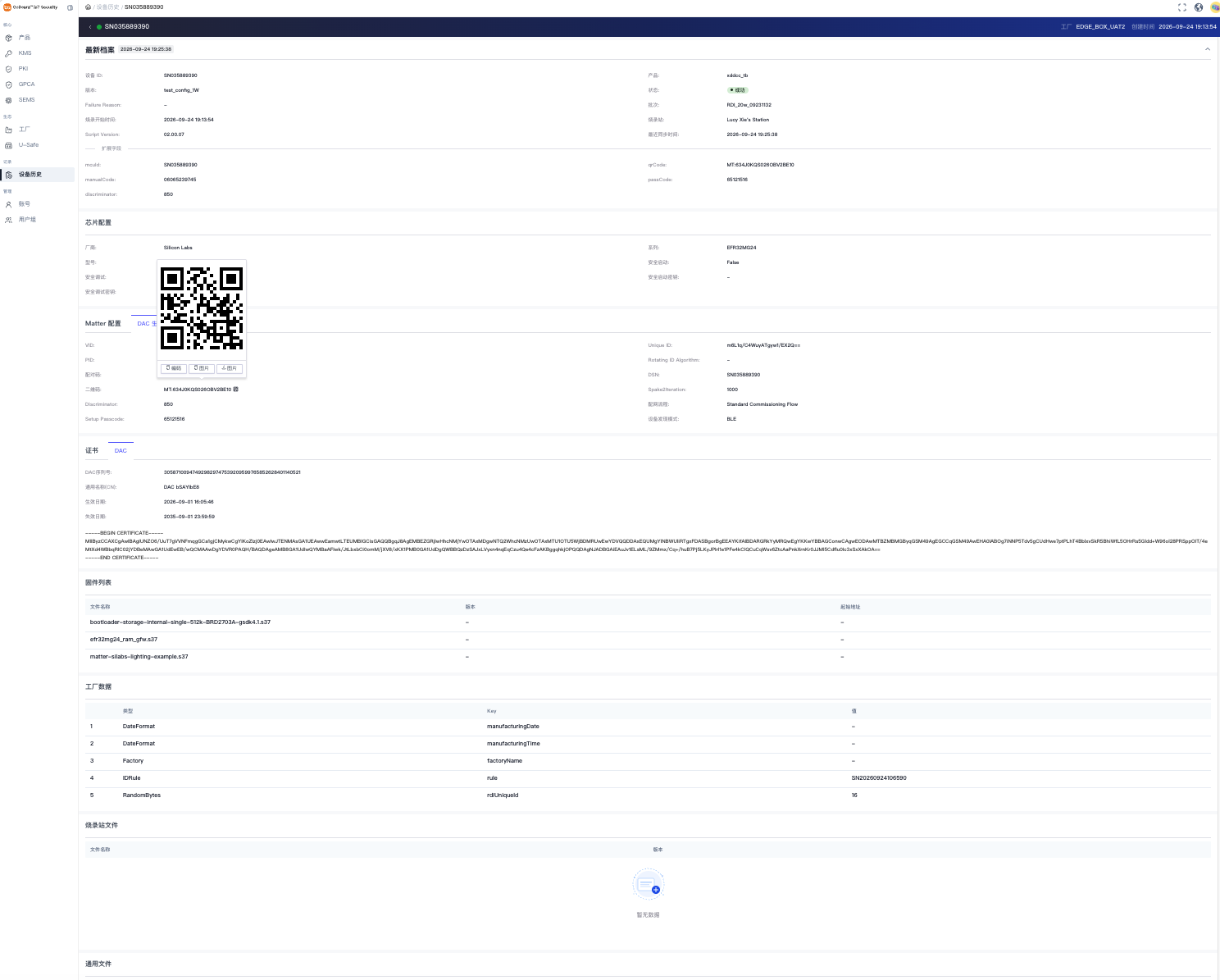
点击对应的设备 ID,进入设备页面,即可查看设备相关信息。
提示将鼠标悬停在
 图标上,即可显示设备二维码,该二维码用于实现安全快速的配网。
- DAC 生成信息区域显示了 DAC 相关信息(DAC 序列号,生效日期和失效日期等)。DAC 序列号可用于在证书中吊销对应设备的认证状态。
- DAC 证书区域显示了证书的编码。可通过解析编码提取出证书的颁发者信息,有效期,公钥等关键证书属性。
- 系统字段和扩展字段
- 芯片配置
- Matter 配置(DAC 生成信息和配置)
- 证书(DAC 证书)
- 固件列表
- 工厂数据
- 烧录站文件
- 附件文件
- 通用文件

 下载用户手册