如何在 OnBoard™ IoT Security 中管理 GlobalPlatform 证书
本文将指导你如何在 OnBoard™ IoT Security (OBIS) 中完成以下操作:
- 管理证书权限
- 锁定或解锁证书
- 放弃证书
- 吊销证书
- 销毁证书
前提条件
在开始之前,请确保:
管理证书权限
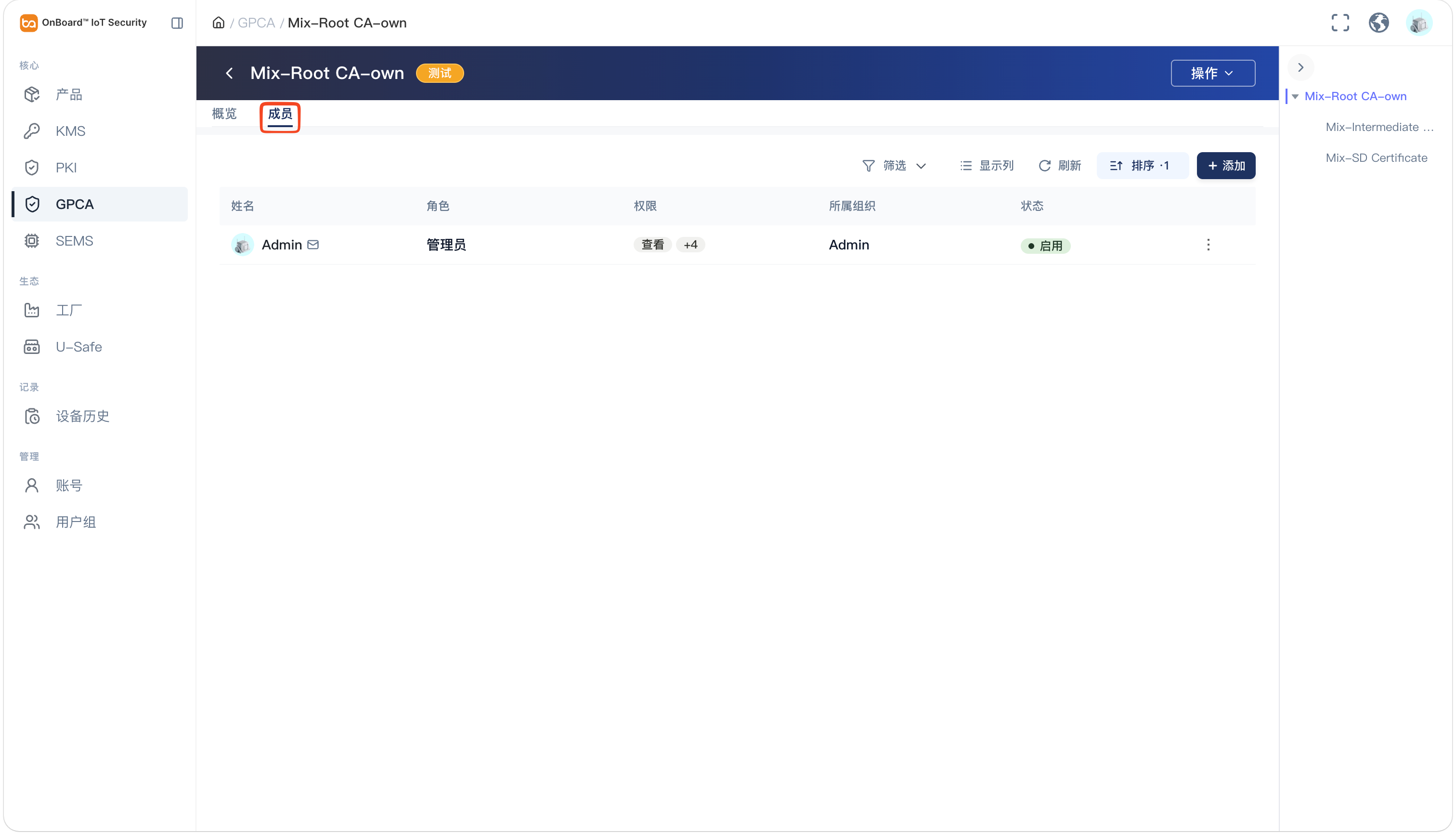
一般情况下,默认证书创建人为证书管理员。如果要更改证书管理员,可以在成员标签页点击证书管理员的选项  图标并选择转移管理员,然后选择新的证书管理员并点击确认即可。
证书支持按成员分配不同的操作权限,各权限的适用范围及说明如下:
| 权限 | 适用证书 | 说明 |
|---|---|---|
| 查看 | 全部证书 | 查看证书详情(只读)。 |
| 添加成员 | 全部证书 | 为该证书添加成员,并为其分配不超过自身权限范围的权限。 |
| 使用 | 全部证书(不含 SD 证书) | CA / KA 可用于签发相应的下级证书;具备该权限的 OCE 链证书可在 SE Profile 的 SCP11c Configuration 中引用。 |
| 创建授权 | SD 链证书 | 具备该权限的 SD 链证书可在 SE Profile 的 SCP11c Configuration 中引用。 |
| 管理状态 | 全部证书 | 锁定、解锁或吊销证书。 |
| 销毁 | 全部证书 | 销毁已吊销或已过期的证书。 |
你可以通过以下步骤调整并设定用户对证书的权限:
-
登录 OBIS。
-
在左侧菜单的核心分类中,点击 GPCA。展开对应的证书链,然后选择对应的证书。
-
在证书页面的成员标签页,可以管理成员对该证书的权限。
锁定或解锁证书
证书锁定后,将无法被新的配置引用;已有的引用关系不受影响。解锁后,证书可恢复正常引用。
-
登录 OBIS。
-
在左侧菜单的核心分类中,点击 GPCA。展开对应的证书链,然后点击对应证书的选项
图标并选择锁定或解锁。点击确定,即可锁定或解锁该证书。锁定证书时,可选填锁定原因。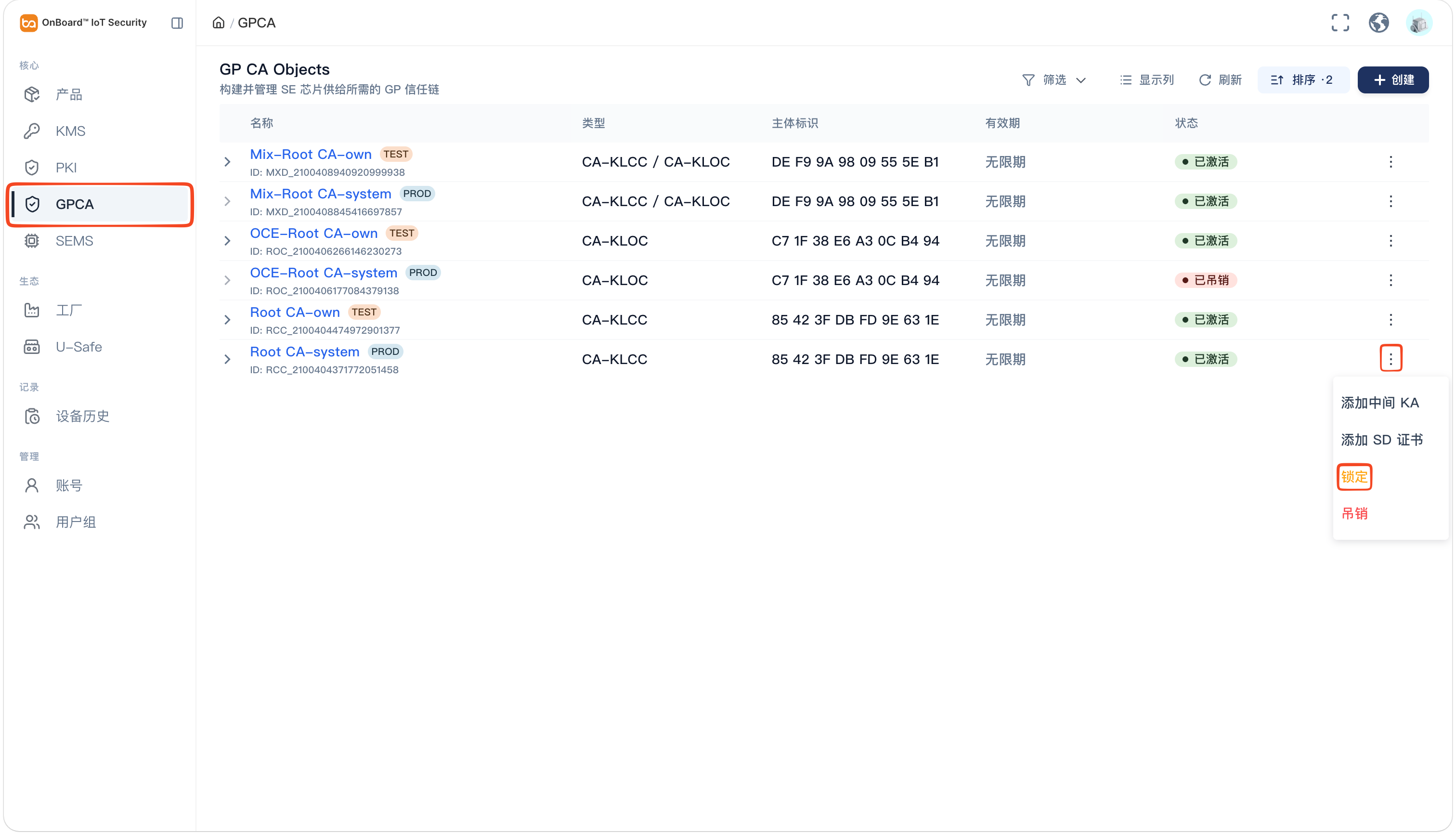
放弃证书
放弃后的证书将无法恢复,请谨慎操作。
仅可放弃状态为待签名的证书。
-
登录 OBIS。
-
在左侧菜单的核心分类中,点击 GPCA。展开对应的证书链,然后点击对应证书的选项
图标并选择放弃。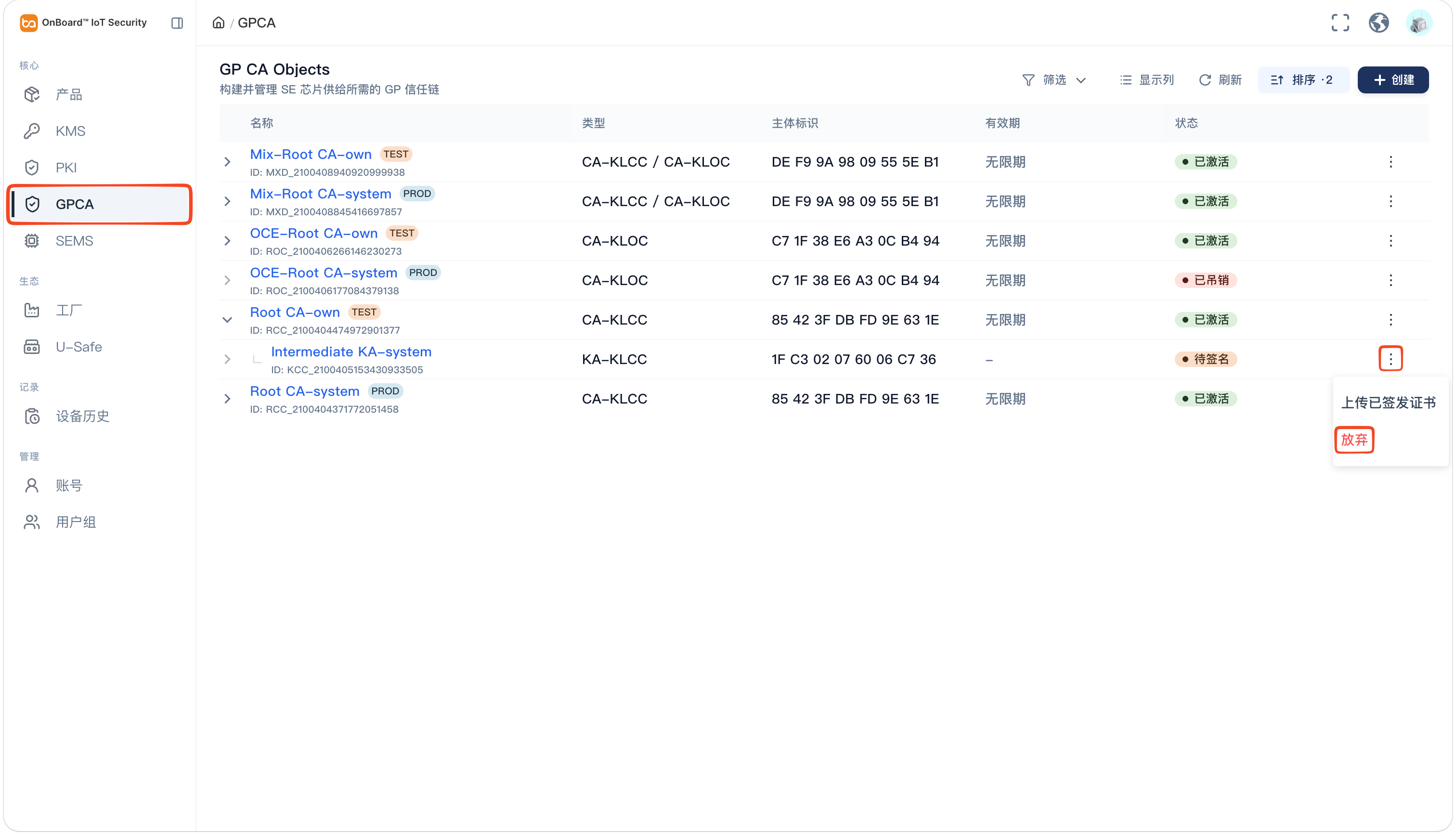
-
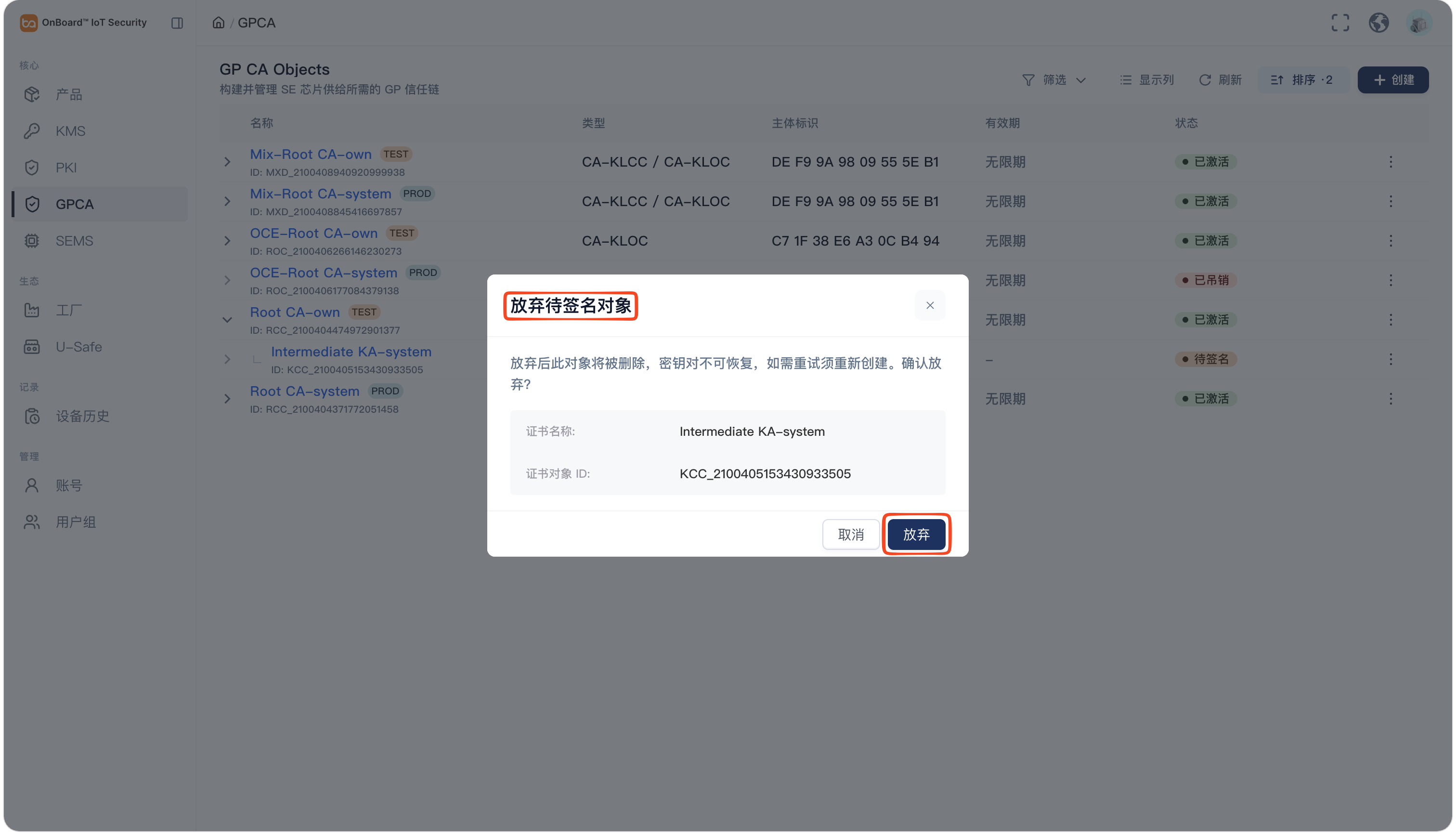
在放弃待签名对象窗口,点击放弃,即可放弃该证书。
吊销证书
吊销后的证书将永久失效,请谨慎操作。
-
登录 OBIS。
-
在左侧菜单的核心分类中,点击 GPCA。展开对应的证书链,然后点击对应证书的选项
图标并选择吊销。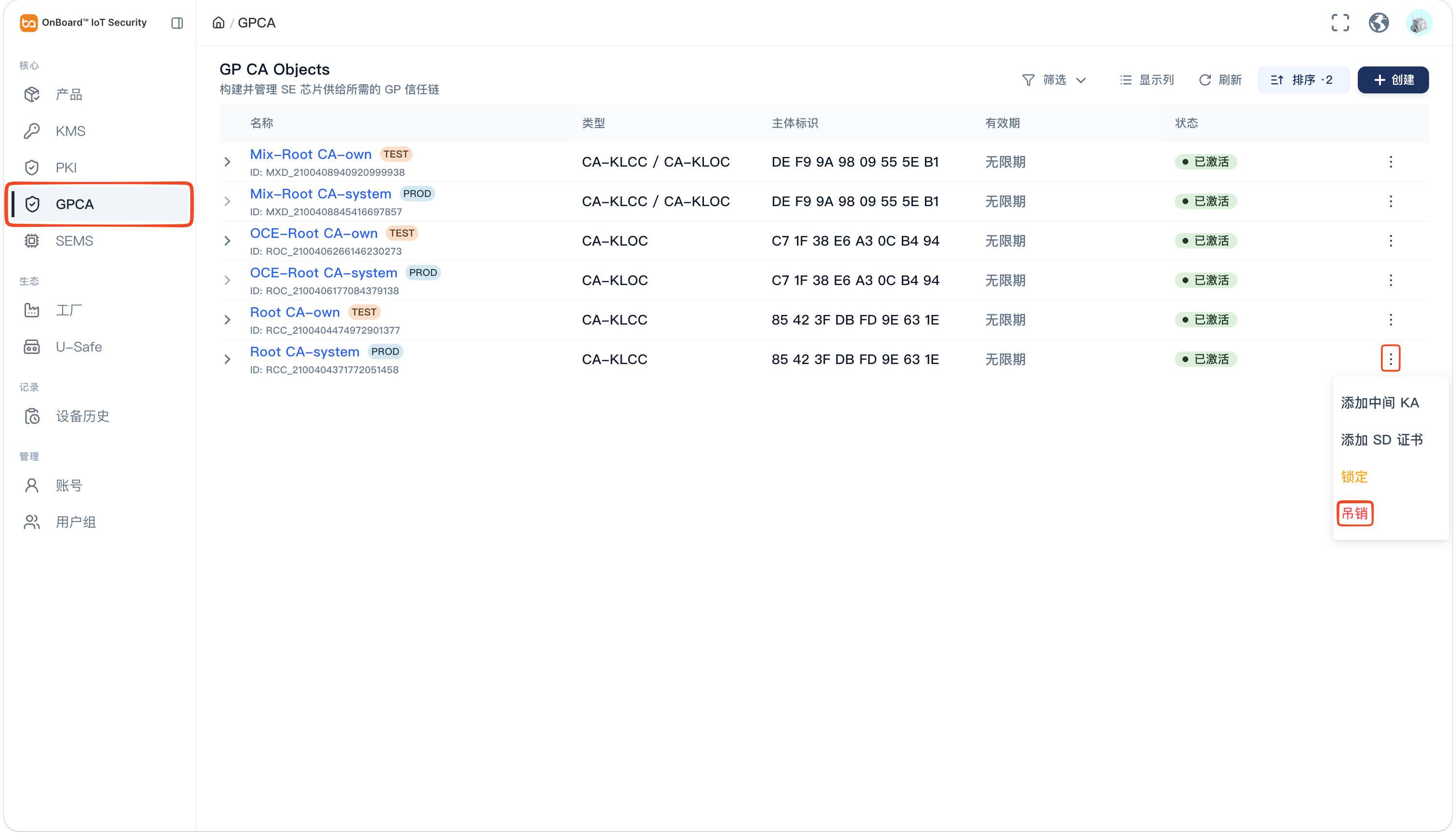
-
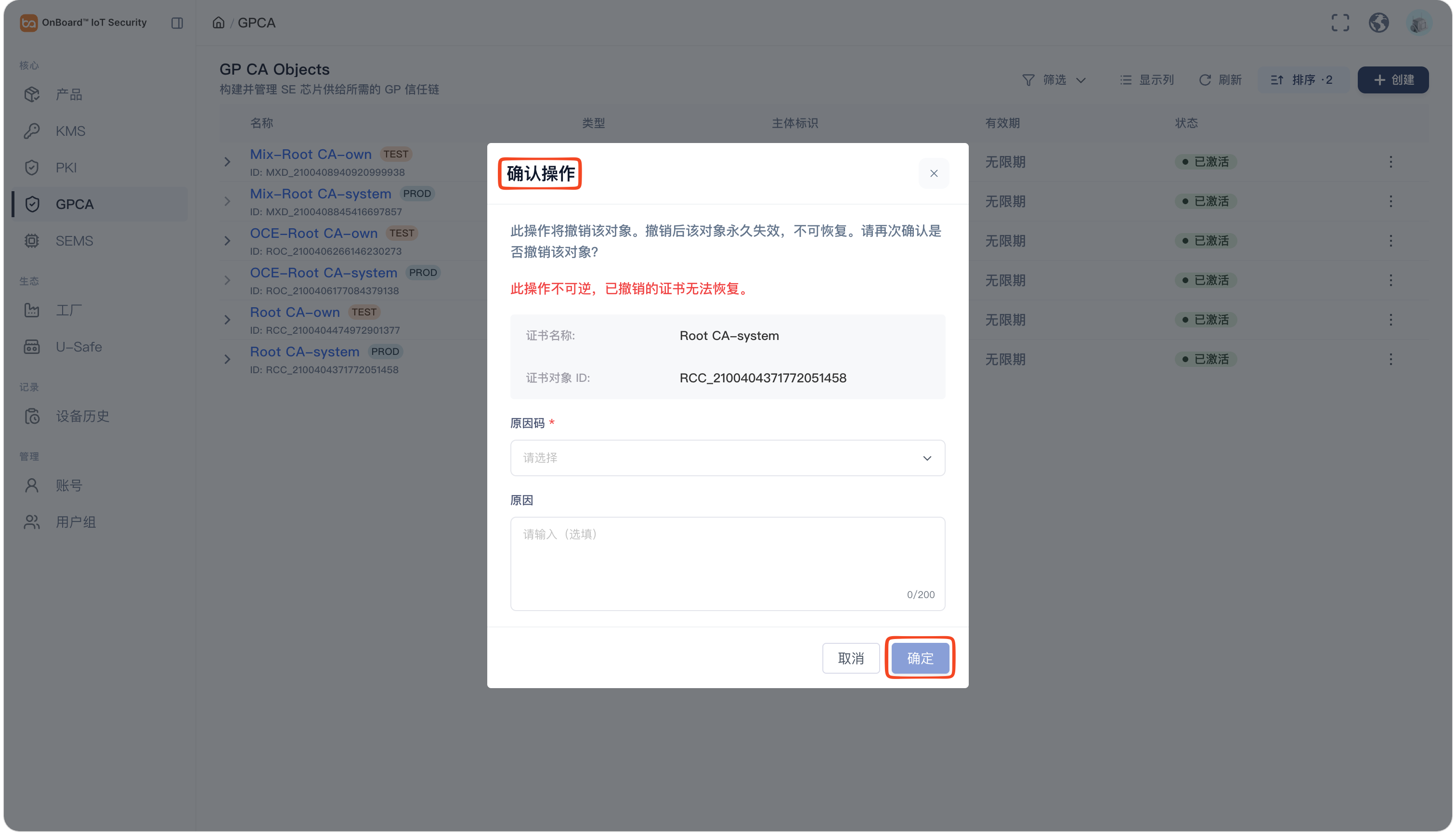
在确认操作窗口,选择原因码并输入原因,然后点击确定,即可吊销该证书。
销毁证书
销毁后的证书将无法恢复,请谨慎操作。
仅支持销毁状态为已吊销或已过期的证书。
销毁前,请确保该证书下的所有子证书均处于已吊销或已过期状态。若存在已激活,已锁定或待签名状态的子证书,系统将阻止销毁并提示"该对象下仍有处于 Active / Locked / Pending Signature 状态的下级证书,请先将这些下级证书撤销、放弃或等待其过期后再执行销毁"。
-
登录 OBIS。
-
在左侧菜单的核心分类中,点击 GPCA。展开对应的证书链,然后点击对应证书的选项
图标并选择销毁。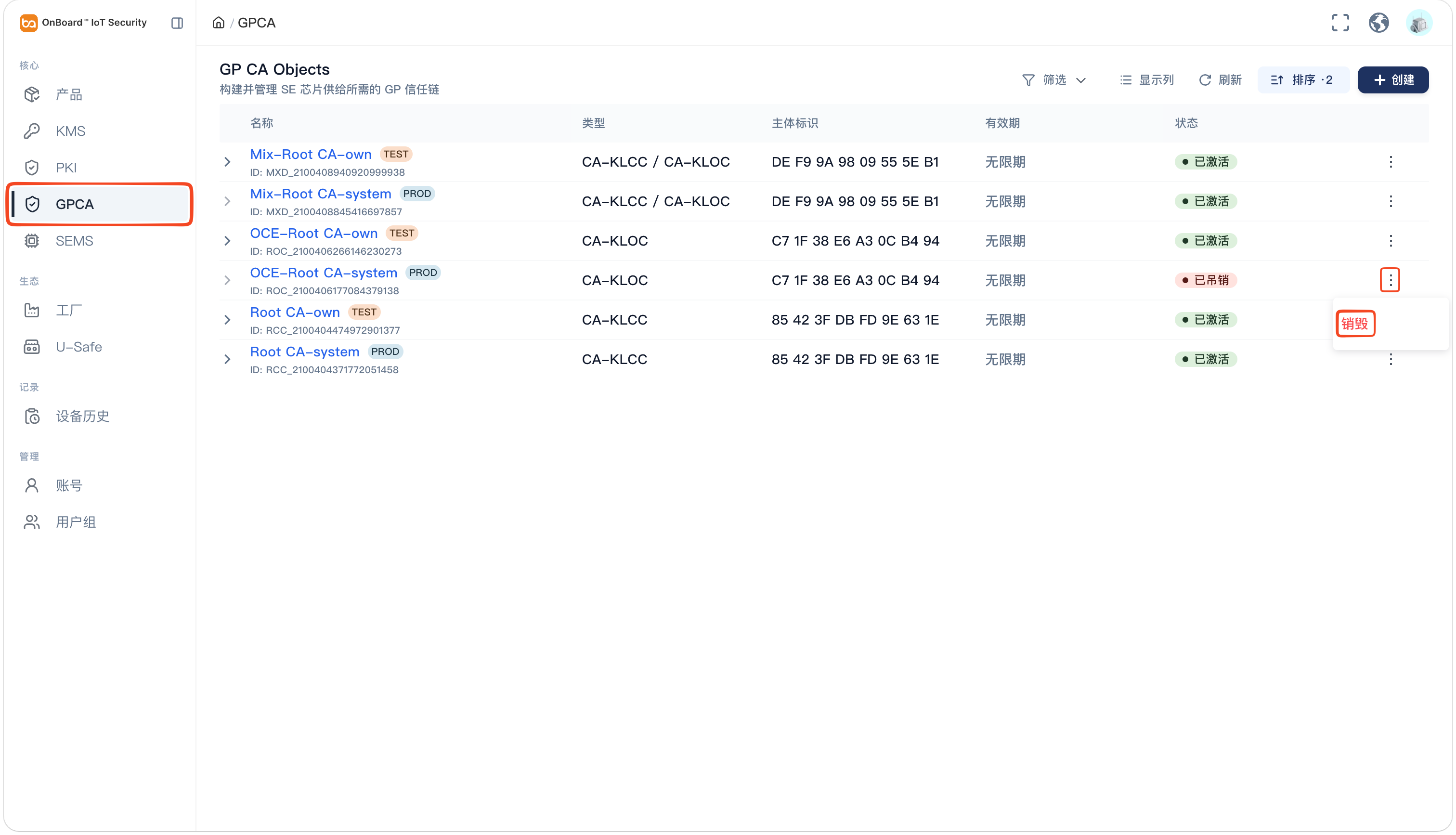
-
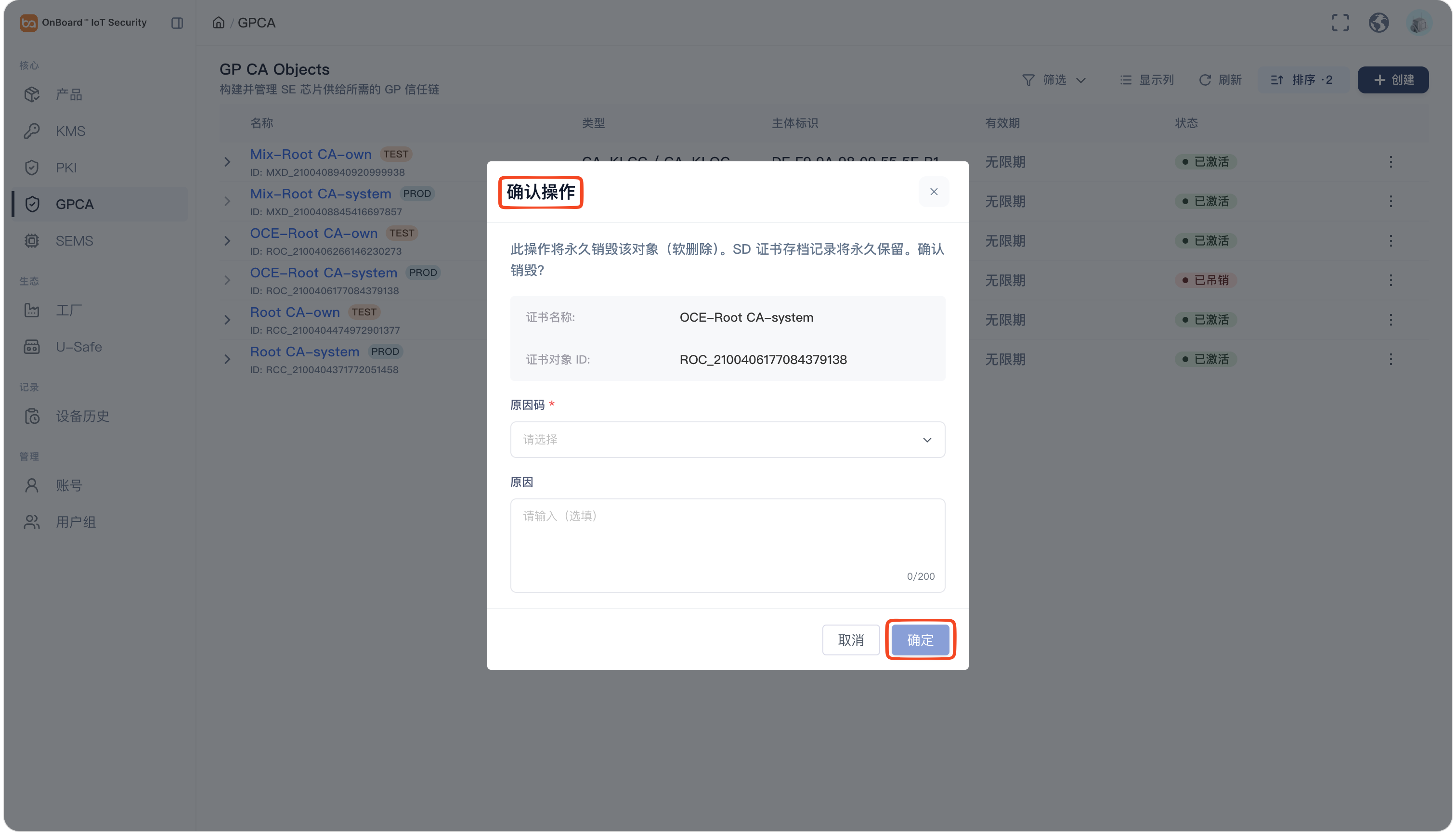
在确认操作窗口,选择原因码并输入原因,然后点击确定,即可销毁该证书。

 下载用户手册