如何在 OnBoard™ IoT Security 中配置产品
本文将指导你如何在 OnBoard™ IoT Security (OBIS) 中完成以下操作从而配置产品物料,为后续创建版本做准备:
- 选择环境
- 配置资产
前提条件
在开始之前,请确保:
操作步骤
第一步:选择环境
-
登录 OBIS。
-
在左侧菜单的核心分类中,点击产品,然后选择对应的产品进入产品页面。
-
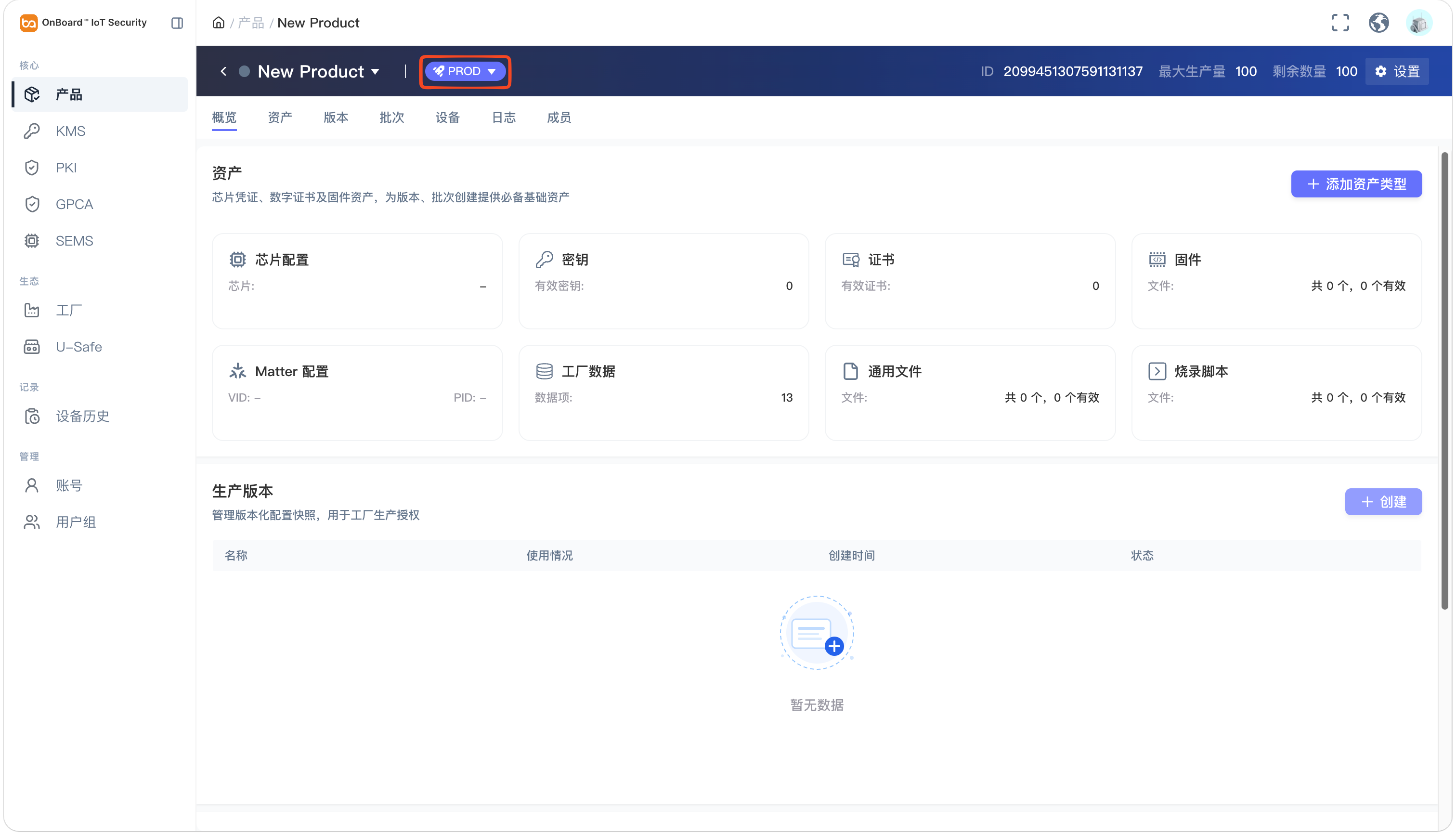
在产品页面,选择 TEST 或 PROD 环境。
-
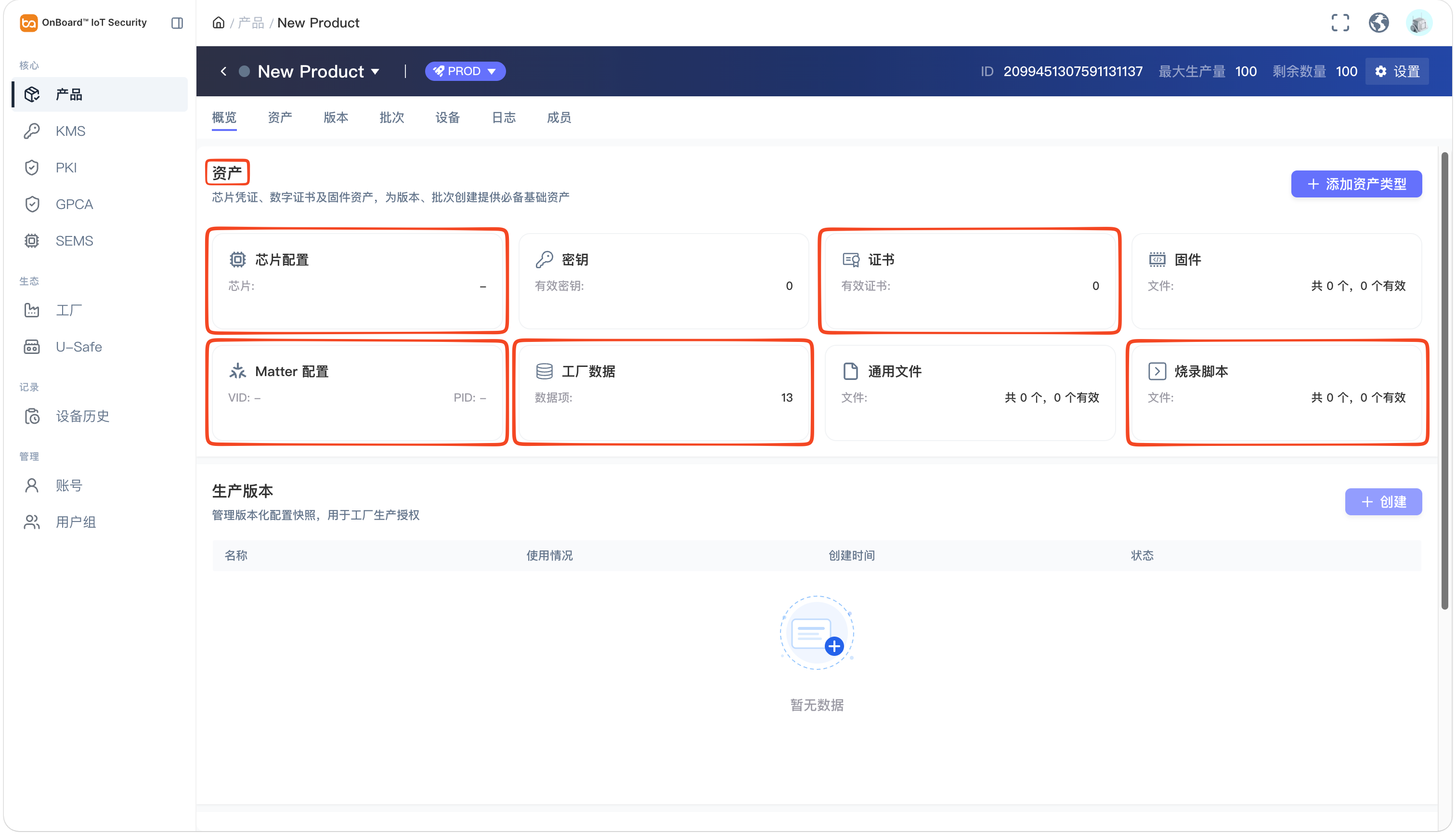
在资产区域完成相关资产的配置。
信息- 配置产品必要的资产(芯片配置,证书,Matter 配置 和工厂数据)。未完成必要配置时,无法创建版本,产品处于草稿状态。
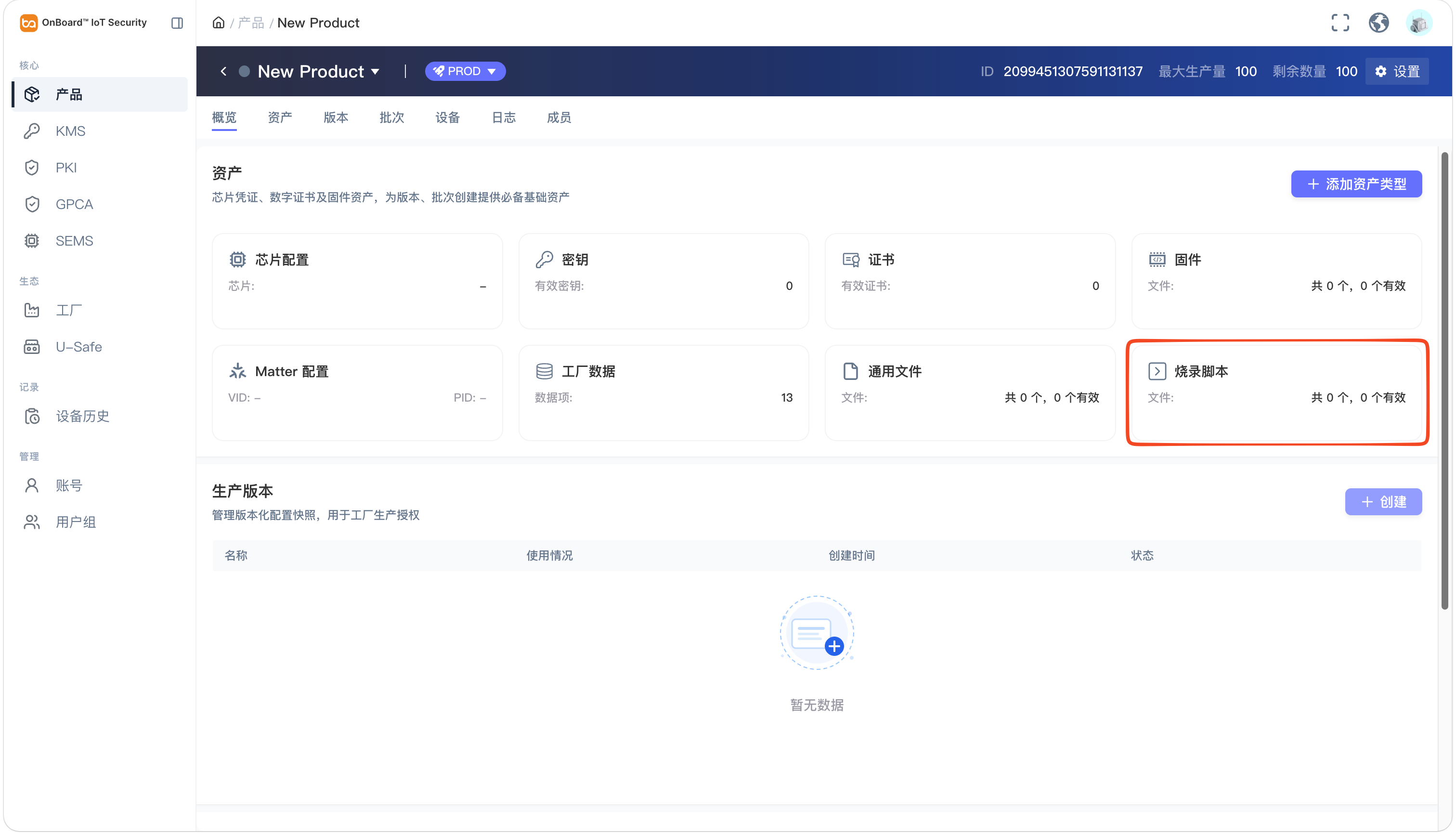
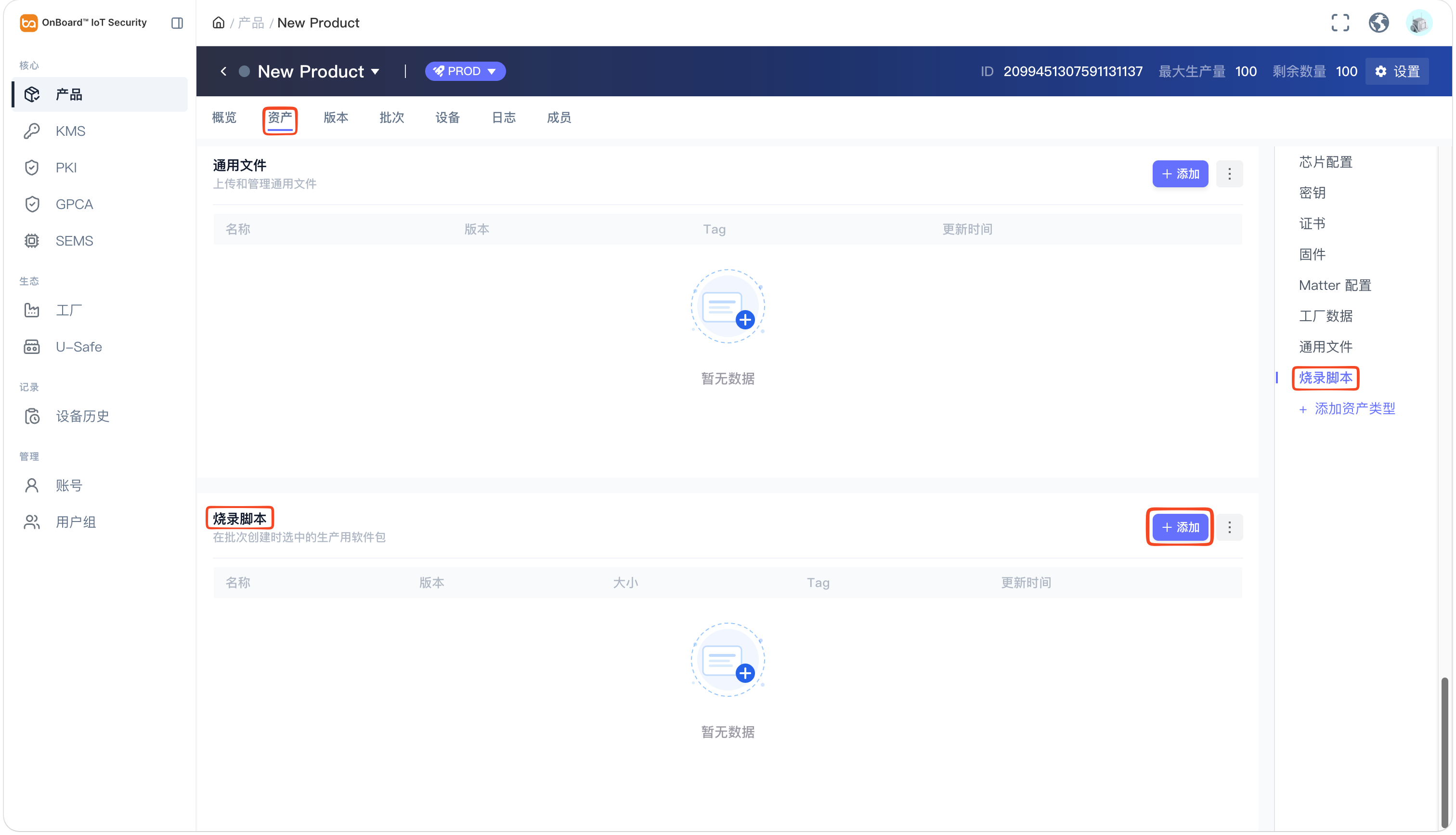
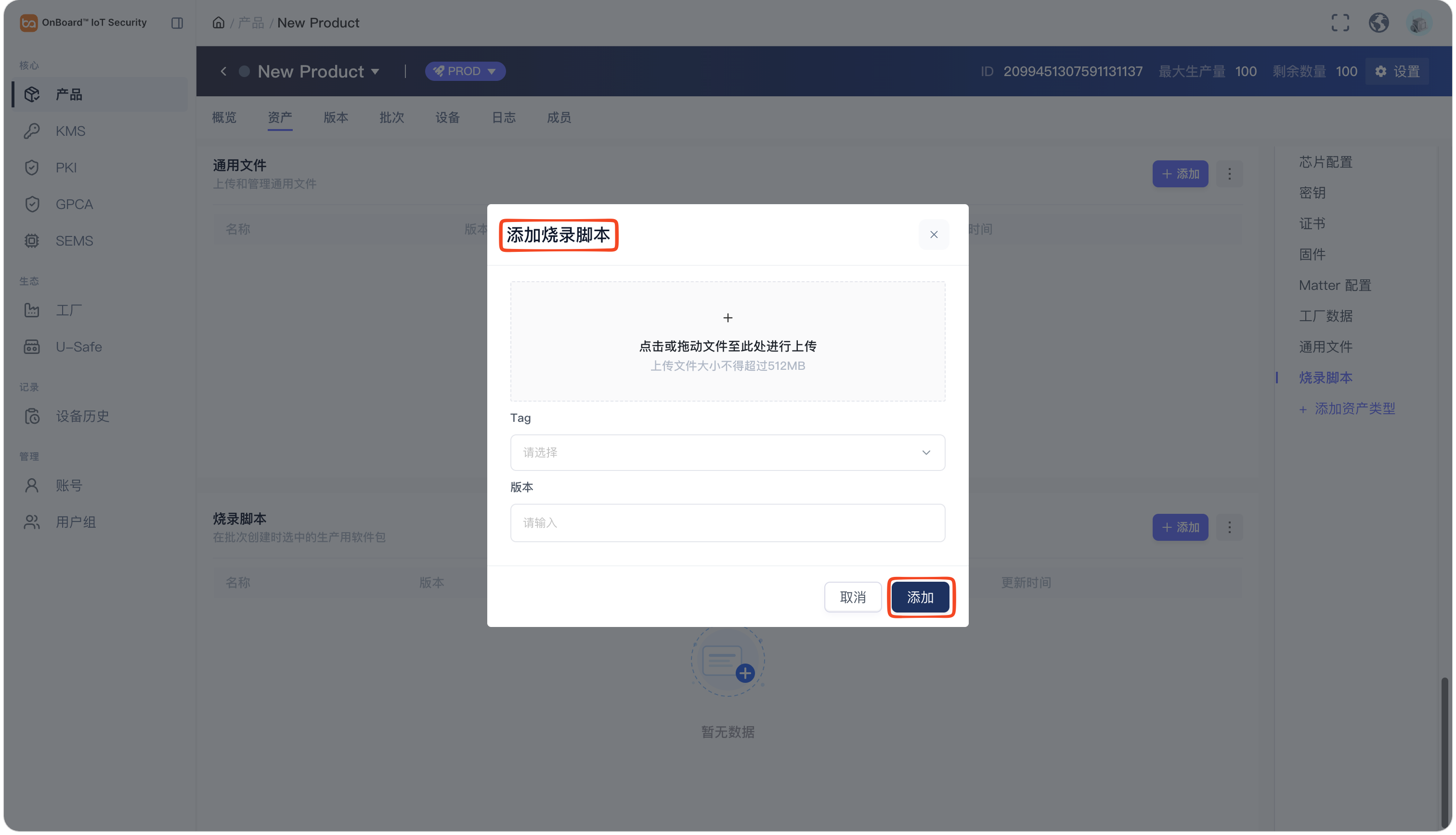
- 在烧录脚本上传烧录必要的文件。或者你也可以后续在 Programming Station 客户端中为特定批次选择烧录脚本。
第二步:配置资产
芯片配置(必要)
 芯片配置(必要)
通过芯片配置,可选择并设定产品所使用的芯片型号和安全选项。不同的芯片型号会有对应的安全选项,你可以根据实际需求进行配置。版本创建后,芯片配置将无法修改。如需调整,请新建产品。
具体列表请参考当前支持的芯片设置。后续将根据需求新增支持的芯片厂商,系列和型号。
-
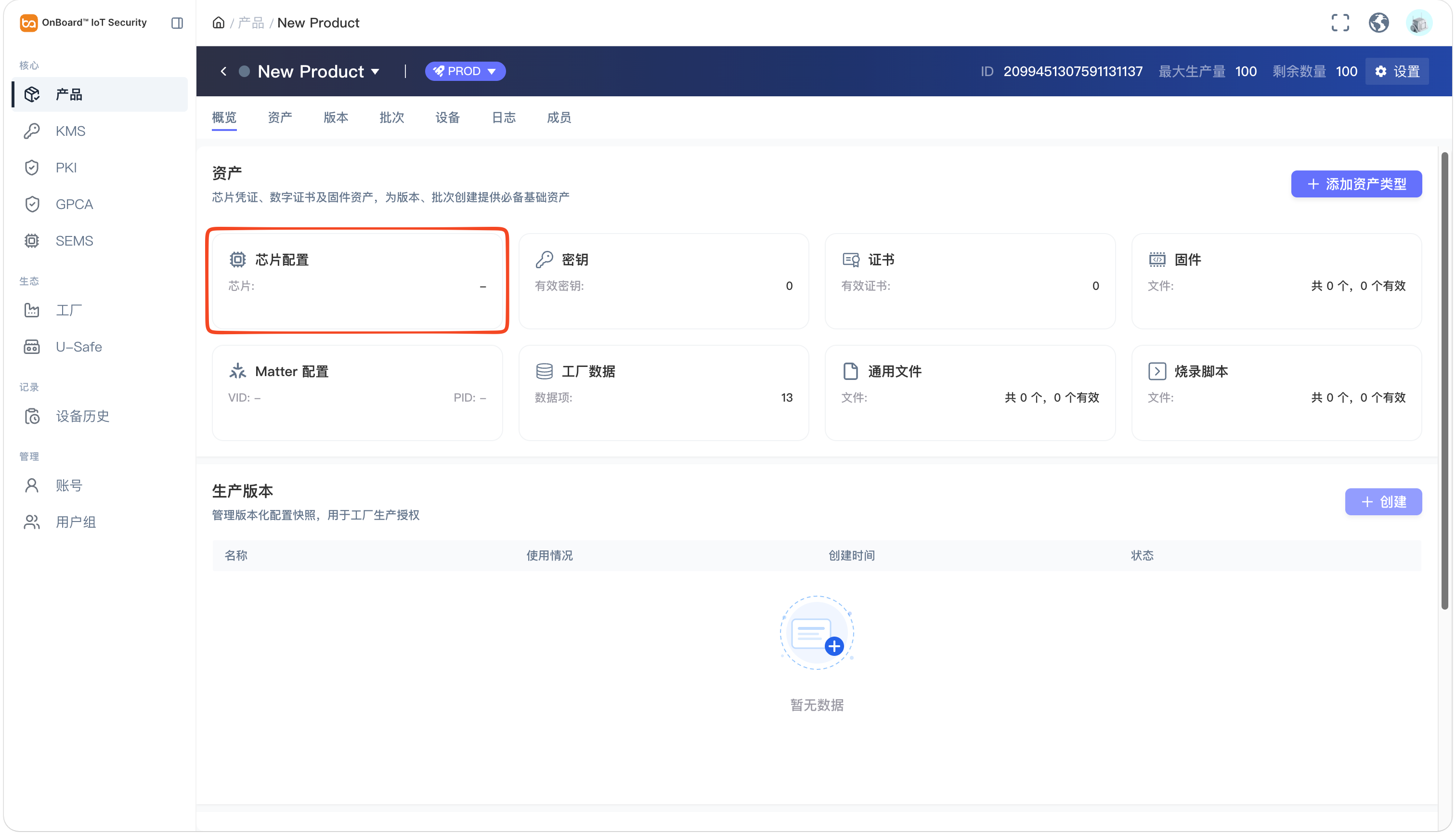
在产品页面,点击资产区域的芯片配置,进入资产选项卡。
-
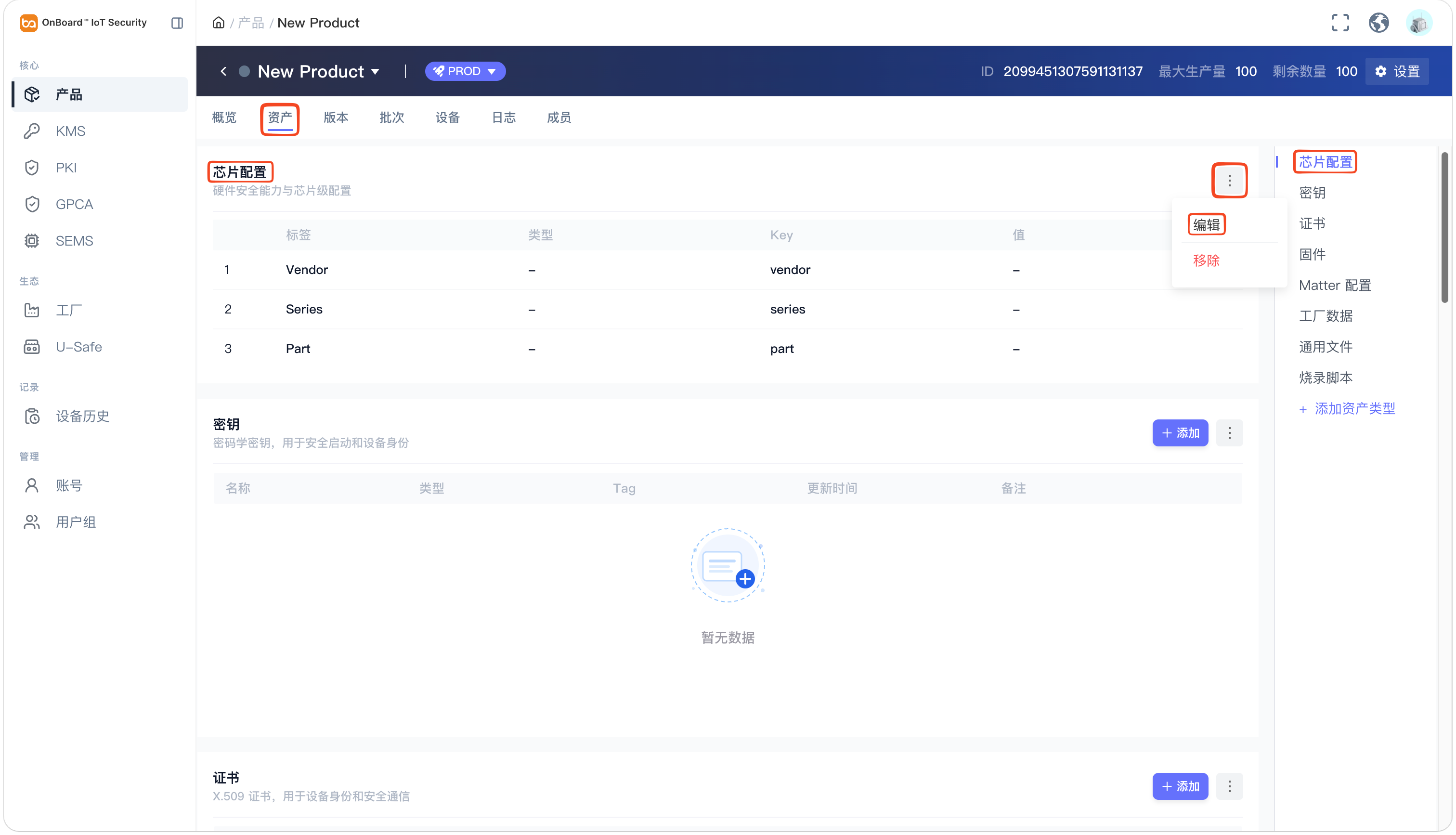
在芯片配置区域,点击选项
 图标并选择编辑,然后选择并输入芯片的相关信息。
 提示
在创建批次时,如果需要启用重新打开安全调用功能实现芯片的再次烧录,必须启用安全调试功能。
自定义区域支持的数据类型包括:String,Number,Boolean,Key,Cert 和 File。
信息 是否必填 类型 说明 Vendor 是 - 芯片厂商。更多信息请参考当前支持的芯片设置。 Series 是 - 芯片系列。更多信息请参考当前支持的芯片设置。 Part 是 - 芯片型号。更多信息请参考当前支持的芯片设置。 Enable Secure Boot 否 Boolean 根据需求启用安全启动功能。防止未授权软件加载的安全保护机制。 Enable Secure Debug 否 Boolean 根据需求启用安全调试功能。防止未授权调试的安全保护机制。 Secure Boot Key 否 Key 选择在配置密钥时添加的密钥。用于验证固件的密钥,确保设备的安全启动。 Secure Boot Key Hash 否 Hex Secure Boot Key 的哈希值。 Secure Debug Key 否 Key 选择在配置密钥时添加的密钥。用于授权调试访问。 MCU Boot Key 否 Key 选择在配置密钥时添加的密钥。用于设备身份认证和数据加密。 Debug Plaintext 否 Hex 未加密的调试数据。 DAC Partition Address 否 Hex 设定 DAC 证书下载到闪存的储存地址。 厂商 系列 型号 Silicon Labs EFR32MG24 - EFR32MG24B210F1536IM48
- EFR32MG24B020F1536IM48
- EFR32MG24A110F1024IM48
- EFR32MG24A020F1536IM48
- EFR32MG24A420F1536IM48
- EFR32MG24B020F1536IM40
- EFR32MG24A010F1024IM40
- EFR32MG24A020F1536IM40
- EFR32MG24A420F1536IM40
- EFR32MG24B010F1024IM48
- EFR32MG24A010F1024IM48
- EFR32MG24B110F1536IM48
- EFR32MG24A021F1024IM40
- EFR32MG24B010F1536IM40
- EFR32MG24B220F1536IM48
- EFR32MG24A020F1024IM40
- EFR32MG24A010F1536IM40
- EFR32MG24B010F1536IM48
- EFR32MG24A410F1536IM48
- EFR32MG24A010F1536IM48
- EFR32MG24B120F1536IM48
- EFR32MG24A410F1536IM40
- EFR32MG24B310F1536IM48
- EFR32MG24B020F1024IM48
- EFR32MG24A020F1024IM48
SIMG301 SiMG301M103WIH SiMG301M113WIH Telink TL323x TL3238C TLSR92x TLSR9268J Qorvo QPG6200 QPG6200 ESP ESP32C3 ESP32C3 Amlogic A113L A113L Nordic NRF52840 NRF52840 Beken BK7238 BK7238 NXP s32k1 s32k144 TI CC2755 CC2755R10 Realtek RTL877xG Series RTL8777G -
点击保存,即可完成芯片配置。
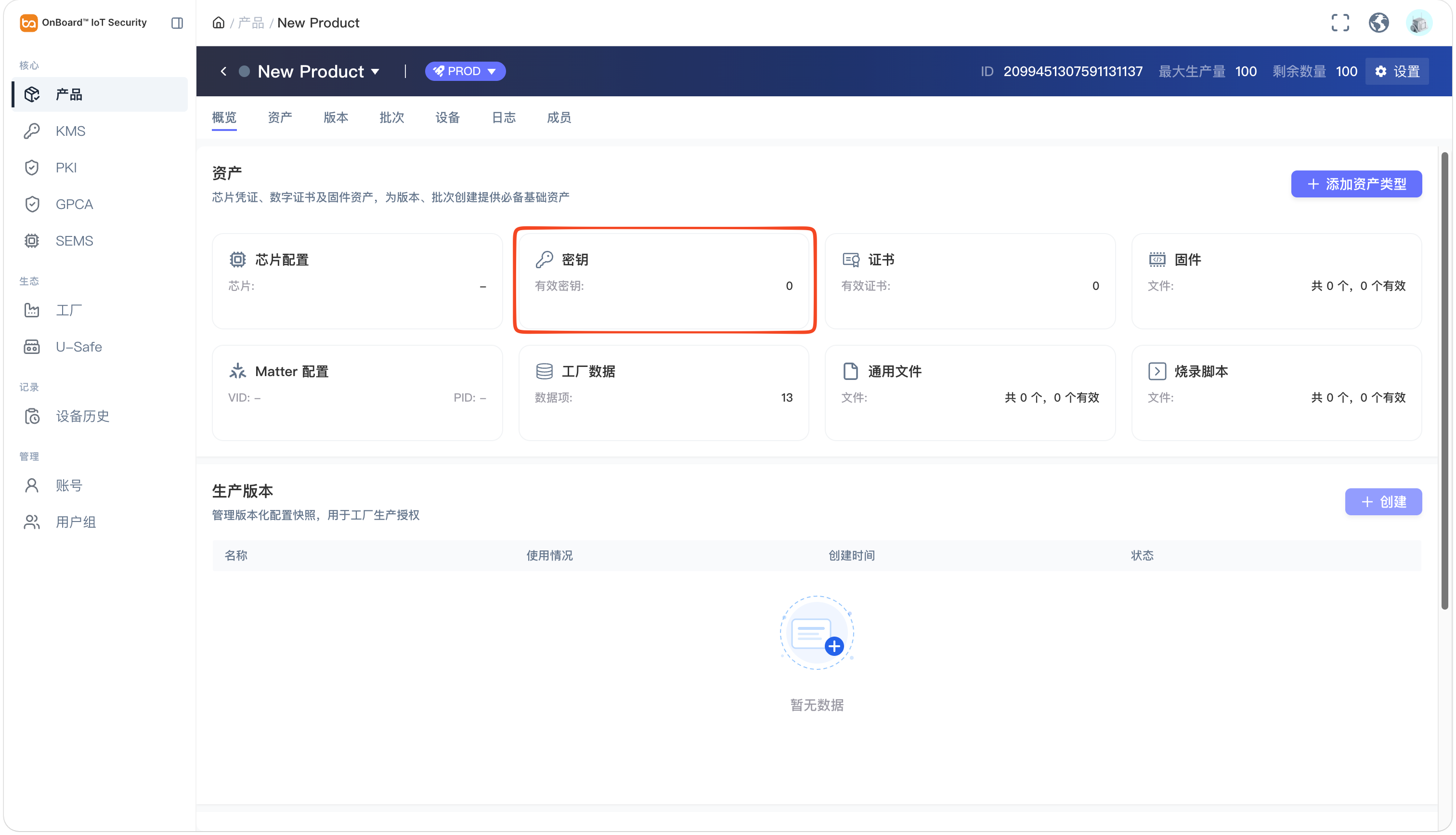
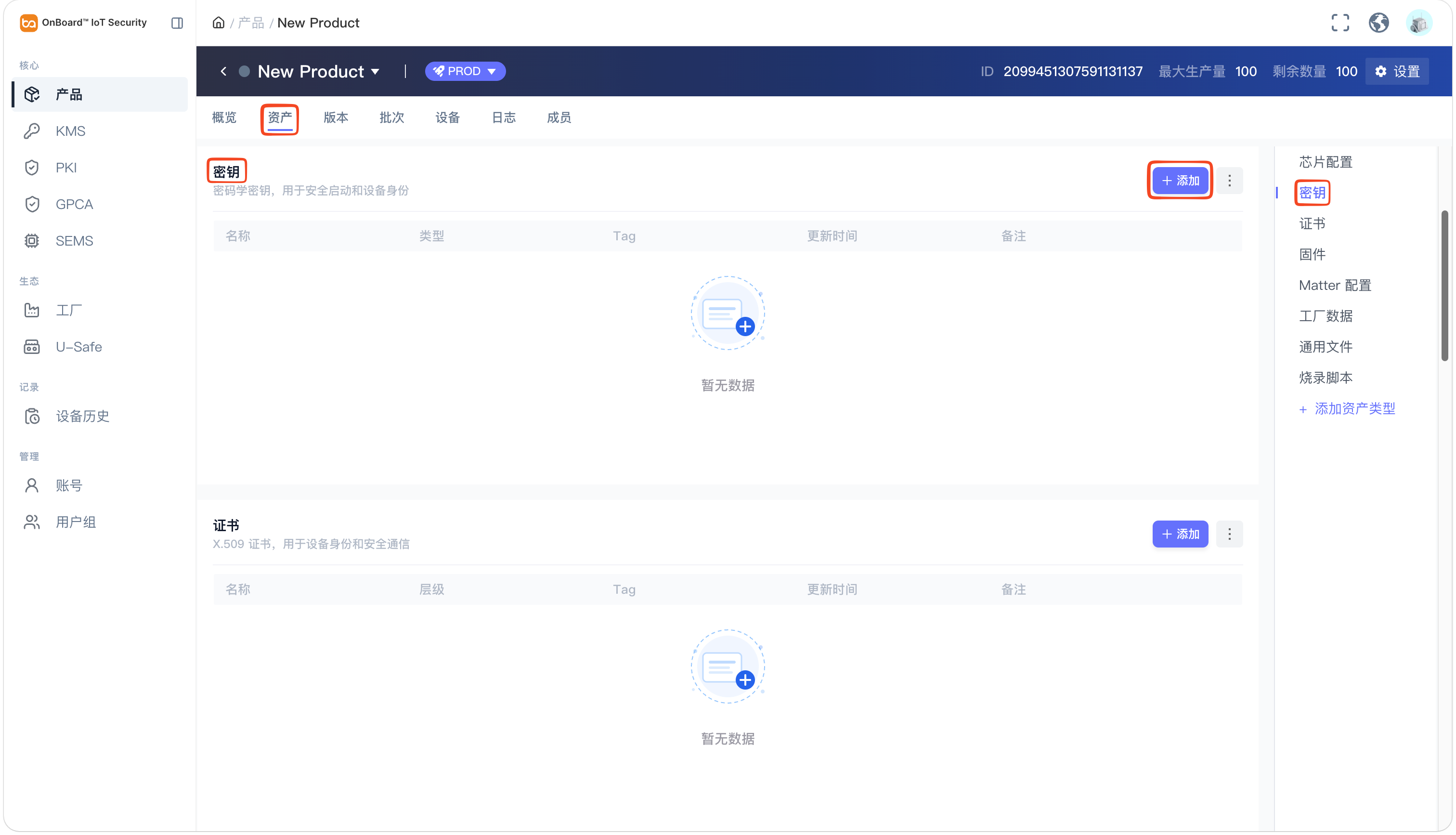
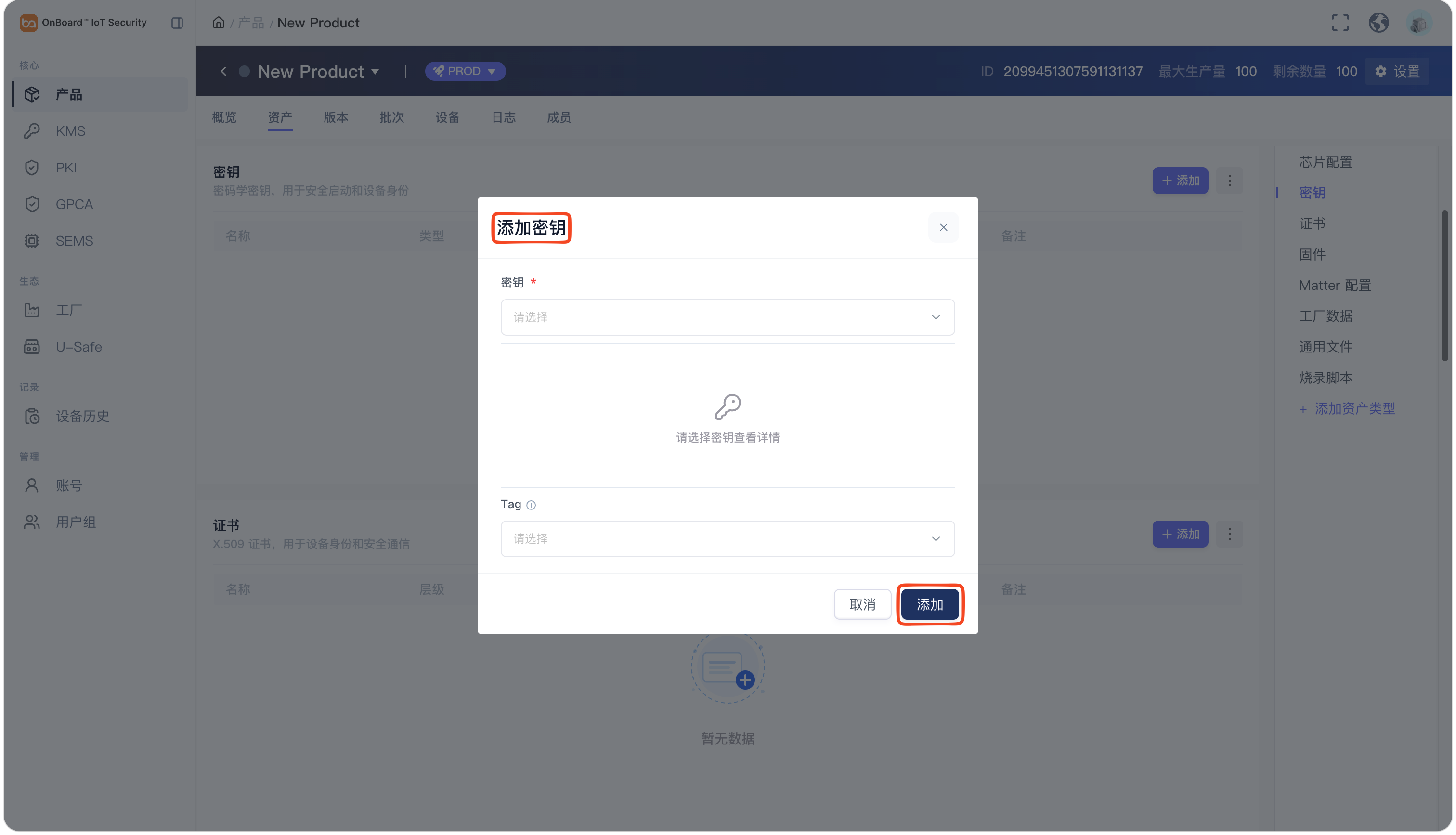
密钥(可选)
密钥(可选)
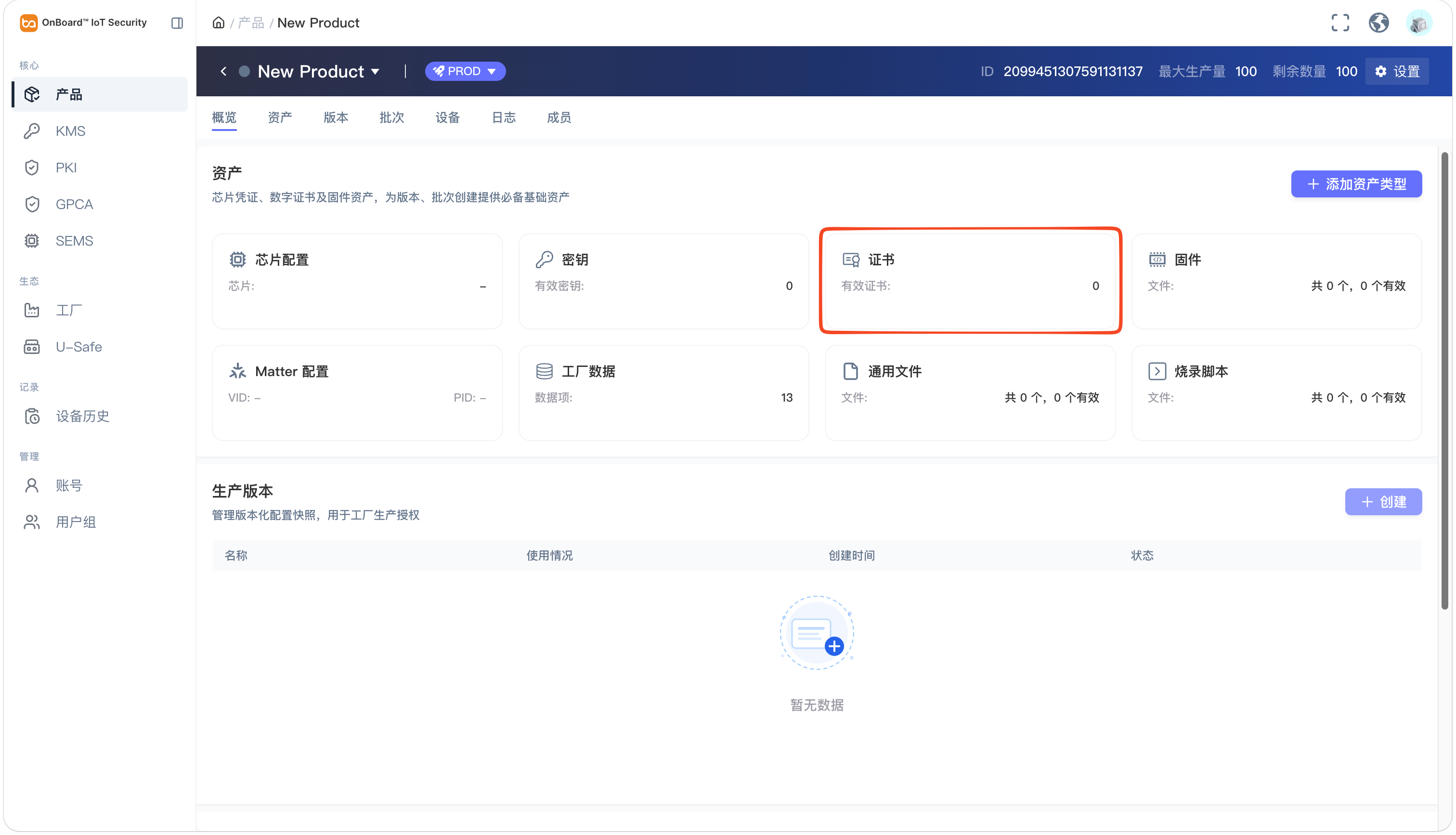
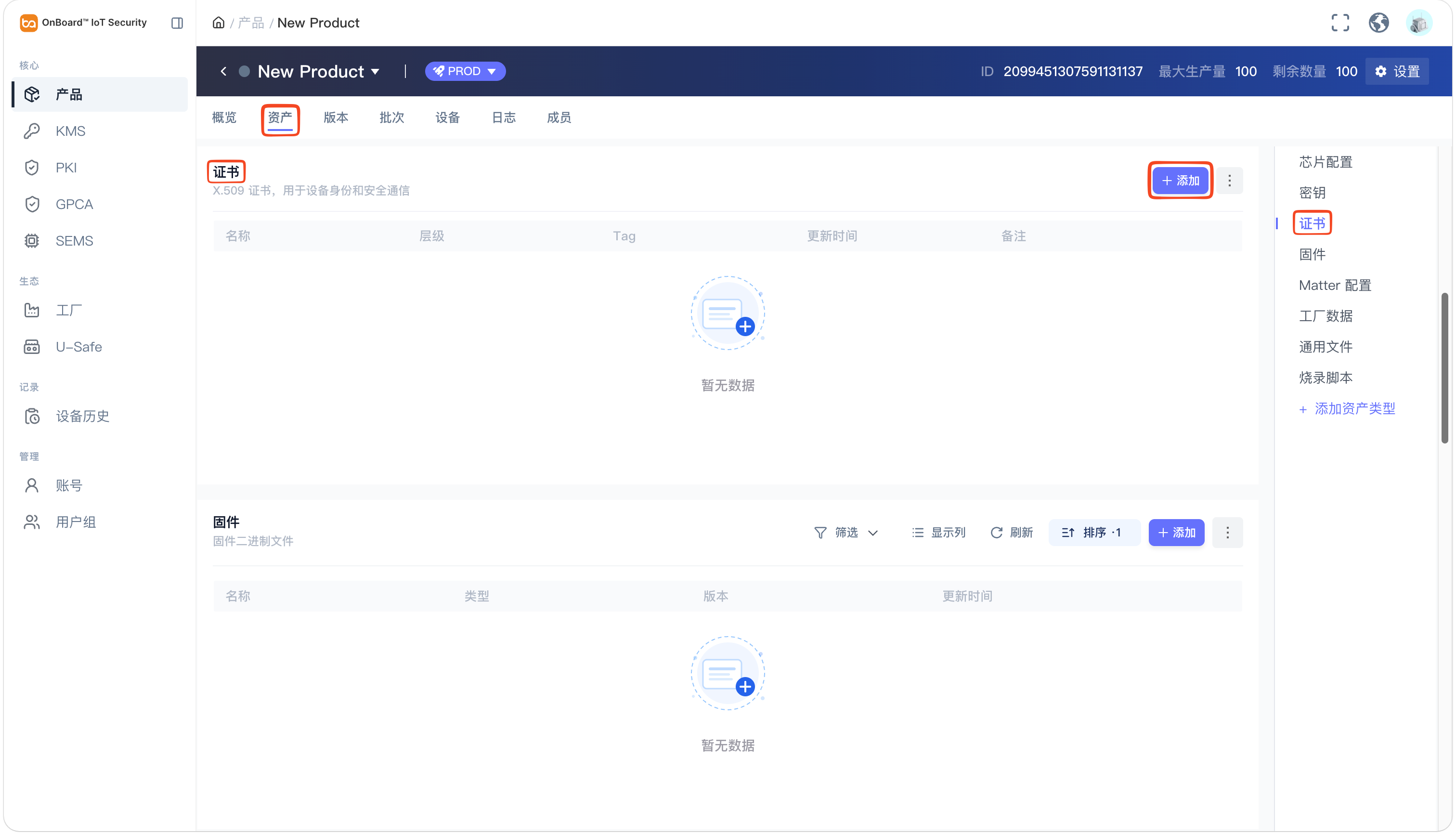
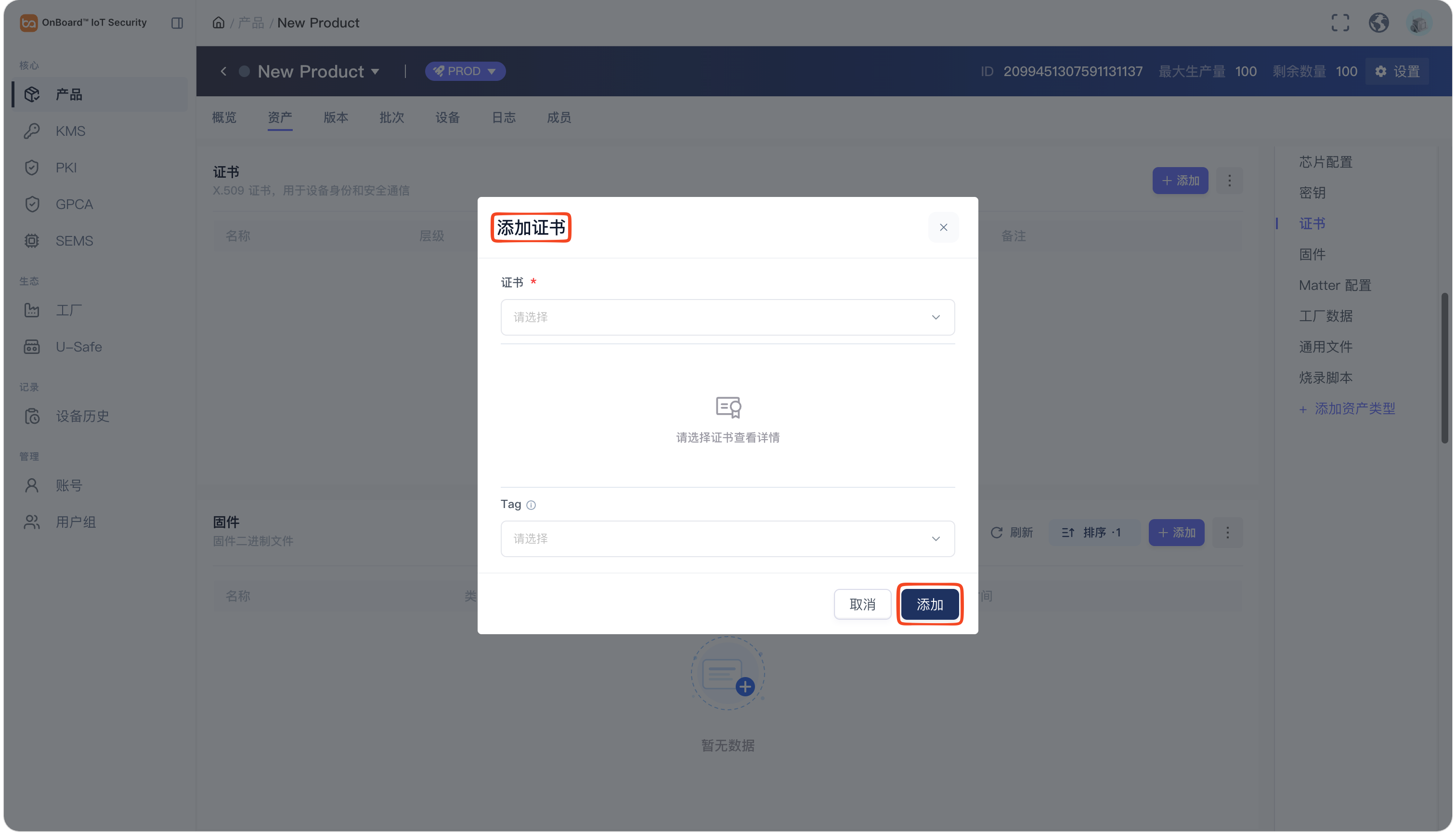
证书(必要)
证书(必要)
固件(可选)
固件(可选)
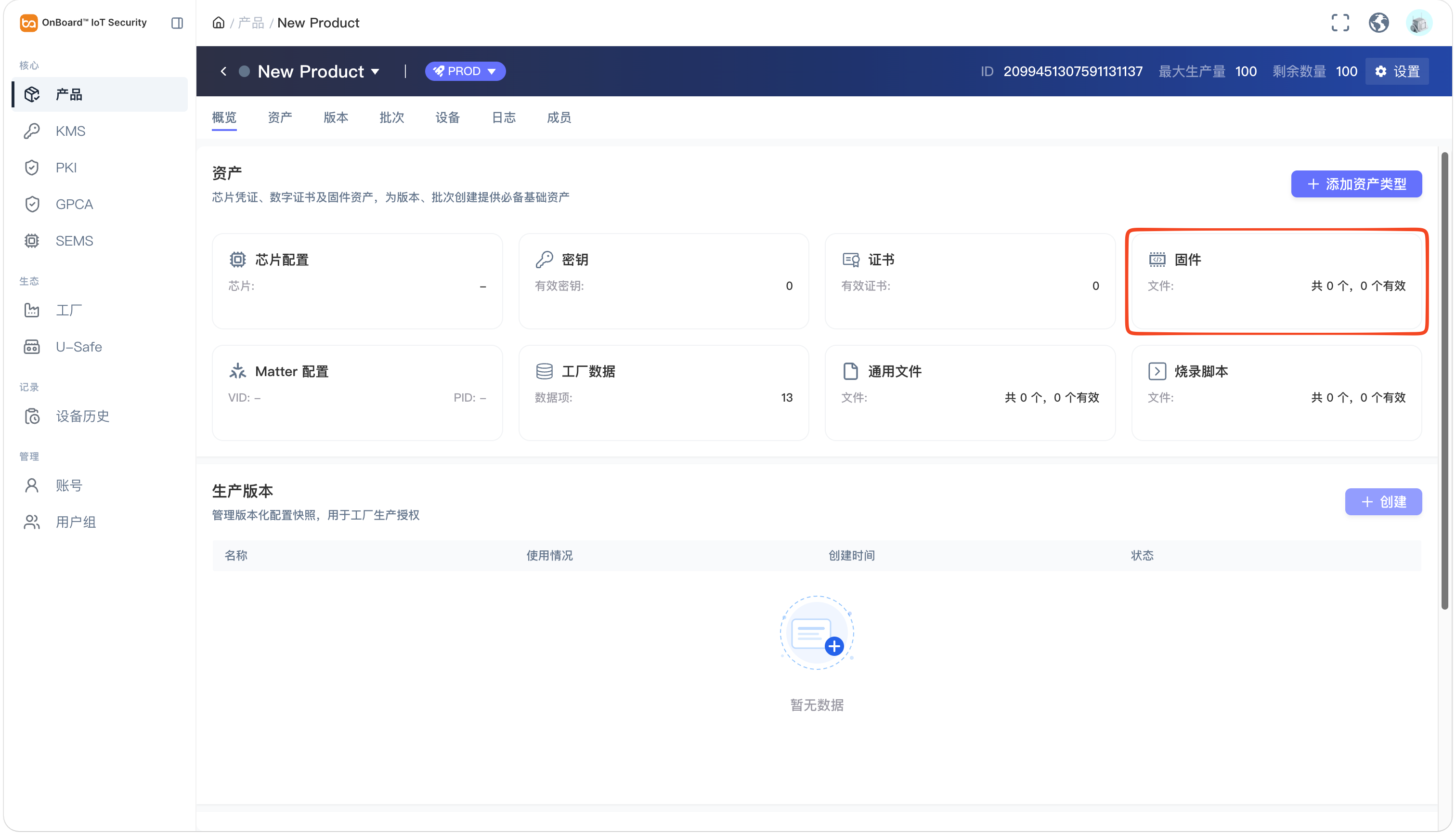
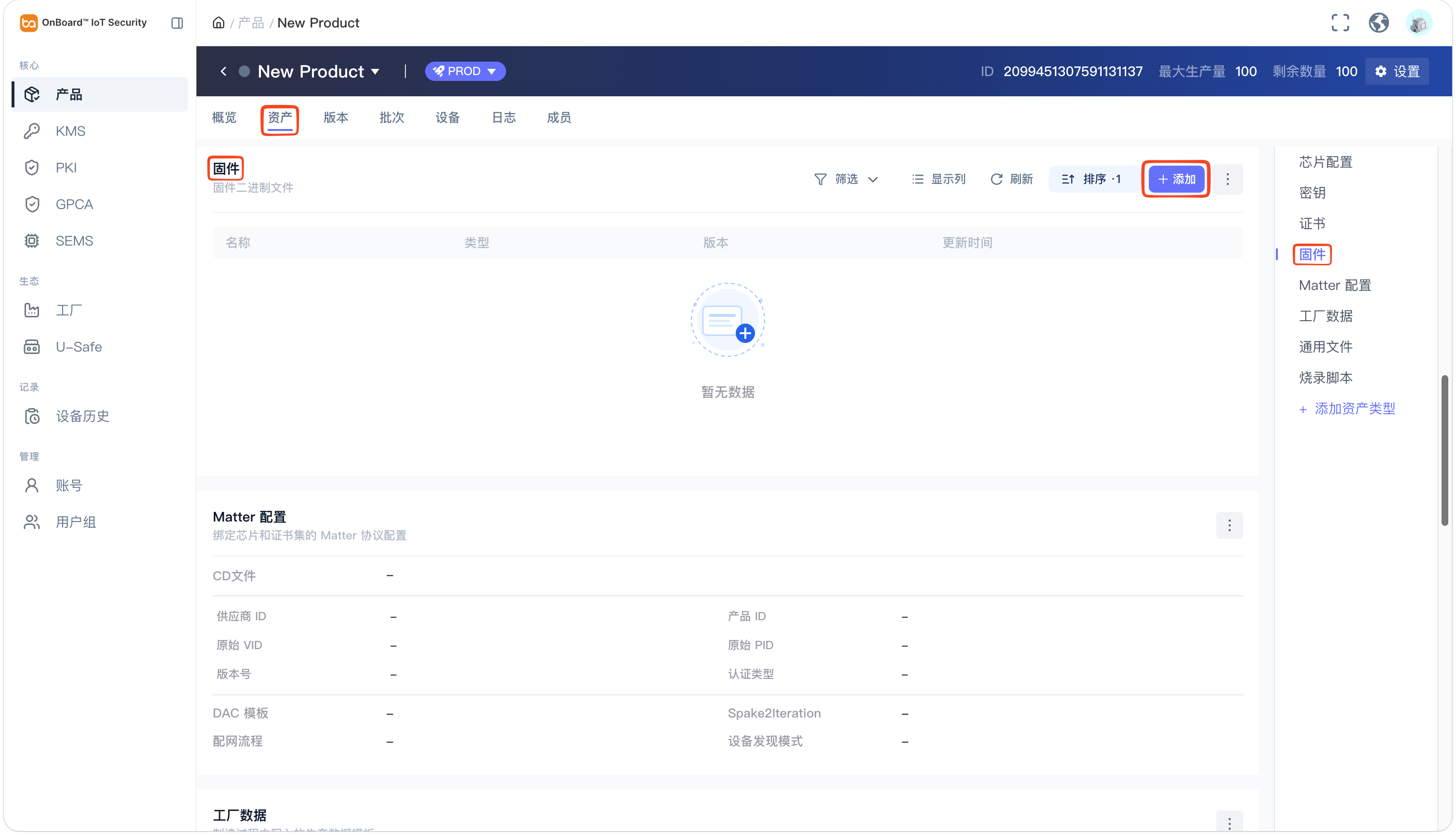
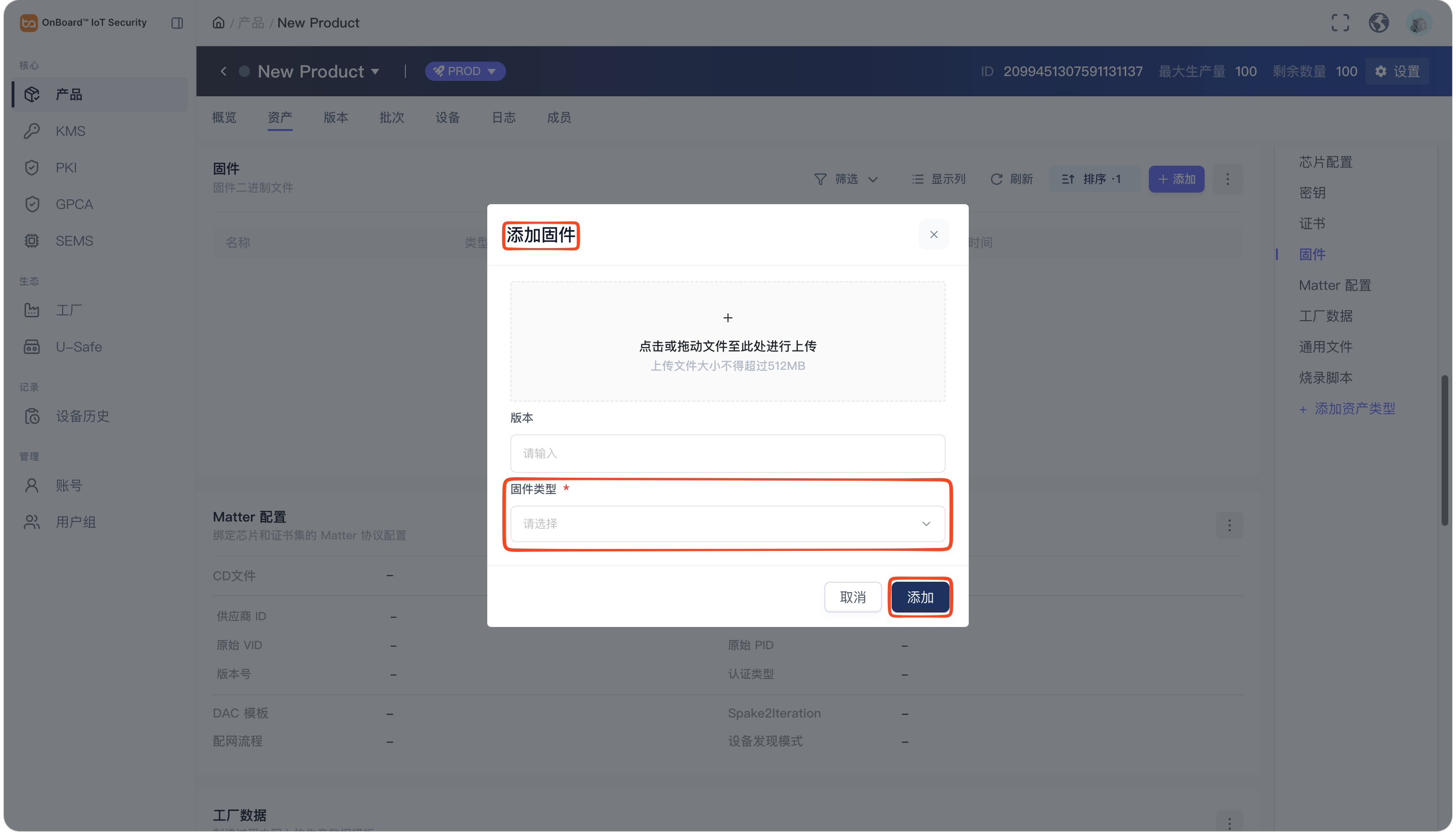
配置固件的目的是上传该产品需要烧录的固件文件,支持上传 .bin, .hex 和 .s37 格式的固件。 上传的固件可在创建版本时进行选择。你可以根据实际需求选择是否上传固件。
在配置时上传的文件,仅限同一租户下的用户下载。
Matter 配置(必要)
Matter 配置(必要)
-
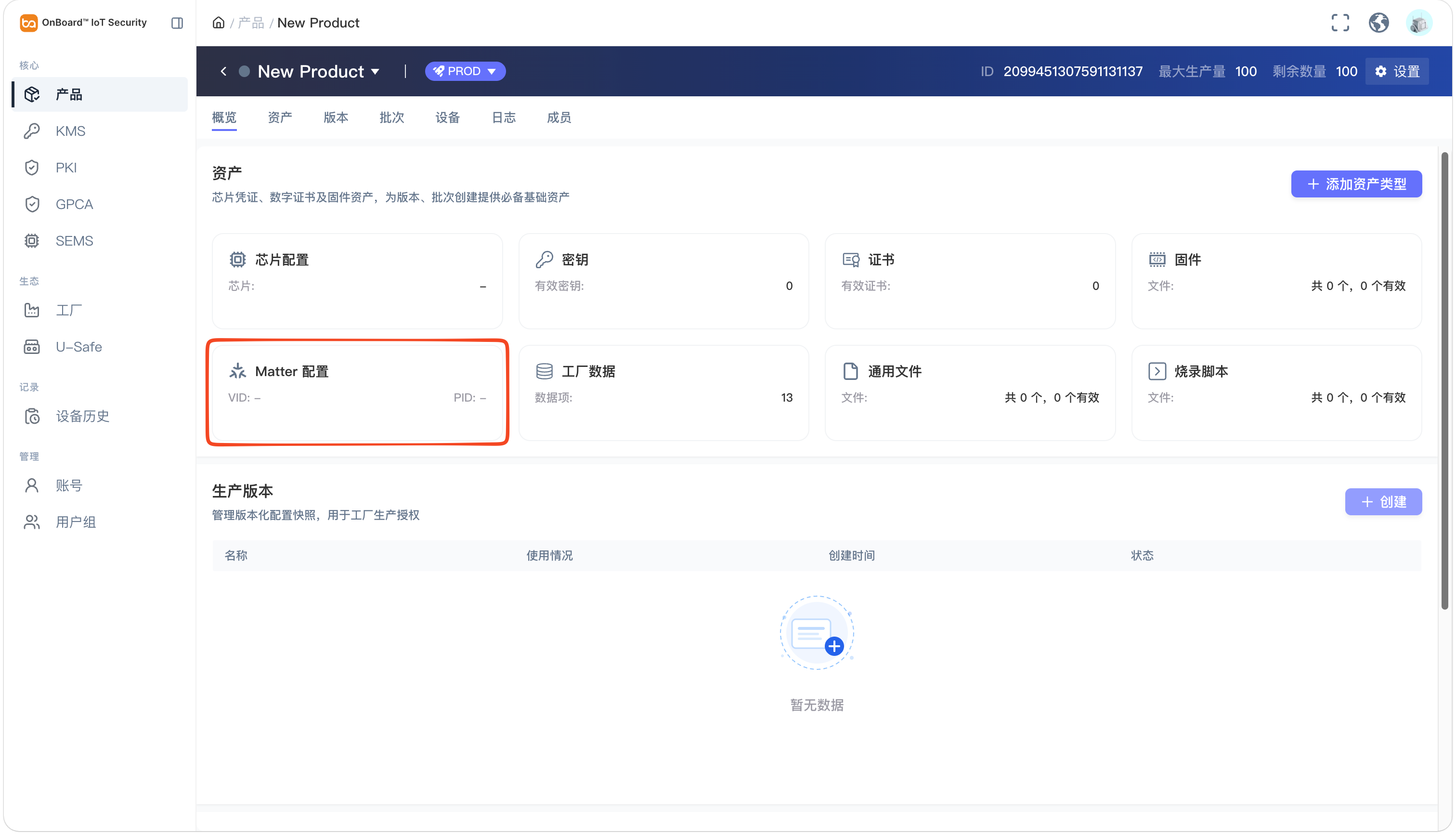
在产品页面,点击资产区域的 Matter 配置,进入资产选项卡。
-
在 Matter 配置区域,点击选项
图标并选择编辑,然后选择或输入 Matter 配置的相关信息。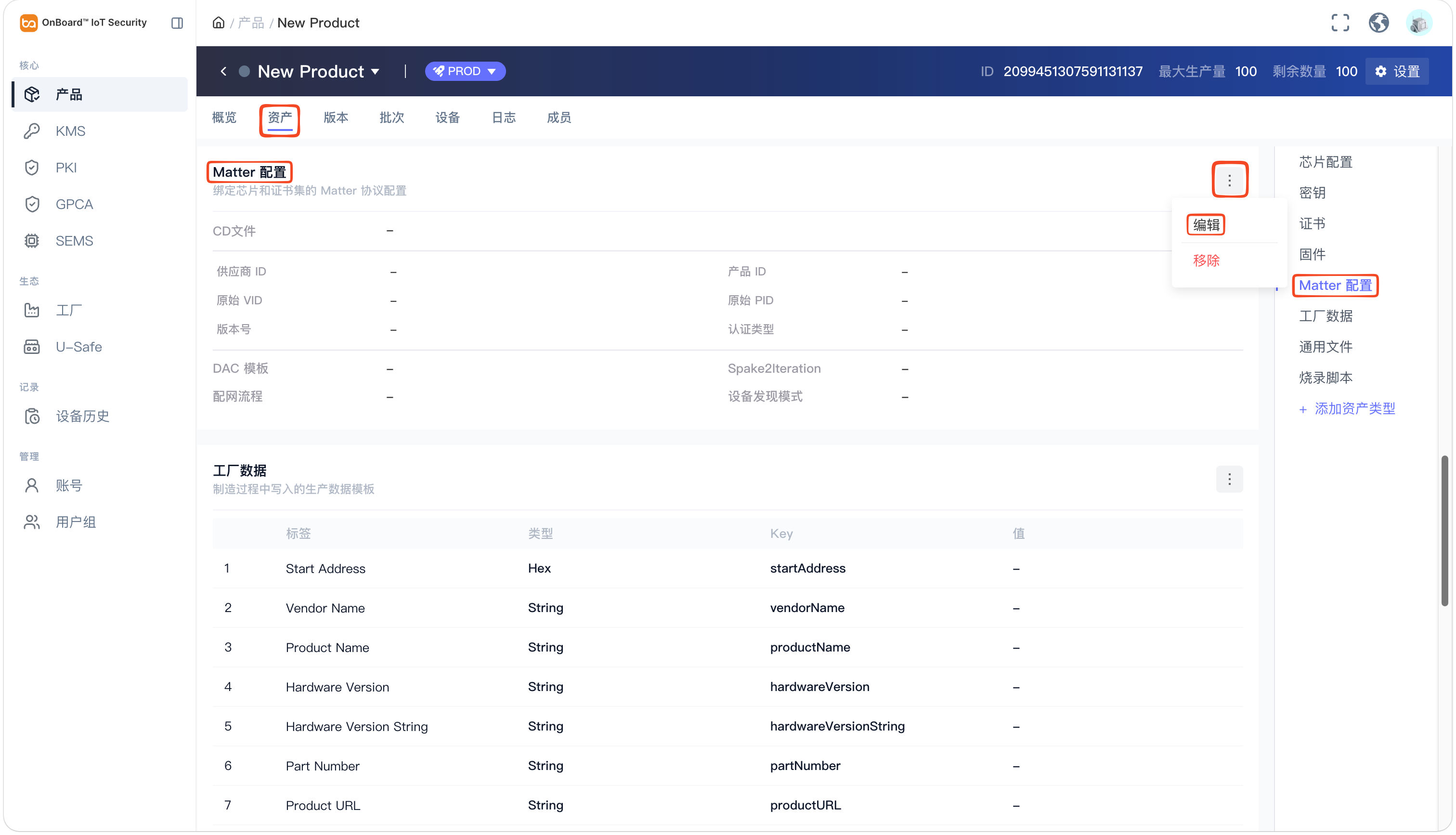
Matter 配置信息说明:
信息 是否必填 说明 CD 文件 是 上传时需注意: - CD 文件中的 VID 和 PID 必须与 DAC 模板中的一致。
- 如果 CD 文件包含多个 PID,则其中至少有一个必须与 DAC 模板中的 PID 相同。
DAC 模板 是 选择在配置证书时的添加的 DAC 模板,DAC 模板中的 VID 和 PID 必须与CD 文件中的一致。 产品 ID 是 上传 CD 文件后会出现对应的产品 ID。 配网流程 是 将设备连网配置的过程,适配不同场景: - Standard Commissioning Flow
- User-Intent Commissioning Flow
- Custom Commissioning Flow
Spake2Iteration 是 Matter 配网过程中 SPAKE2+ 协议的一个参数,保障配网过程的安全性。 设备发现模式 是 支持以下两种发现模式: - BLE:蓝牙低功耗。
- On IP network:通过 IP 网络发现。
-
点击保存,即可完成 Matter 配置。
工厂数据(必要)
工厂数据(必要)
配置工厂数据的目的是设定工厂的相关信息,支持 Matter 规范所需的全部字段。在后续创建版本时,你可以根据实际需求对工厂数据进行修改。
在配置时上传的文件,仅限同一租户下的用户下载。
-
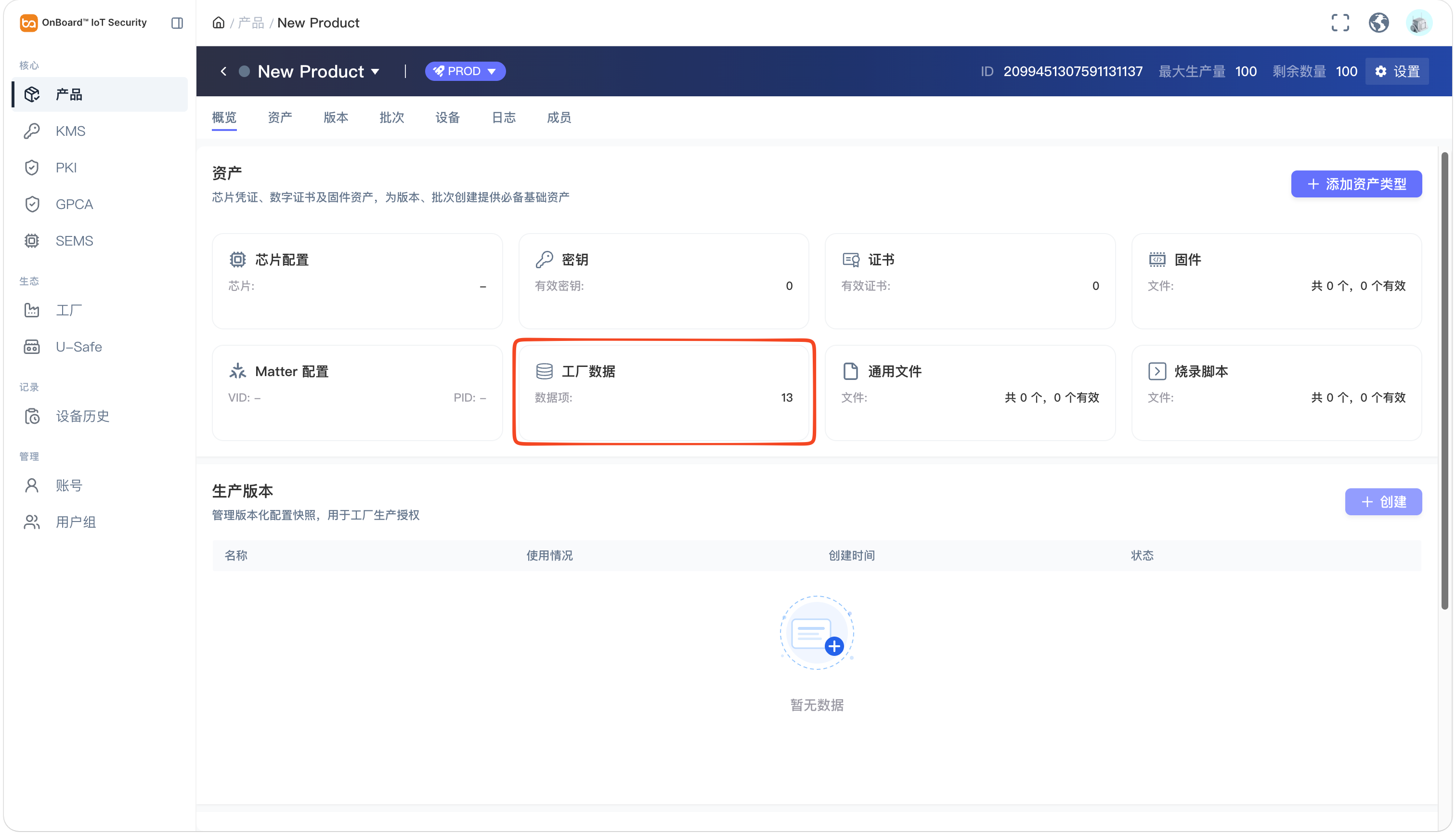
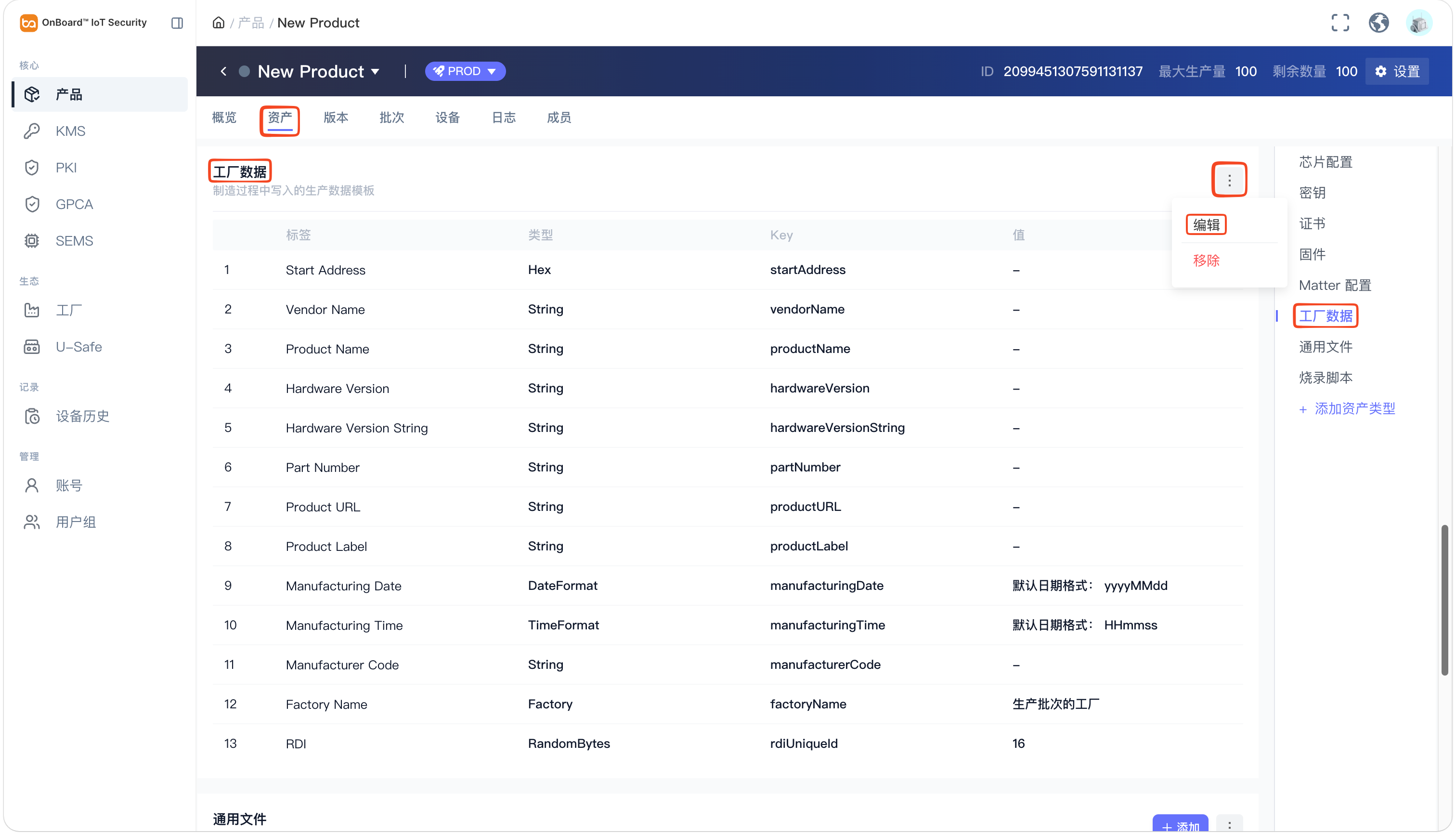
在产品页面,点击资产区域的工厂数据,进入资产选项卡。
-
在工厂数据区域,点击选项
图标并选择编辑,然后输入产品的工厂数据信息(值可为空)。备注如果勾选某个工厂数据必填列的复选框,成员在创建版本时必须输入该工厂数据的值。
 提示
支持的数据类型包括:String,Number,Hex,Factory,DateFormat,TimeFormat,File 和 RandomBytes。
信息 类型 说明 Start Address Hex 起始地址。 Vendor Name String 供应商名称。 Product Name String 产品名称。 Hardware Version String 硬件版本。 Hardware Version String String 以字符串形式呈现的硬件版本信息,可能包含更详细的版本描述,例如,HW_V1.0_20240101。 Part Number String 型号编号。 Product URL String 产品链接。 Product Label String 产品标签。 Manufacturing Date DateFormat 生产日期,默认格式为 yyyyMMdd。 Manufacturing Time TimeFormat 生产时间,默认格式为 HHmmss Manufacturing Code String 生产代码。 Factory Name Factory 生产批次的工厂名称。 -
点击保存,即可完成工厂数据的配置。
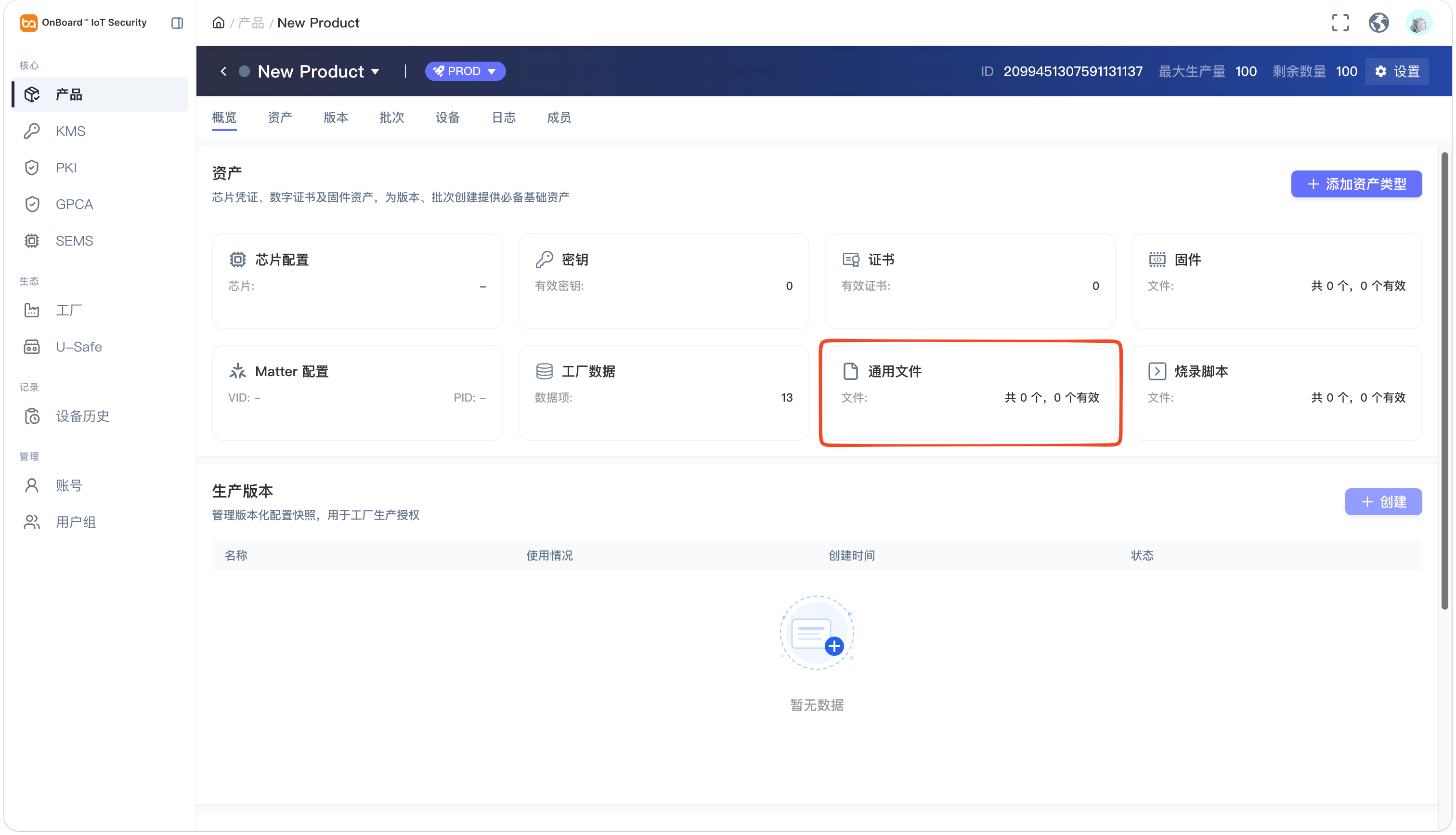
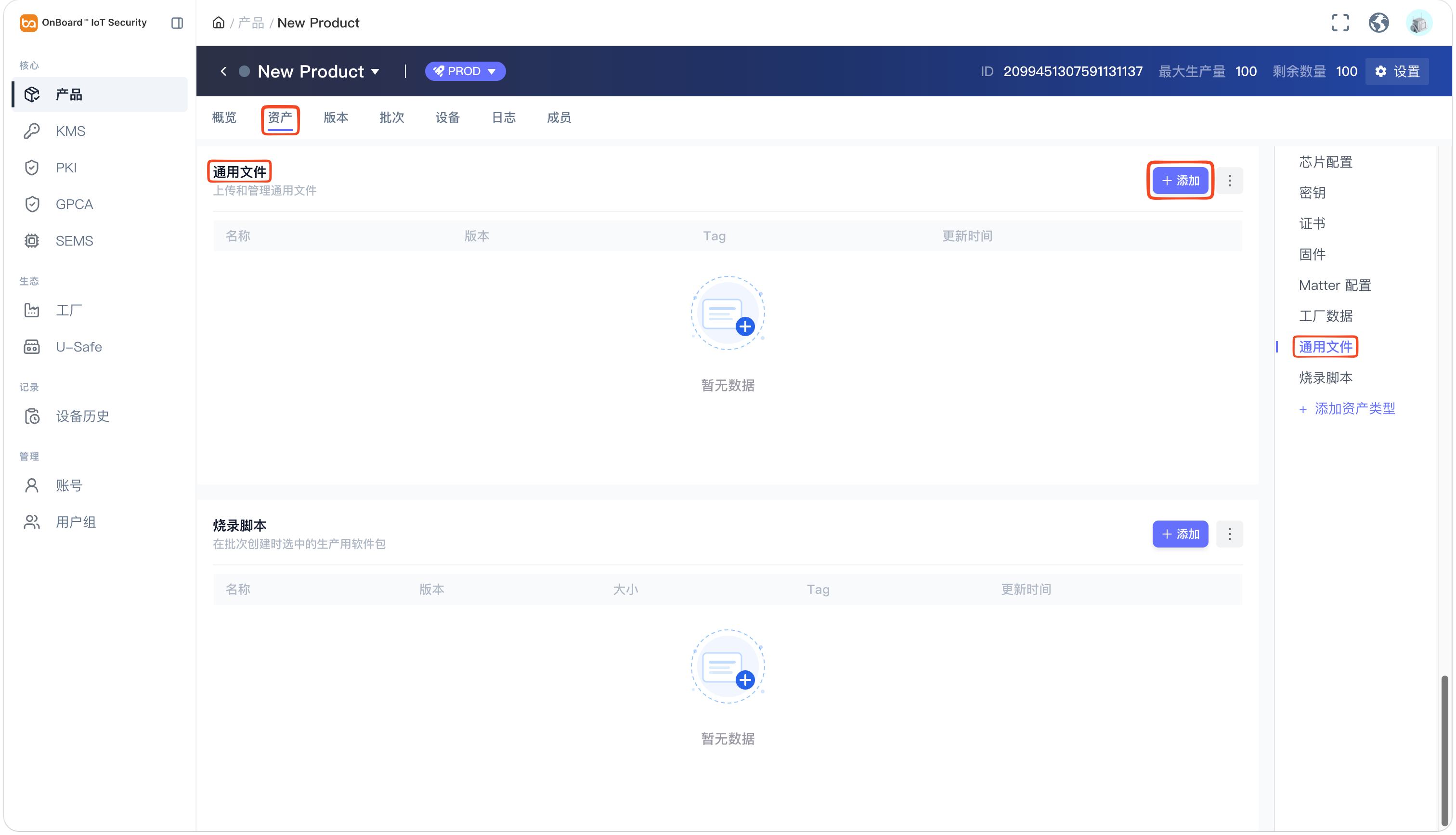
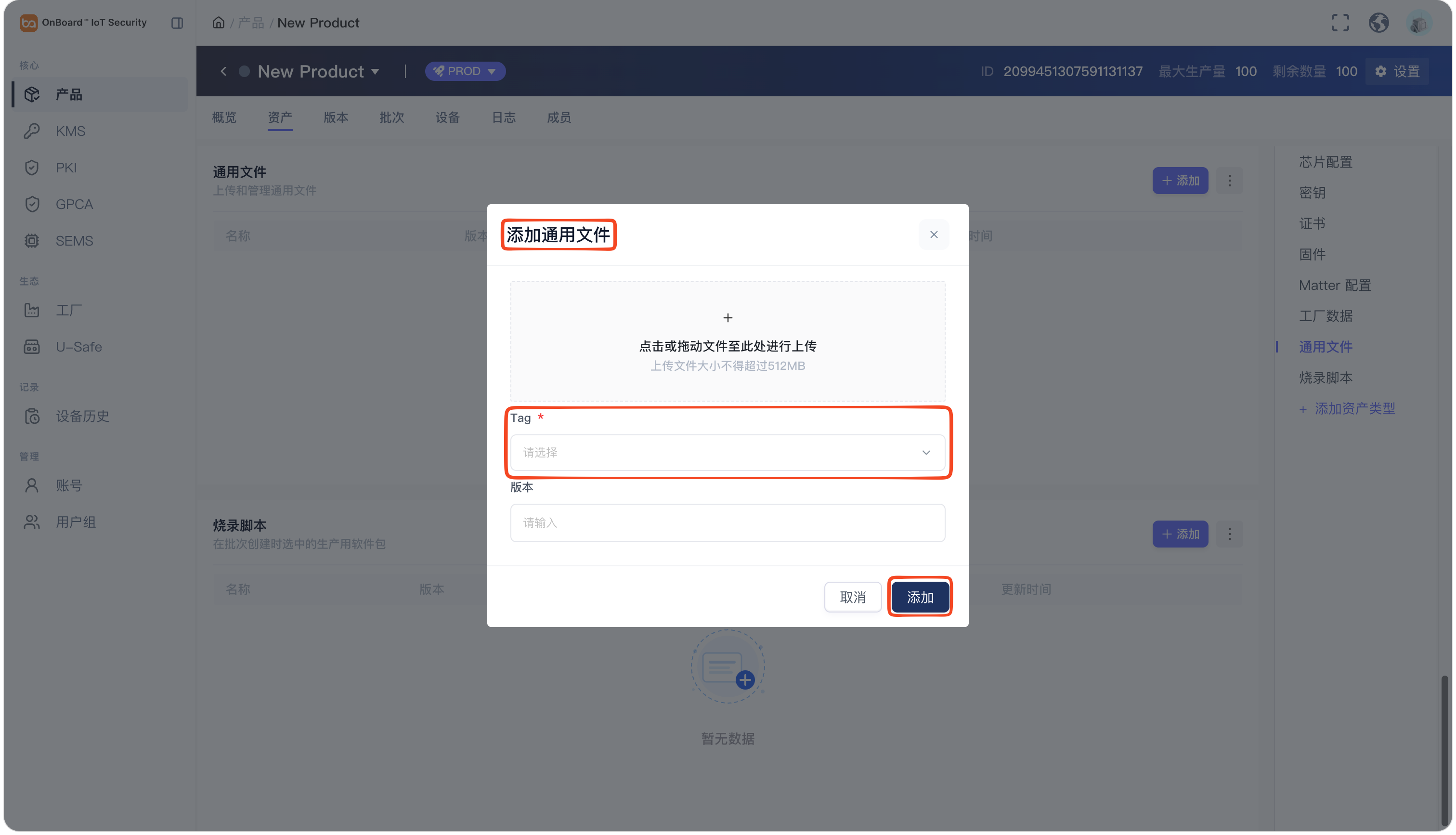
通用文件(可选)
通用文件(可选)
烧录脚本(可选)
安全模块(可选)
安全模块(可选)
配置安全模块的目的是将 SEMS 中的 SE Profile 添加到该产品。
SE Profile 可以在 SEMS 中创建,更多信息请参考创建 SE Profile 的步骤。
-
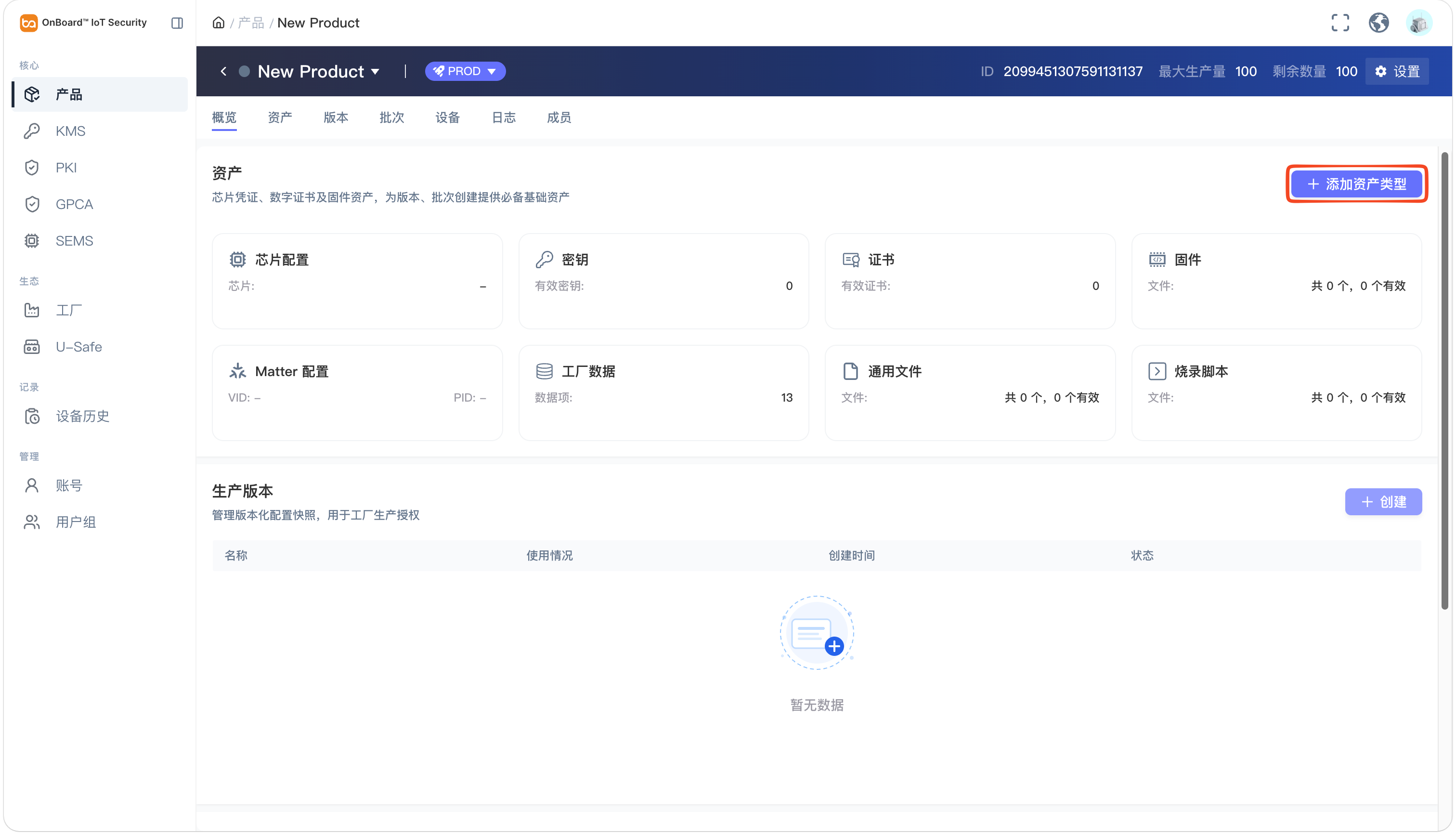
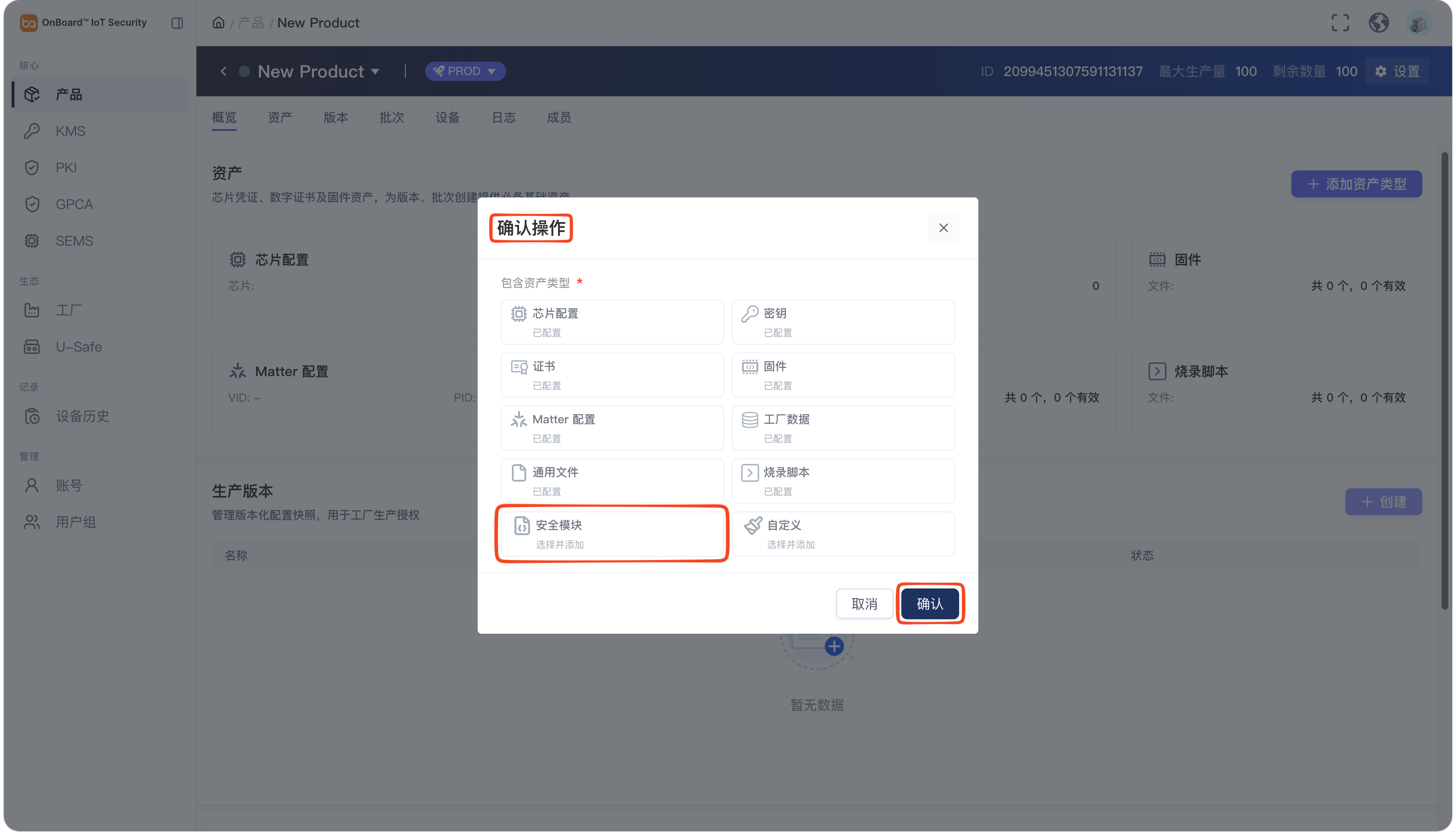
在产品页面,点击添加资产类型。
-
在确认操作窗口,选择安全模块资产类型并点击确认,即可添加安全模块资产。
-
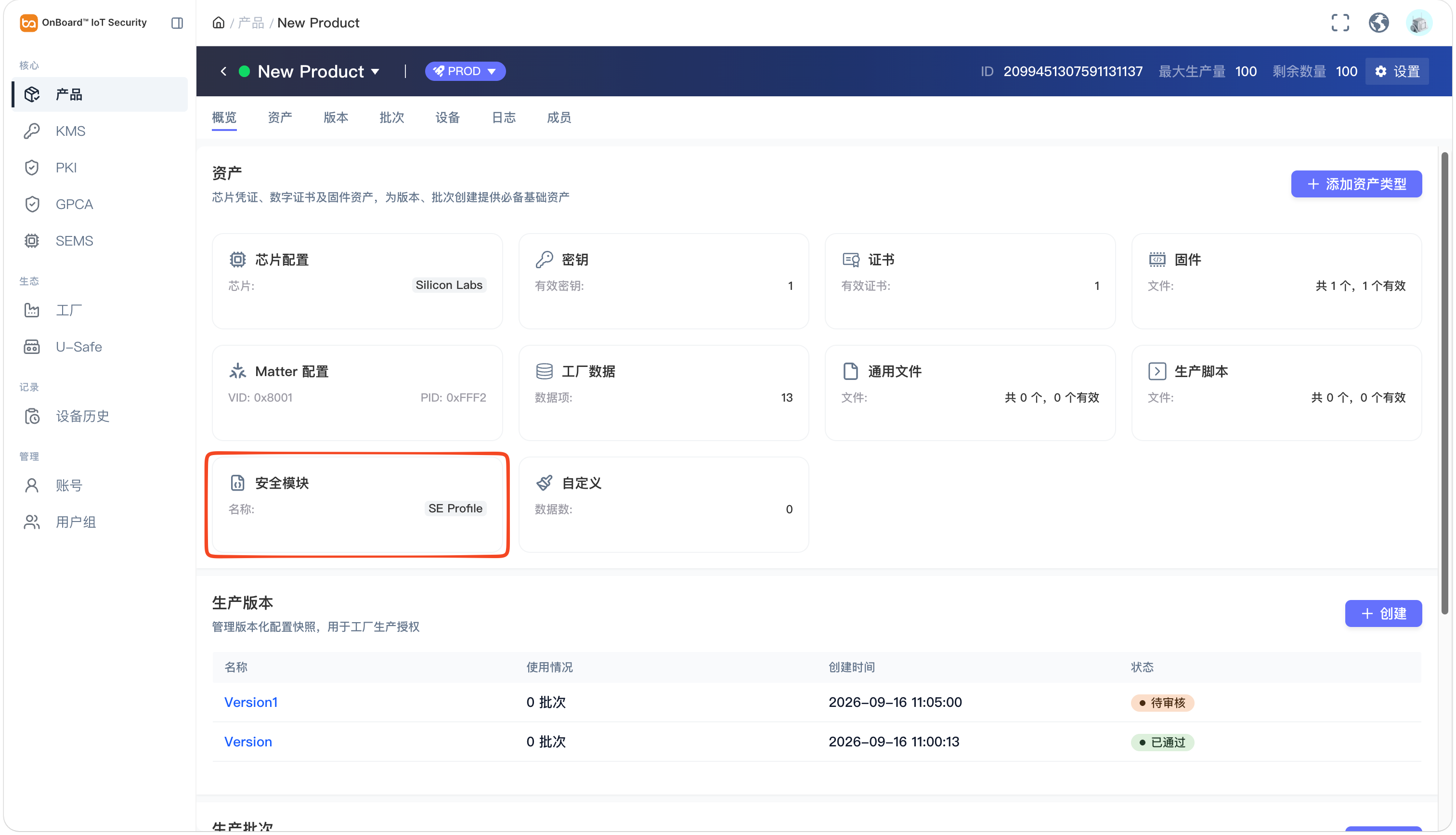
点击资产区域的安全模块,进入资产选项卡。
-
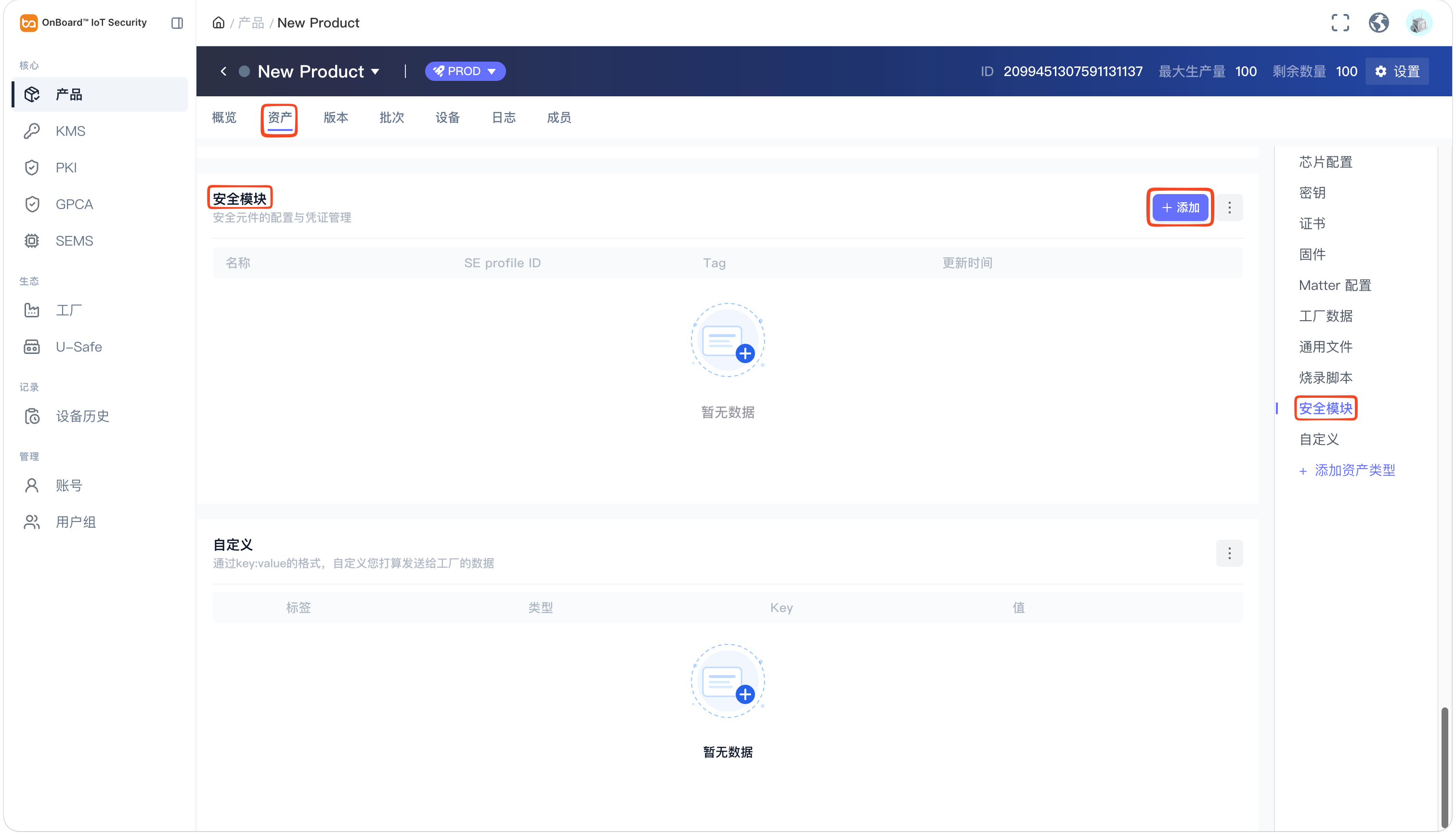
在安全模块区域,点击添加。
-
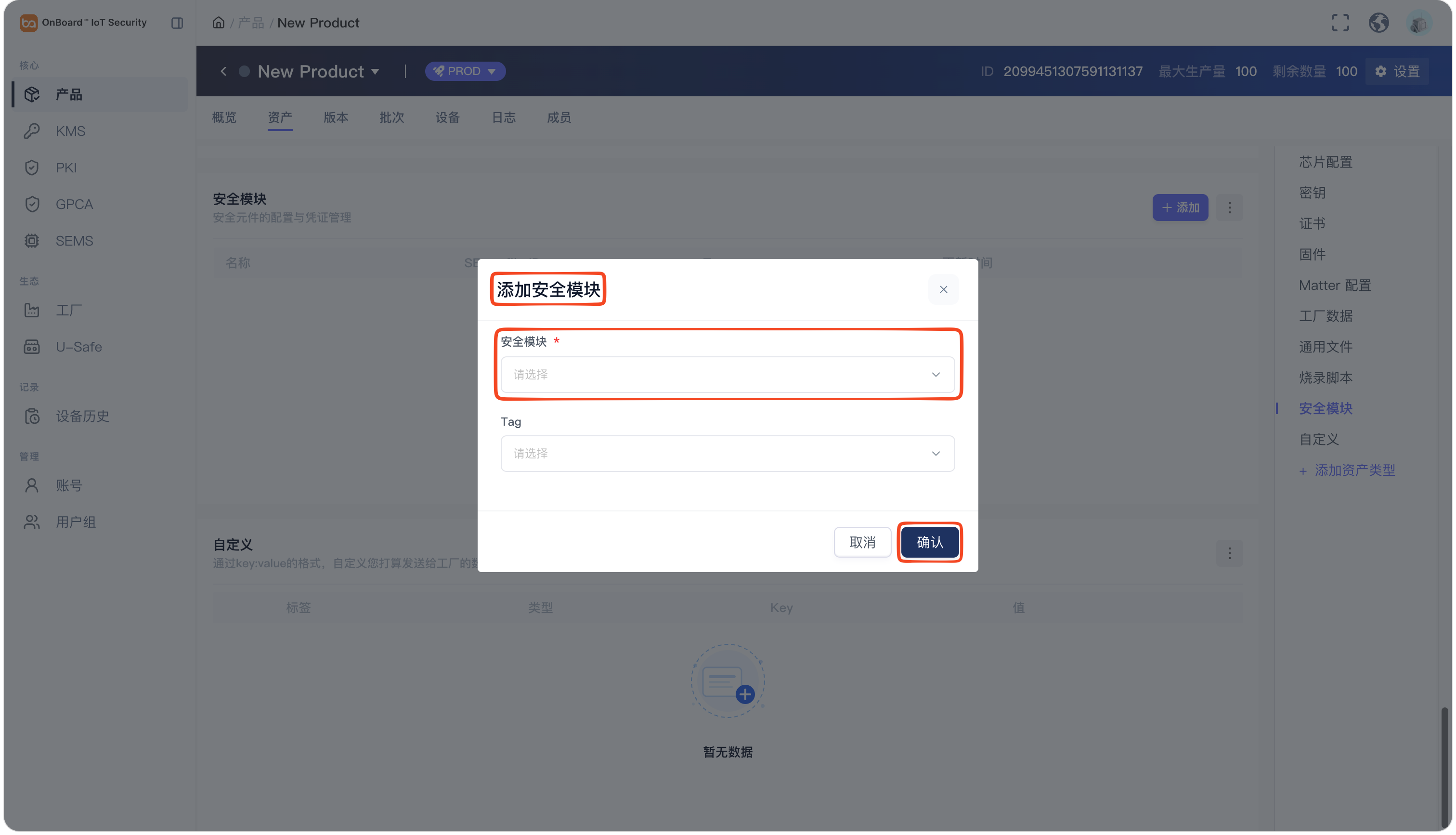
在添加安全模块窗口,选择需要分配的 SE Profile 并点击确认。同时,可以根据实际需求在 Tag 中创建并添加自定义标签(该 Tag 可用于烧录脚本自动识别并选择对应的 SE Profile)。
自定义(可选)
自定义(可选)
配置自定义的目的是通过 key:value 格式自定义需要发送给工厂的数据。
-
在产品页面,点击添加资产类型。
-
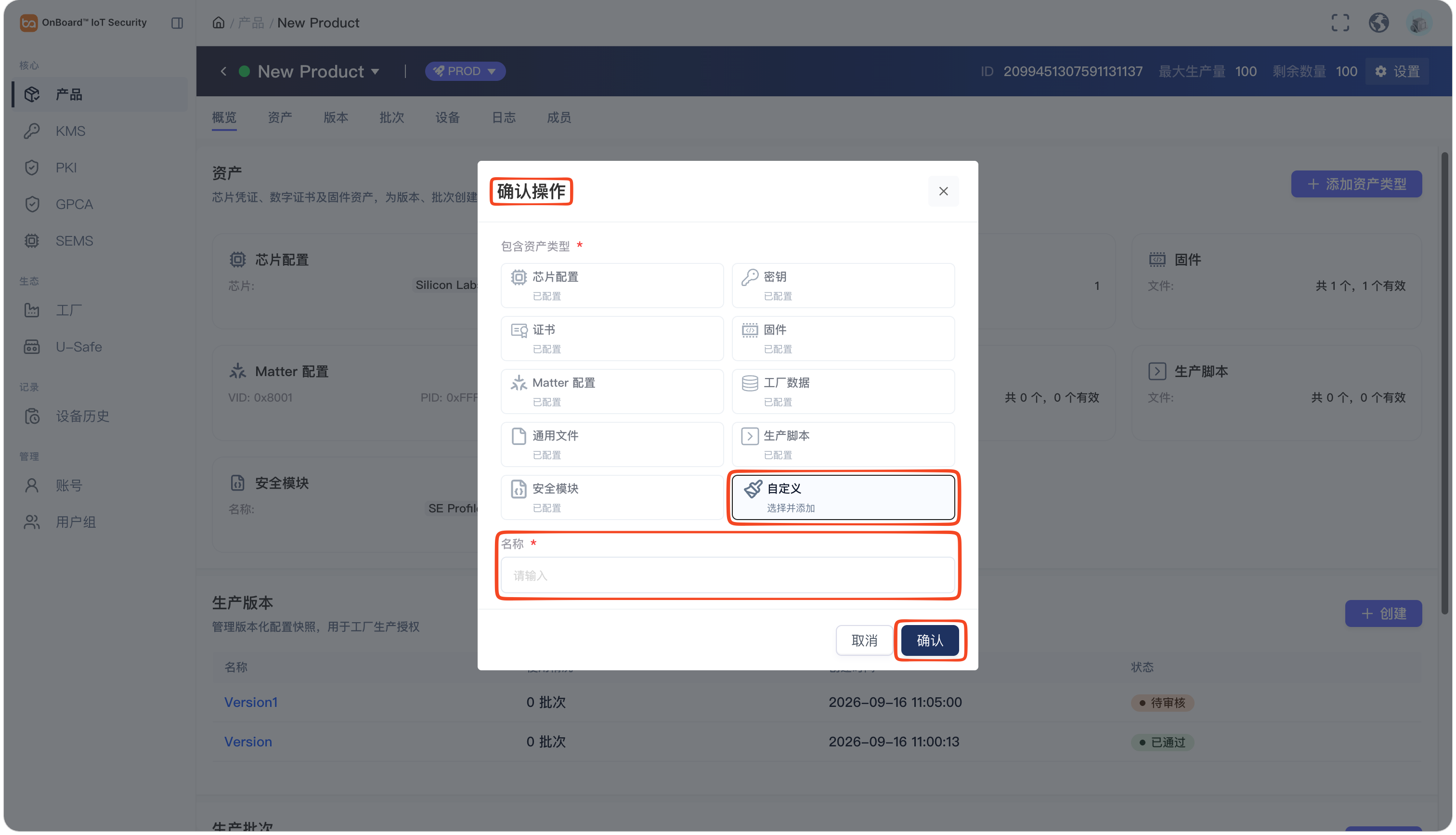
在确认操作窗口,选择自定义资产类型并输入资产名称,然后点击确认,即可添加自定义资产。
-
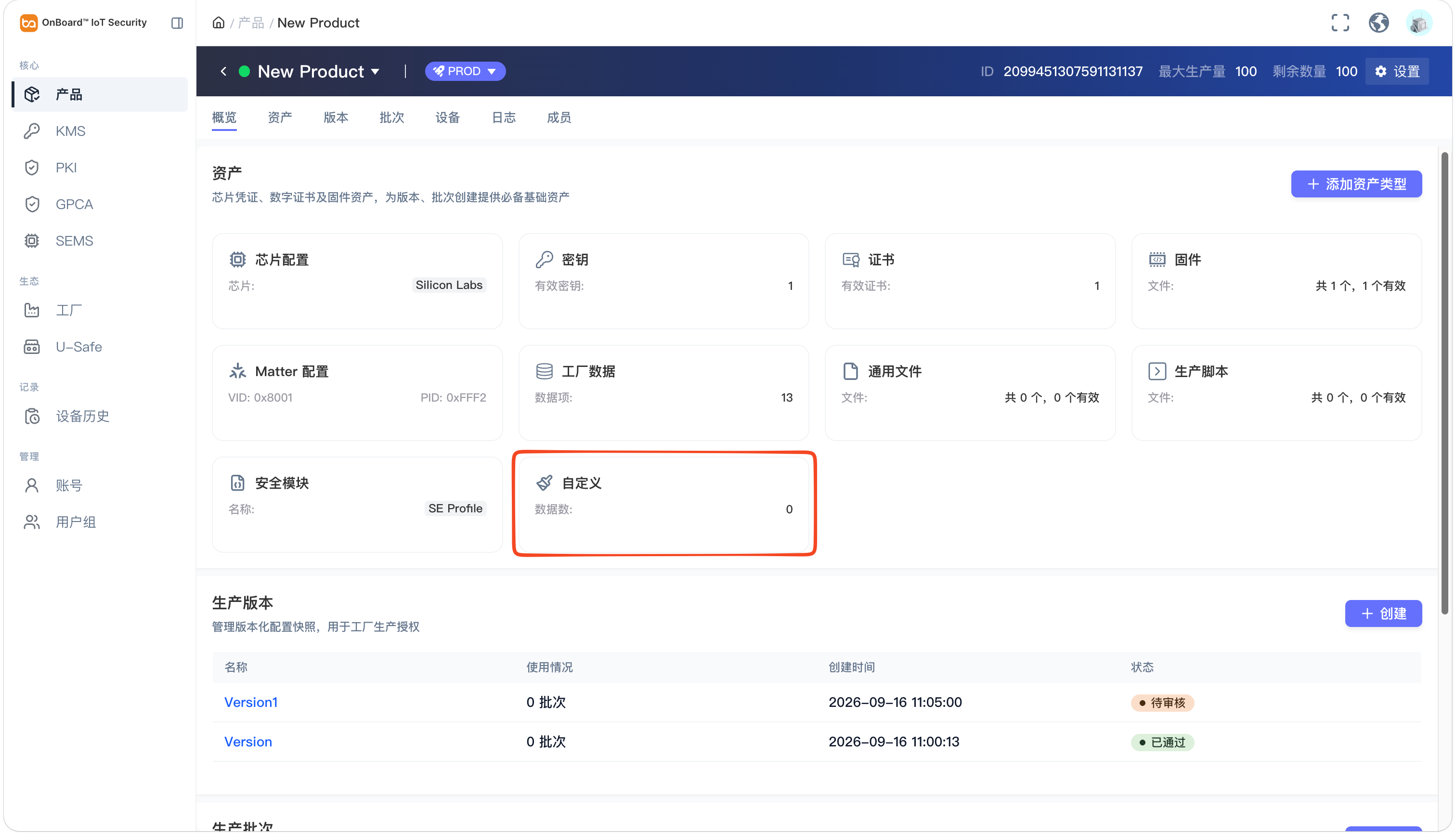
点击资产区域的自定义资产,进入资产选项卡。
-
在自定义资产区域,点击选项
图标选择编辑,即可修改资产名称并添加自定义资产的相关信息。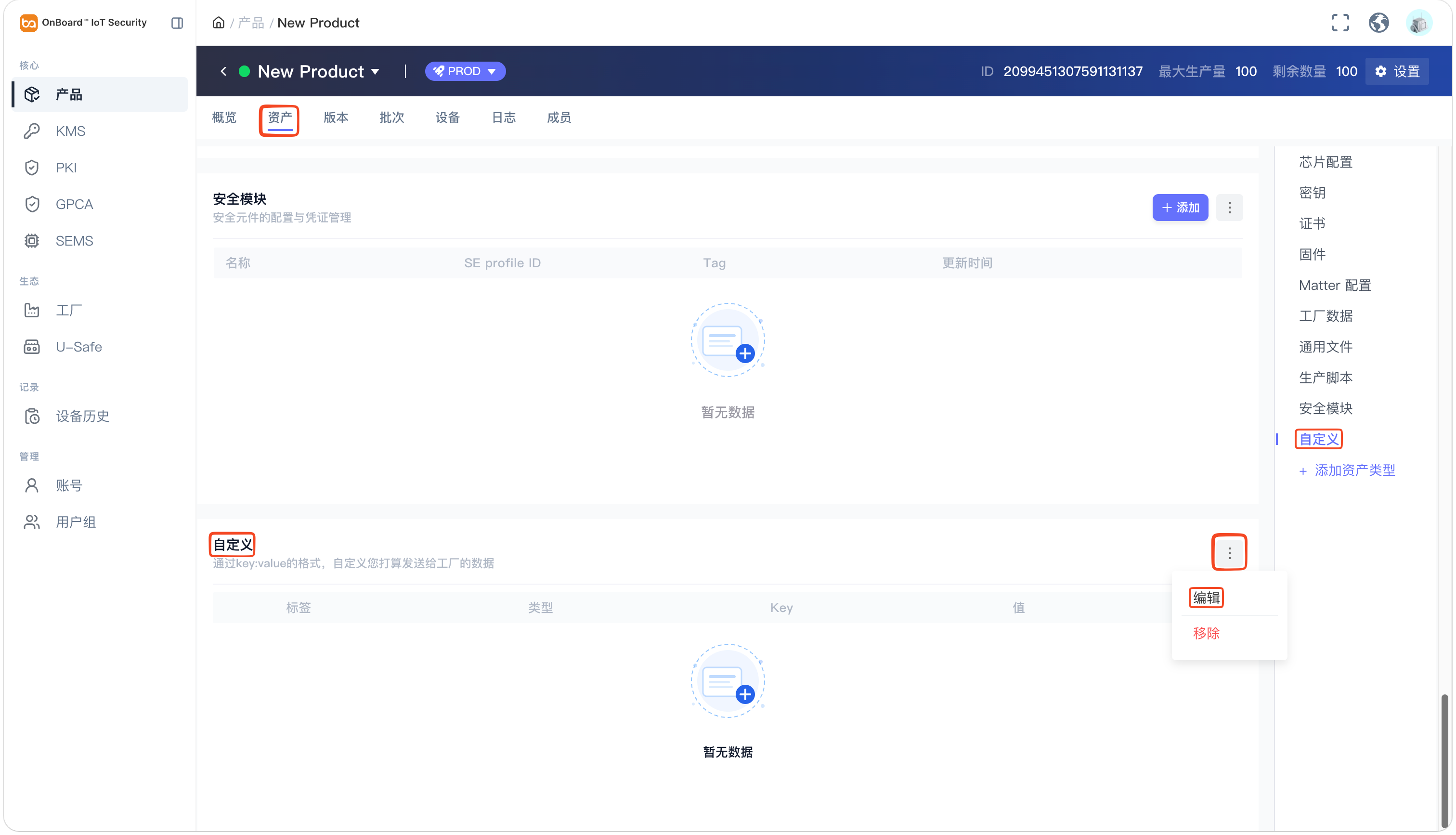
自定义资产信息说明:
信息 是否必填 说明 标签 是 自定义数据的标签,用于标识该数据。 类型 是 支持的数据类型包括:String,Number,Boolean,Key,Certificate 和 File。 Key 是 为数据分配 Key。后期烧录时,烧录脚本可通过 Key 调取并使用对应数据。 值 是 自定义数据对应的值。 -
点击保存,即可完成自定义资产的配置。

 下载用户手册