如何在 OnBoard™ IoT Security 中管理批次与分配烧录站
本文将指导你在 OnBoard™ IoT Security (OBIS) 中完成以下操作:
- 查看批次状态
- 为批次分配烧录站
- 为批次取消分配烧录站
- 停用,启用或删除批次
前提条件
在开始之前,请确保:
查看批次状态
-
登录 OBIS。
-
在左侧菜单的生态分类中,点击工厂,然后选择对应的工厂进入工厂页面。
-
在工厂页面,选择批次标签页,进入批次标签页面,即可查看批次状态。
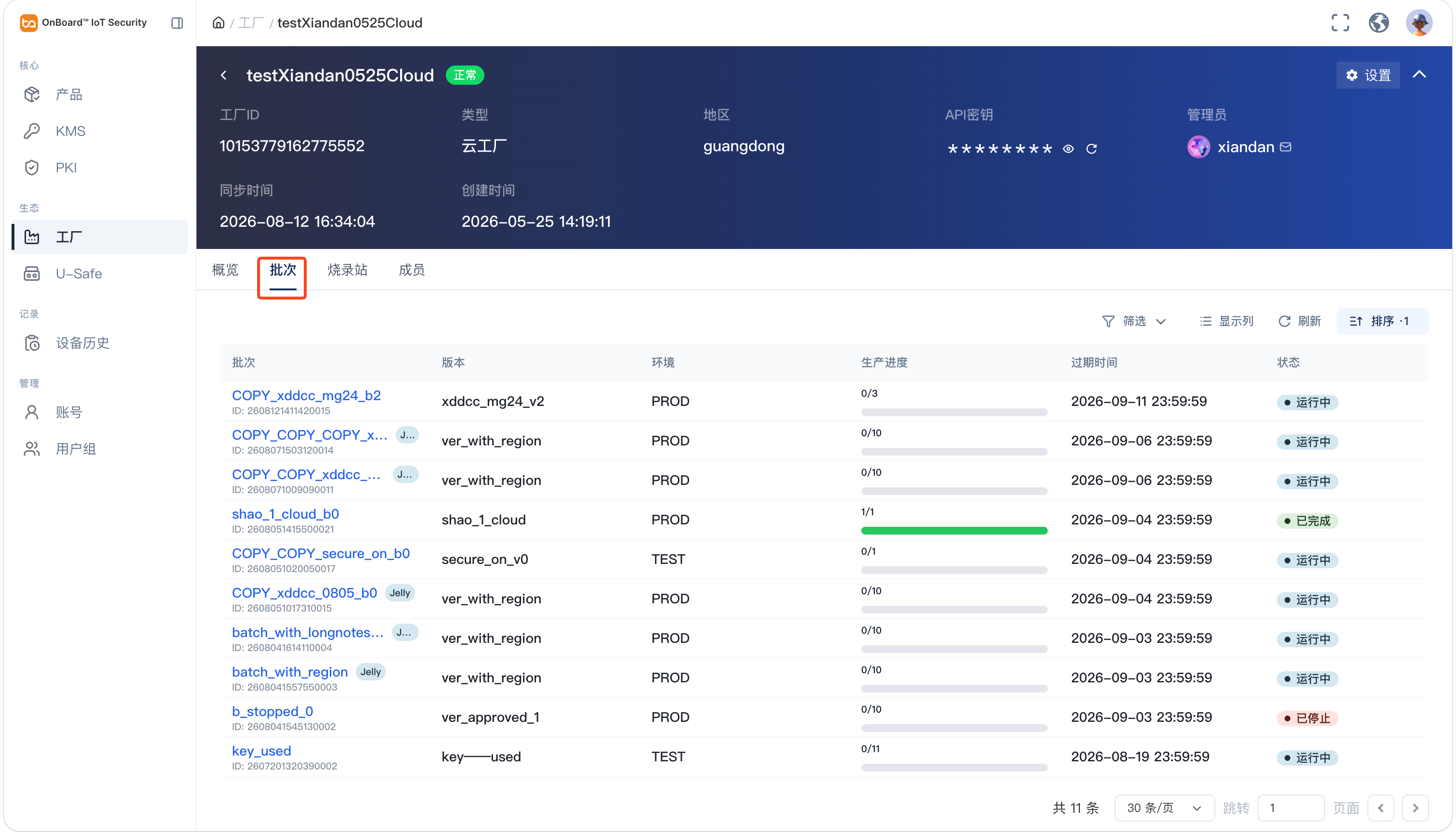
批次状态说明:
批次状态 可否开启 说明 运行中 - 创建批次后的默认状态,可绑定烧录站。 停止 可以 批次已被关闭,可重新开启并绑定烧录站。 已完成 不可以 批次烧录完成后的状态。 已过期 不可以 批次在完成烧录前已超过有效期。
注释:批次过期后,针对该批次的大部分功能将无法正常操作,包括在 Programming Station 客户端进行烧录。建议删除已过期批次。
为批次分配烧录站
提示
一个批次同时可以分配给多个烧录站,而一个烧录站同时只可烧录一个批次。
为批次分配状态为可用的烧录站用于烧录:
-
登录 OBIS。
-
在左侧菜单的生态分类中,点击工厂,然后选择对应的工厂进入工厂页面。
-
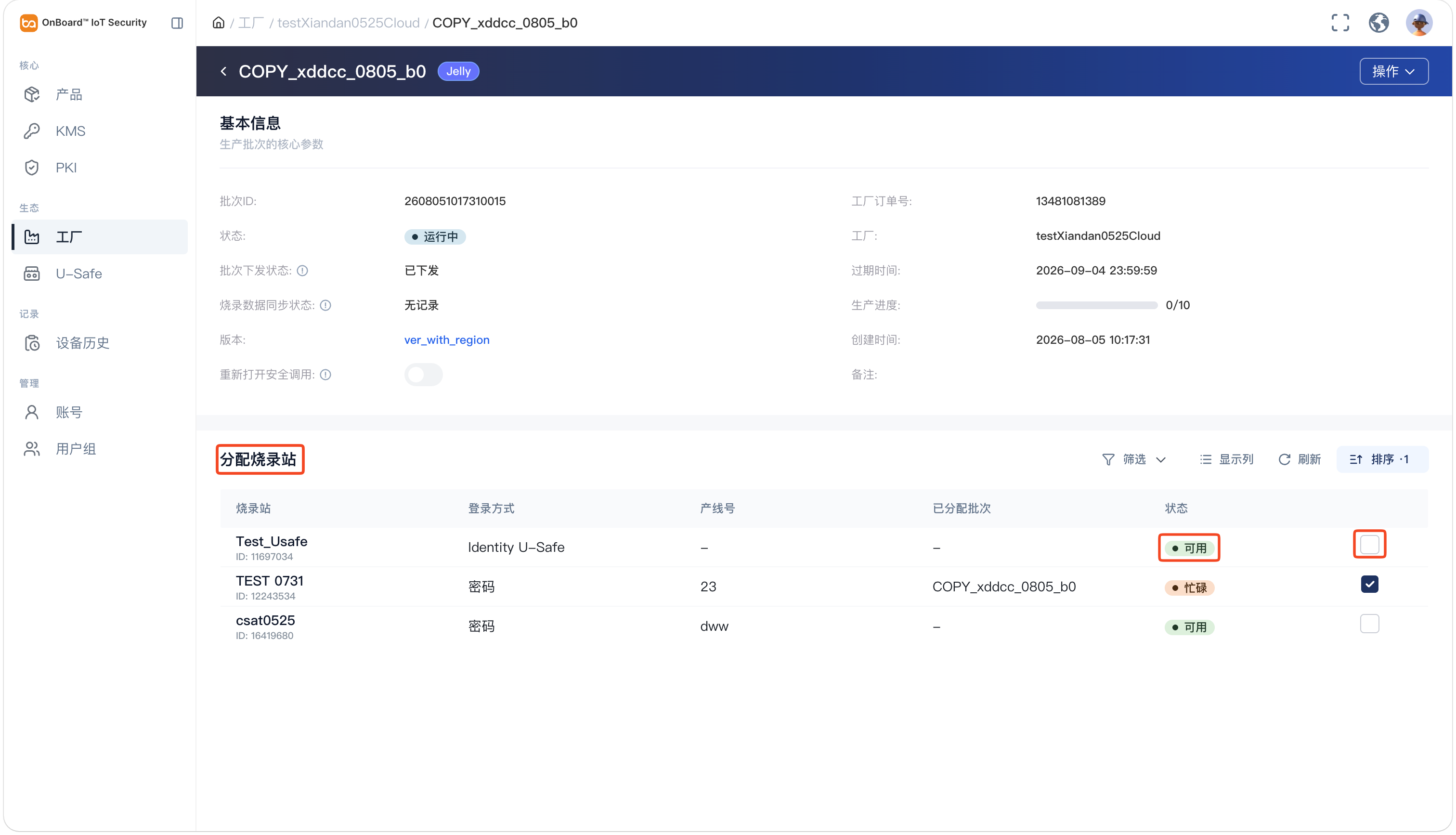
在工厂页面,选择批次标签页,然后点击对应的批次进入批次页面。
-
在批次页面的分配烧录站区域,确认批次的状态为运行中,并勾选状态为可用的烧录站进行分配。
-
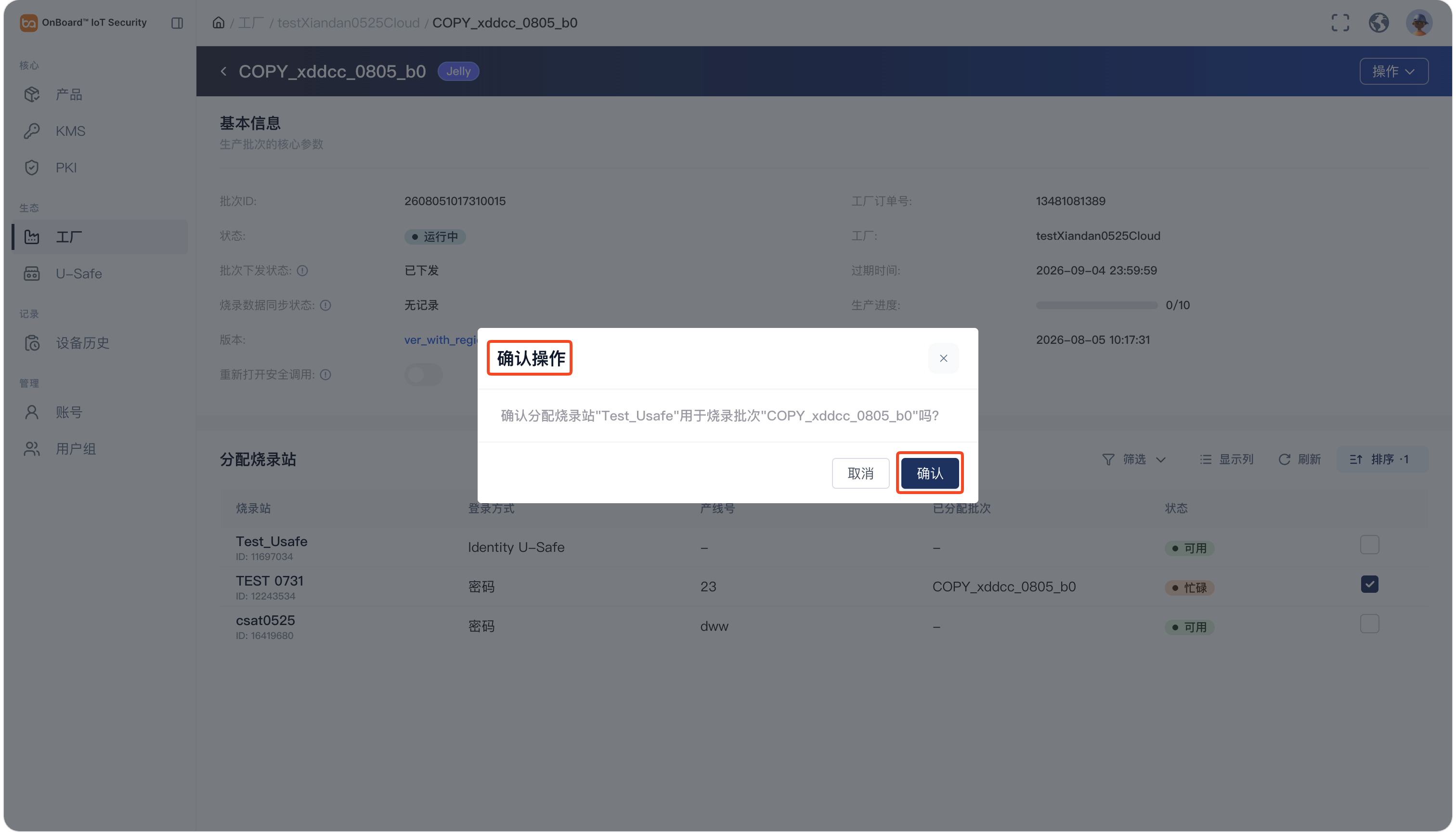
在确认操作窗口,点击确认,即可完成烧录站的分配。分配后,烧录站状态会变更为忙碌。
为批次取消分配烧录站
注意
取消分配后,对应的烧录站无法继续用于该批次的烧录。
-
登录 OBIS。
-
在左侧菜单的生态分类中,点击工厂,然后选择对应的工厂进入工厂页面。
-
在工厂页面,选择批次标签页,然后点击对应的批次进入批次页面。
-
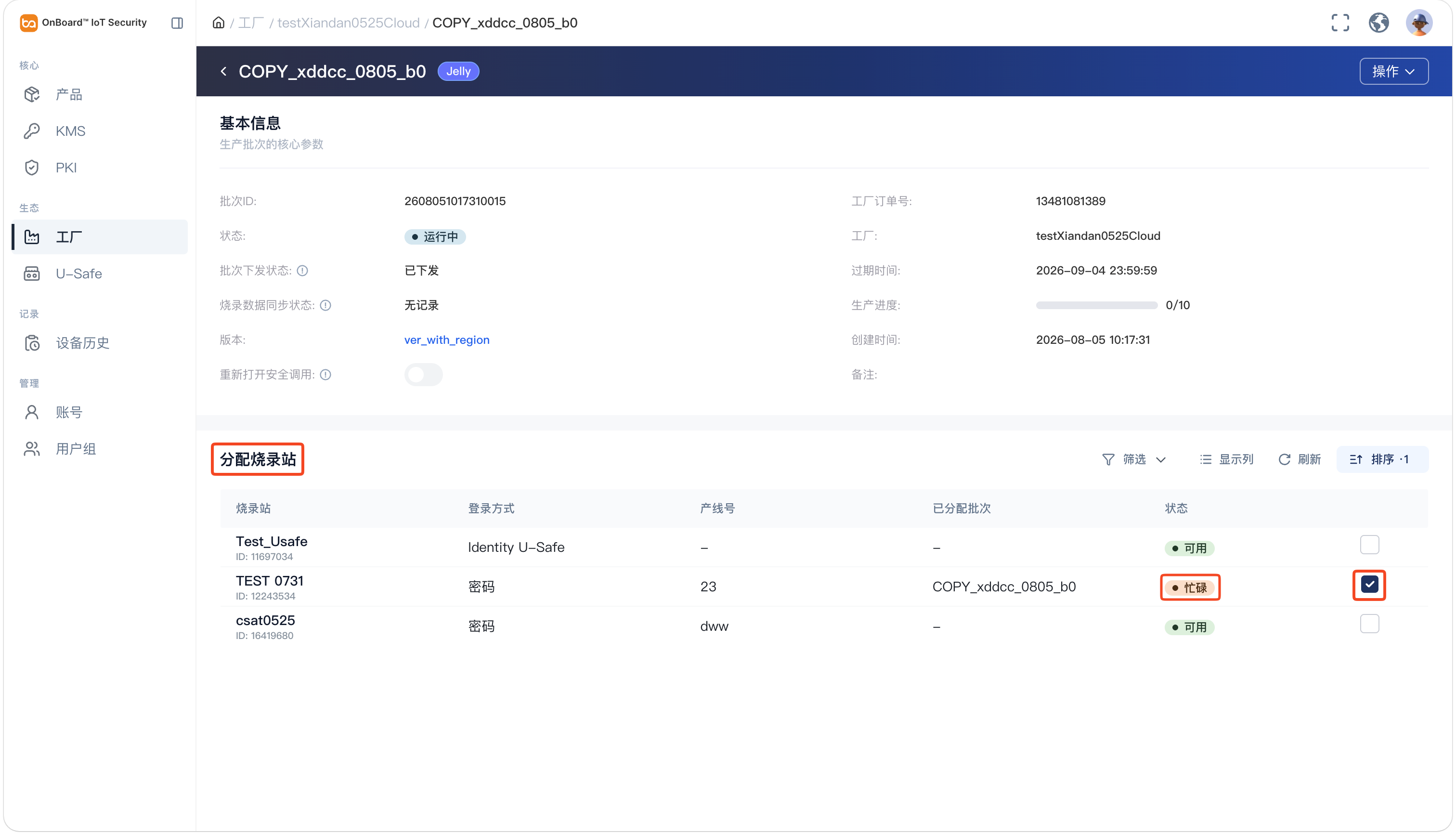
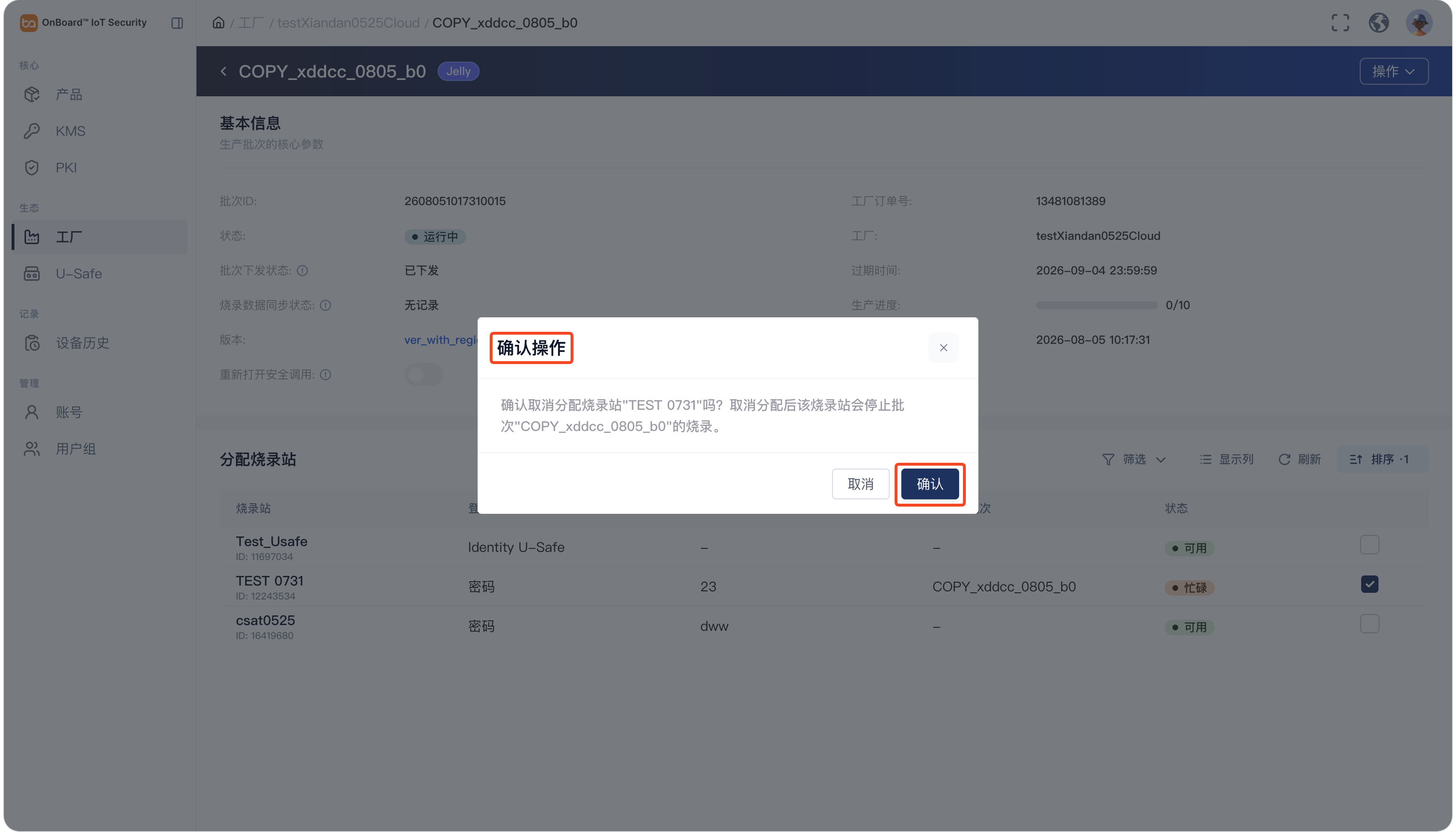
在批次页面的分配烧录站区域,找到对应批次,取消勾选状态为忙碌的烧录站。
-
在确认操作窗口,点击确认,即可完成烧录站的取消分配。取消分配后,烧录站状态会变更为可用。
停用,启用或删除批次
信息
批次删除后,该批次下已分配的烧录站将自动解除分配。
-
登录 OBIS。
-
在左侧菜单的生态分类中,点击工厂,然后选择对应的工厂进入工厂页面。
-
在工厂页面,选择批次标签页,然后点击对应的批次进入批次页面。
-
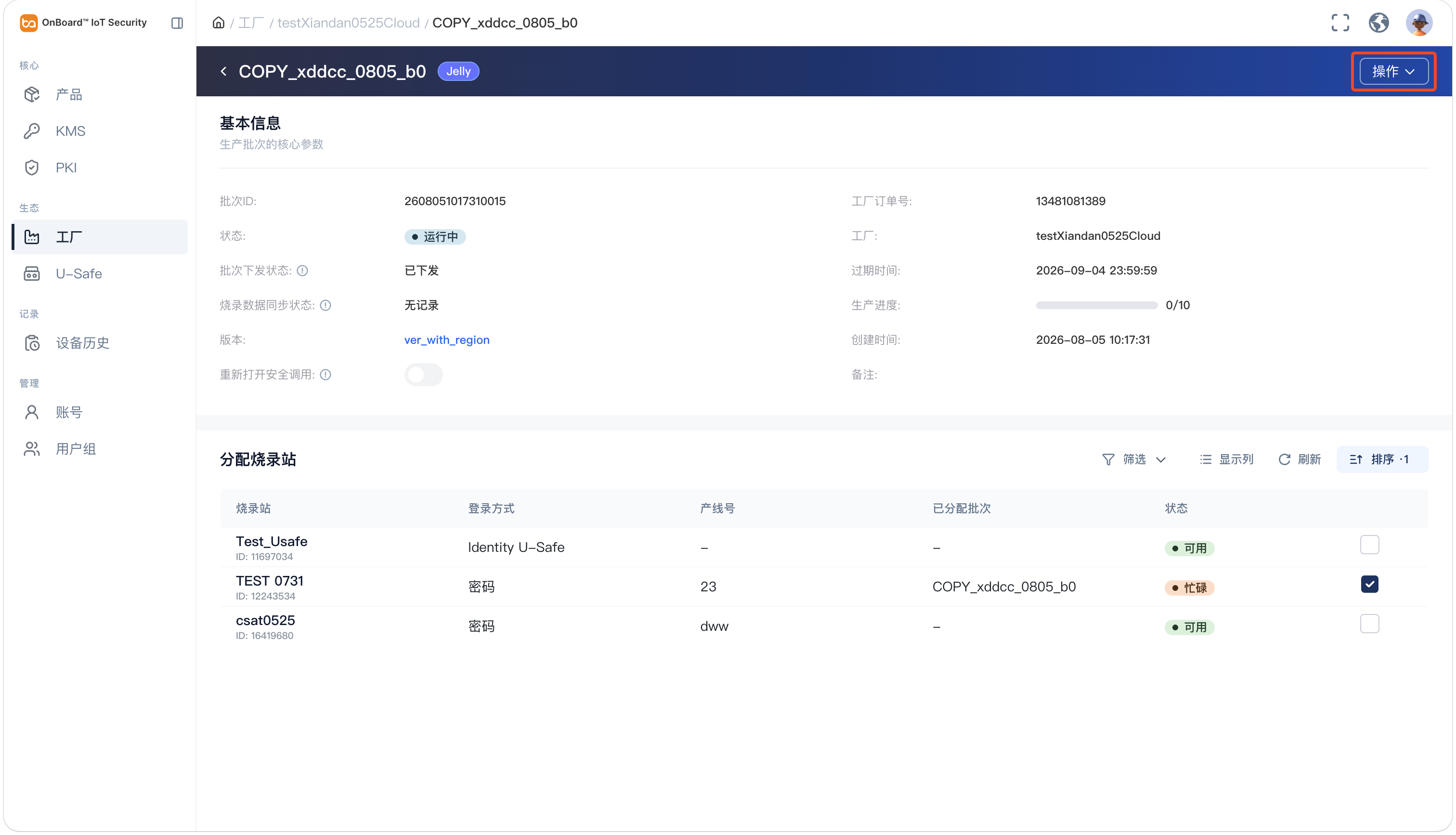
在批次页面,点击操作然后选择停用,启用或删除。
提示仅当批次处于非运行状态时,才可删除批次。

 下载用户手册