如何在 OnBoard™ IoT Security 中管理产品
提示
在对应资产的配置区域,可以对配置资产时添加的文件执行以下操作:
- 可以下载在配置固件,Matter 配置(上传的 CD 文件),工厂数据(上传的文件),通用文件和烧录站软件包时添加的文件
- 可以停用,启用或移除在配置密钥,证书,固件,通用文件和烧录站软件包时添加的文件
无法停用或移除已被资产引用的证书和密钥。
本文将指导你在 OnBoard™ IoT Security (OBIS) 中完成以下操作:
- 编辑产品信息
- 管理产品归档
- 停用或启用产品资源
- 移除产品资源
前提条件
在开始之前,请确保你已拥有对应产品的产品角色权限:产品负责人,产品管理员或资源管理员。
编辑产品信息
提示
资源管理员无权编辑产品信息。
-
登录 OBIS。
-
在左侧菜单的核心分类中,点击产品,然后选择对应的产品进入产品页面。
-
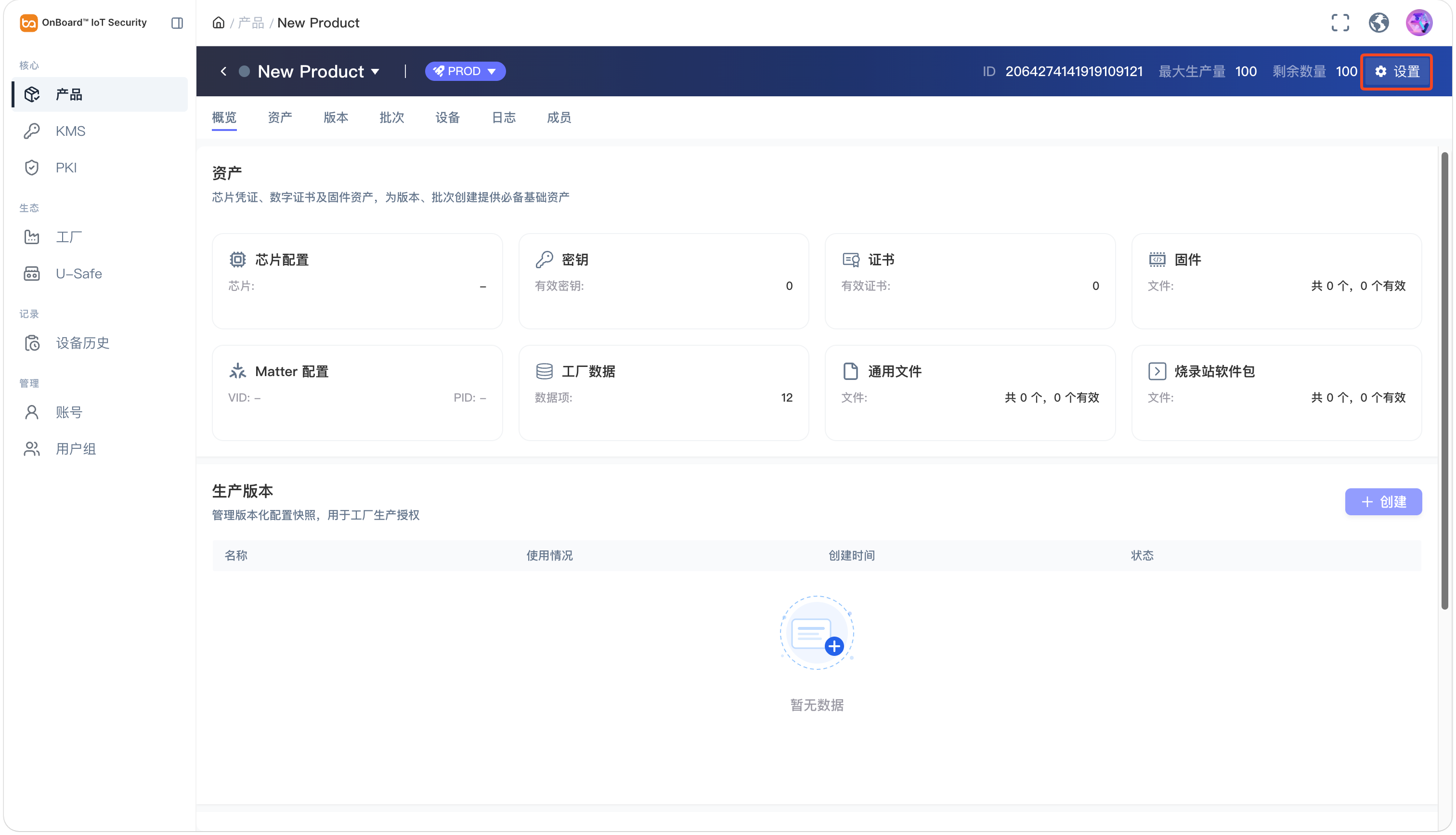
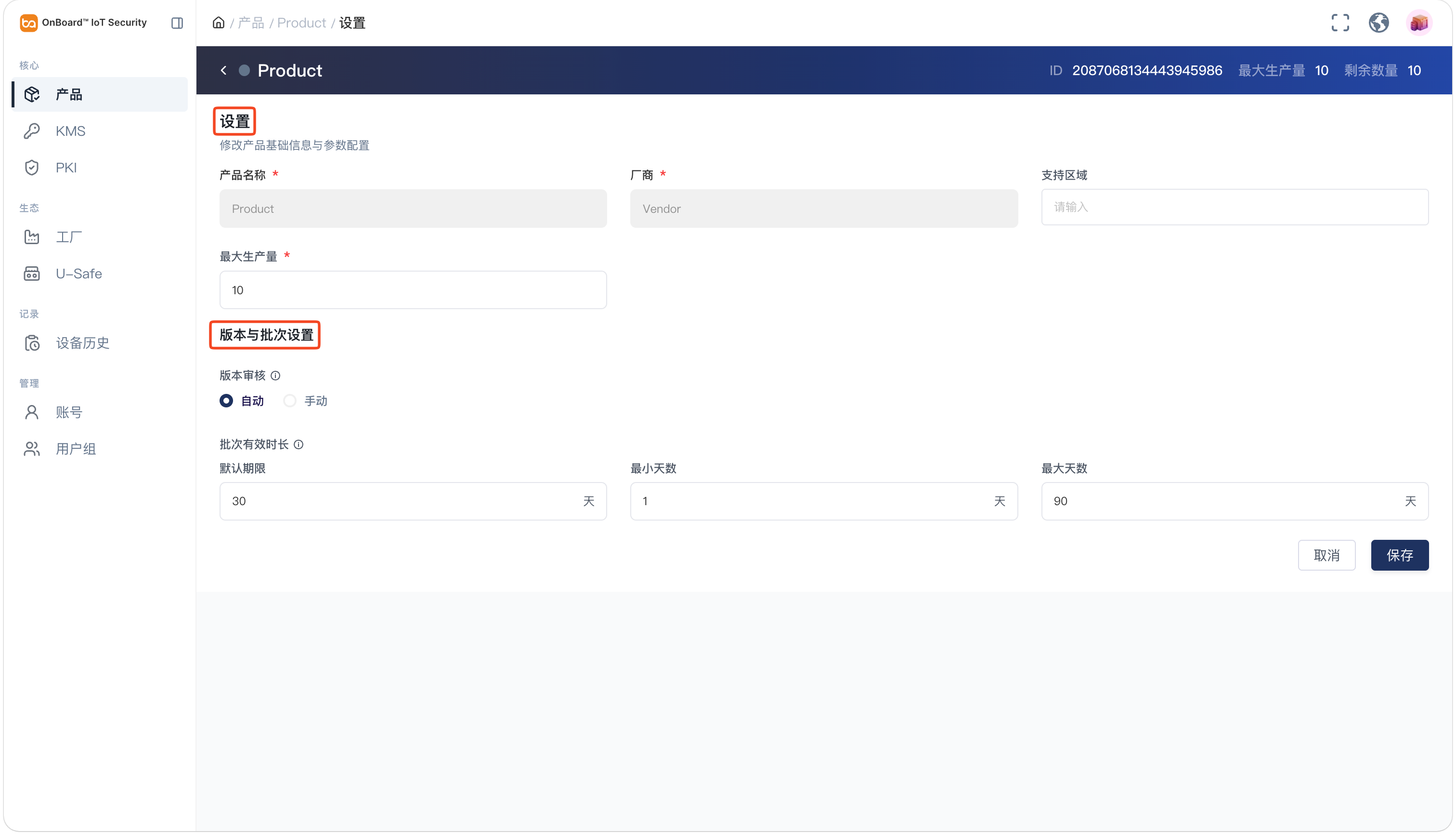
点击设置,即可更改对应的产品信息。
备注更多信息请参考产品基础信息说明。
- 设置区域:支持区域和最大生产量
- 版本和批次设置区域:版本审核和批次有效时长
管理产品归档
提示
产品归档后将无法进行任何编辑,包括信息修改,资源配置,版本创建及批次创建。资源管理员无权编辑产品信息。
-
登录 OBIS。
-
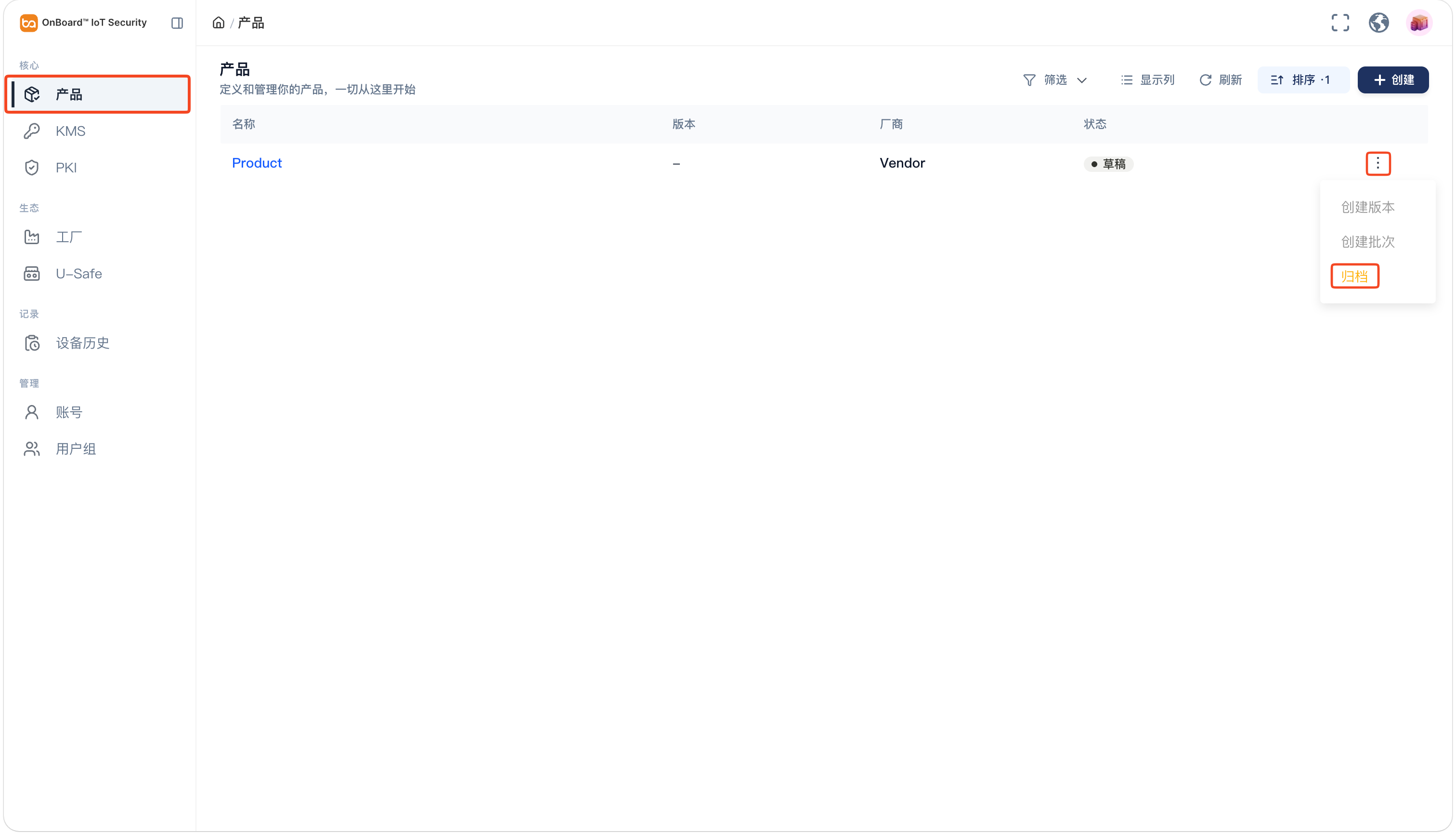
在左侧菜单的核心分类中,点击产品。
-
点击对应产品的选项
 图标并选择归档或取消归档,即可归档或取消归档该产品。
停用或启用产品资源
-
登录 OBIS。
-
在左侧菜单的核心分类中,点击产品,然后选择对应的产品进入产品页面。
-
选择资产标签页,在密钥,证书,固件,通用文件或烧录站软件包区域找到对应的资源,点击选项
图标并选择停用或启用,即可停用或启用该产品资源。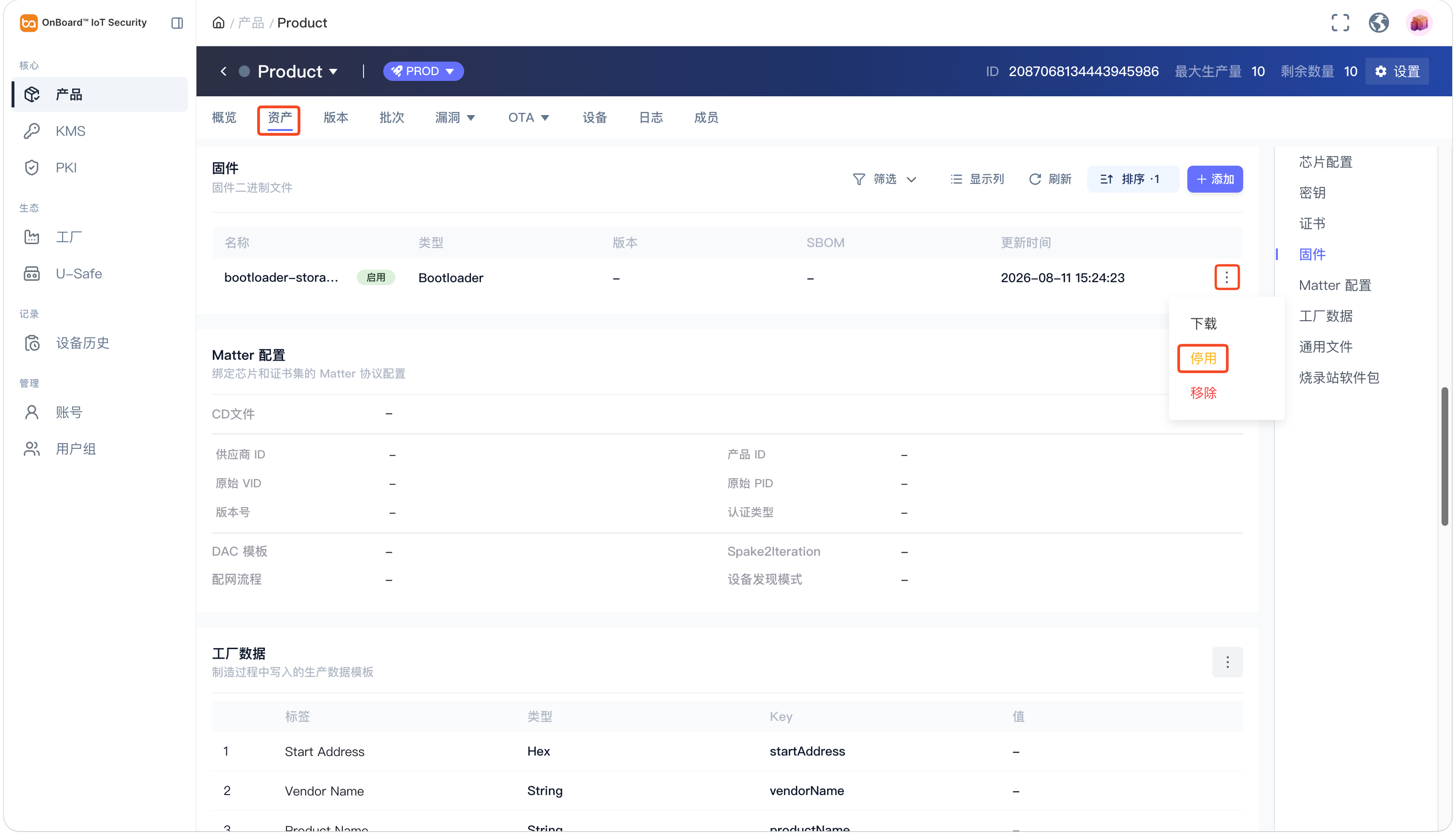
移除产品资源
信息
在移除密钥或证书前,请确保其未被用于创建版本或批次。否则,系统将提示"资源被引用,无法停用或删除"。
-
登录 OBIS。
-
在左侧菜单的核心分类中,点击产品,然后选择对应的产品进入产品页面。
-
选择资产标签页,在密钥,证书,固件,通用文件或烧录站软件包区域找到对应的资源,点击选项
图标并选择移除,即可移除该产品资源。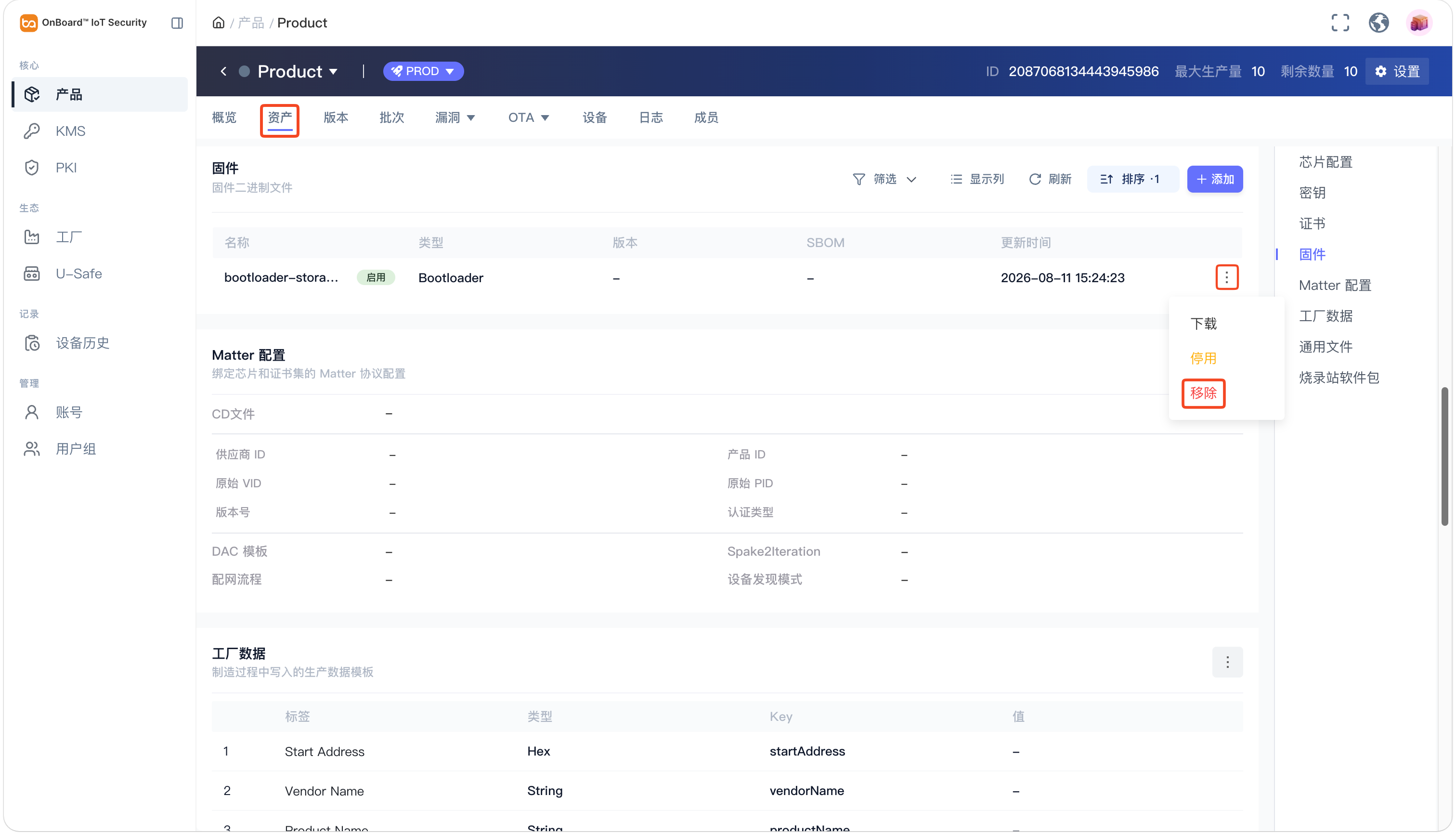

 下载用户手册