如何在 OnBoard™ IoT Security 中管理产品业务成员
本文将指导你在 OnBoard™ IoT Security (OBIS) 中完成以下操作从而调整用户对产品的访问与操作权限:
- 添加用户
- 更新用户角色
- 移除用户
- 添加用户组
- 更新用户组角色
- 移除用户组
前提条件
在开始之前,请确保:
添加用户
-
登录 OBIS。
-
在左侧菜单的核心分类中,点击产品,然后选择对应的产品进入产品页面。
-
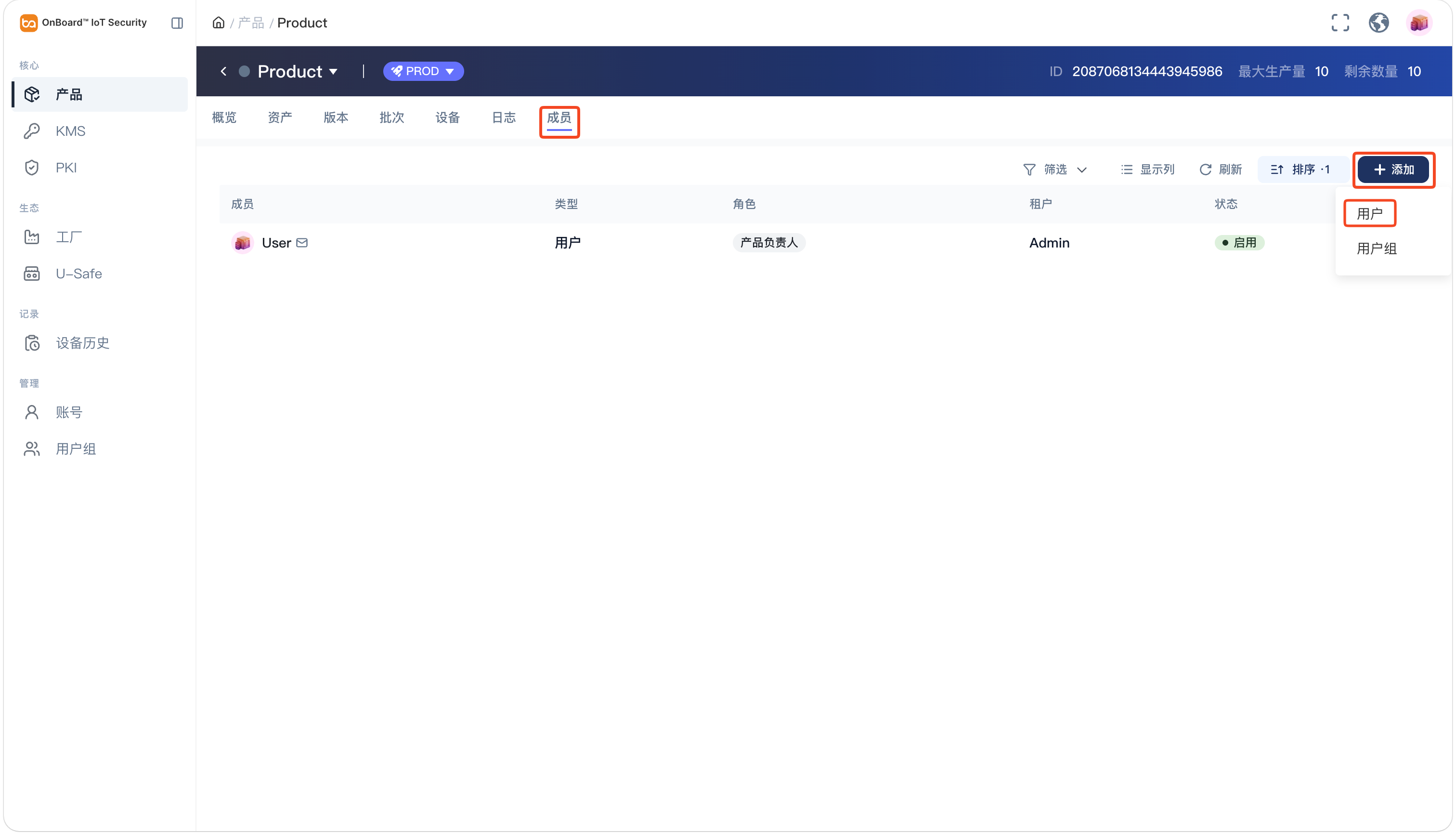
在产品页面,选择成员标签页,点击添加并选择用户。
-
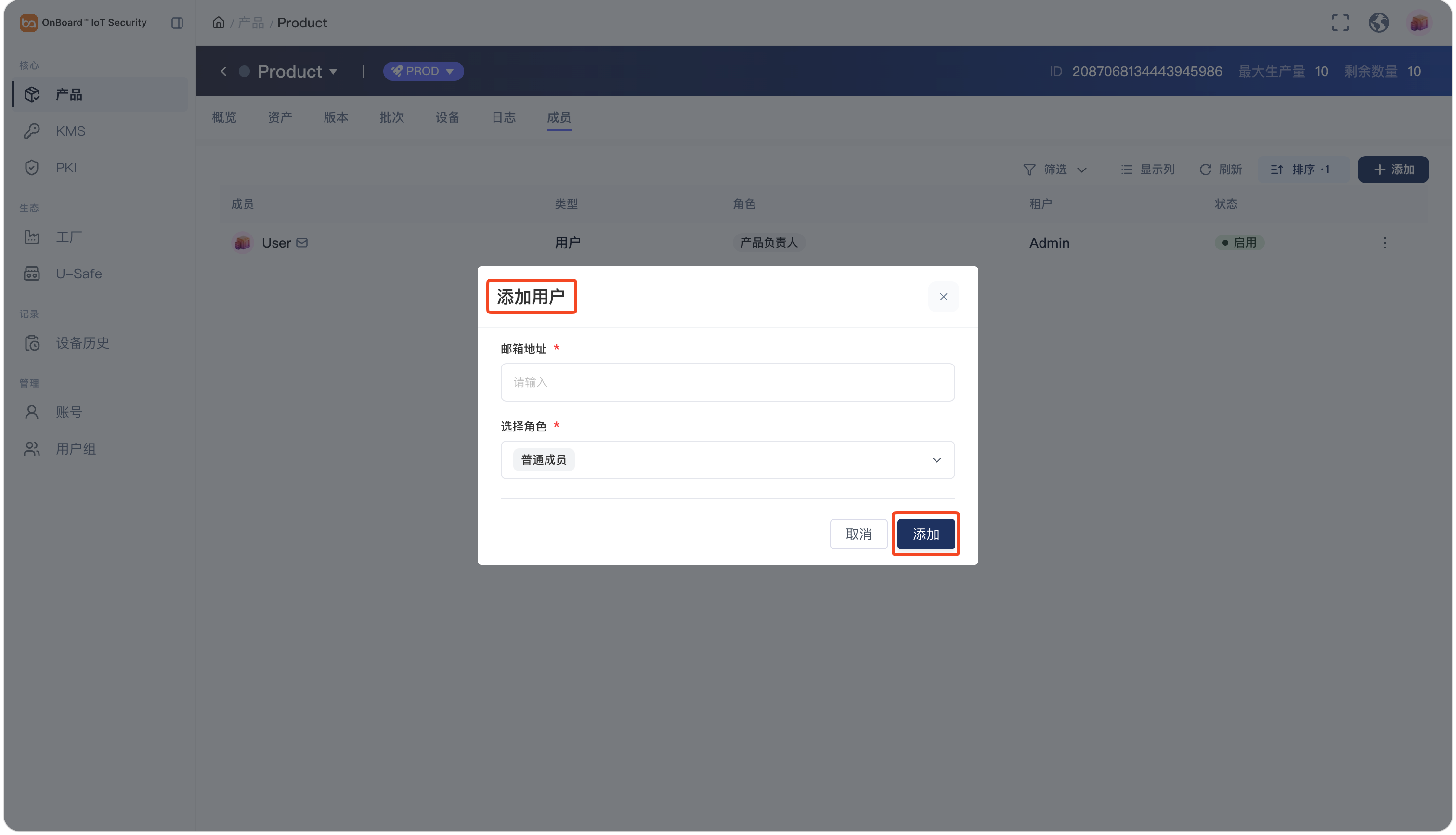
在添加用户窗口,输入用户的邮箱并选择角色。
提示- 一个用户可以被赋予多个角色。更多信息请参考产品角色权限说明。
- 被添加的用户将收到一封包含链接的电子邮件,可通过该链接查看产品。
- 被添加的用户必须是状态为启用的用户。支持跨租户添加,例如:产品管理员来自租户 A,可以添加来自租户 B 的用户加入其产品团队。
-
点击添加,即可完成成员的添加。
更新用户角色
一般情况下,默认产品创建人为产品负责人。如果要更改产品负责人,可以在成员标签页点击产品负责人的选项  图标并选择转移负责人,然后选择新的产品负责人并点击确认即可。
-
登录 OBIS。
-
在左侧菜单的核心分类中,点击产品,然后选择对应的产品进入产品页面。
-
在产品页面,选择成员标签页,点击对应用户的选项
图标并选择编辑角色。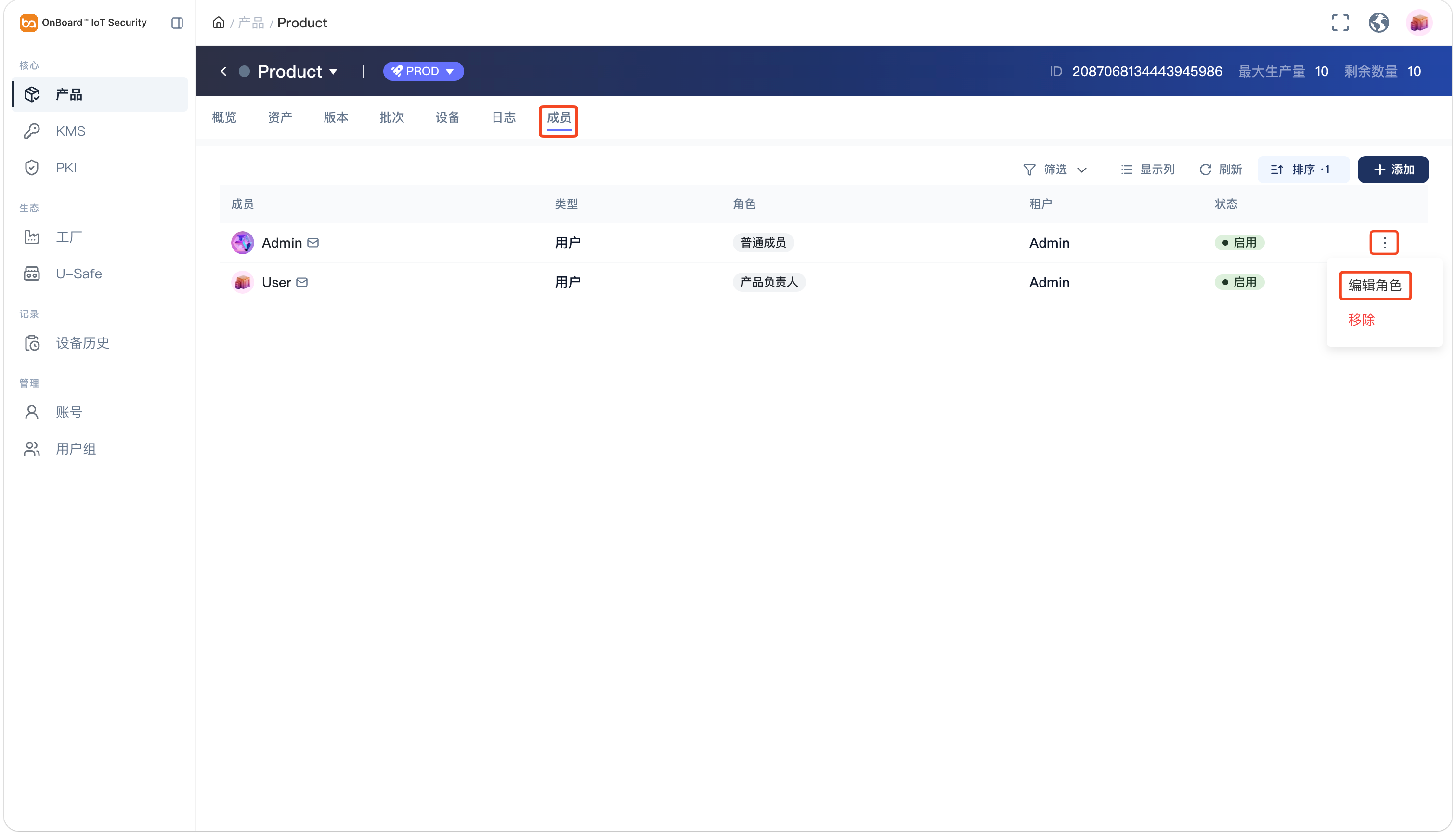
-
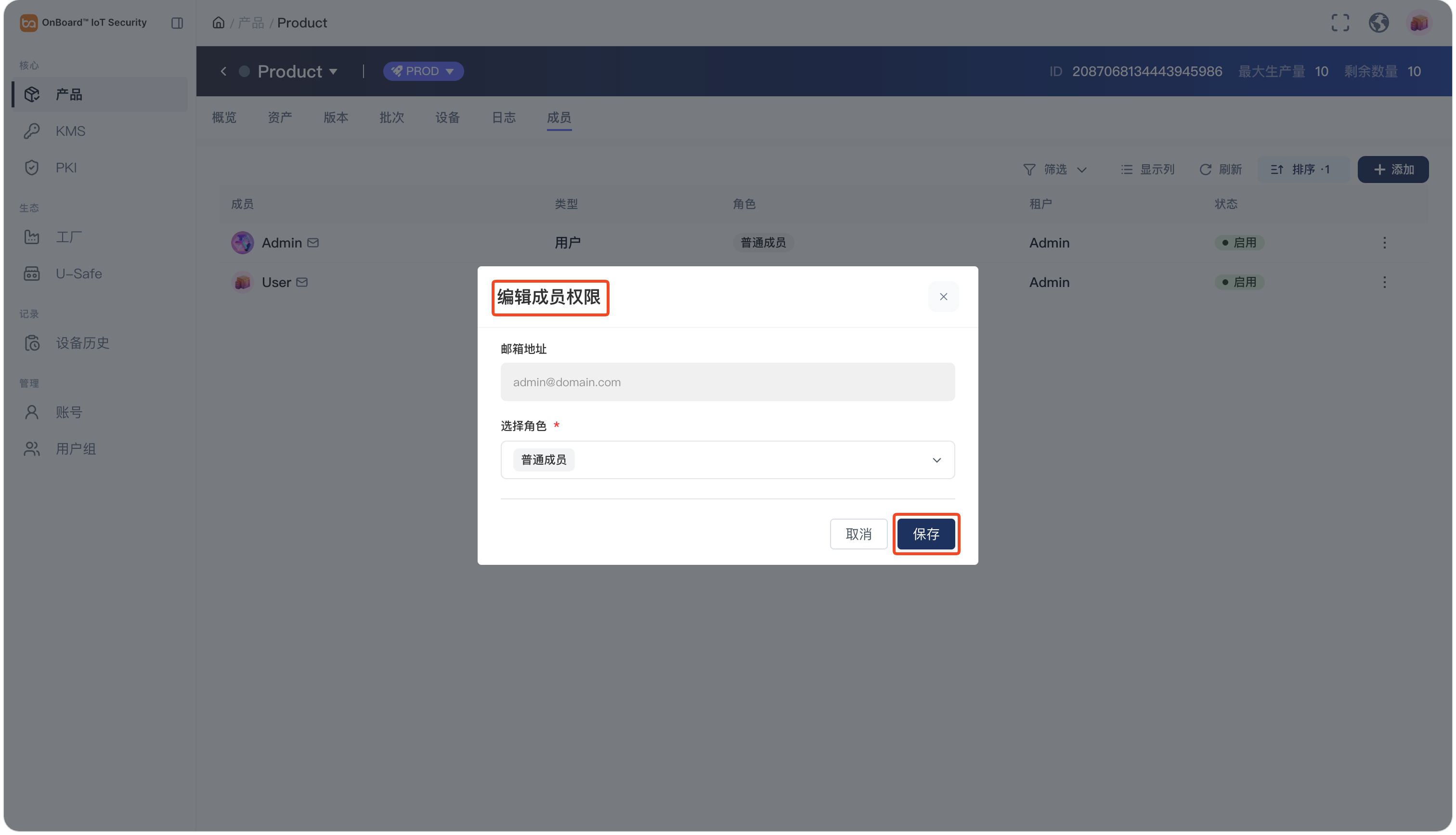
在编辑成员权限窗口,选择对应的角色,点击保存即可完成更新。
移除用户
-
登录 OBIS。
-
在左侧菜单的核心分类中,点击产品,然后选择对应的产品进入产品页面。
-
在产品页面,选择成员标签页,点击对应用户的选项
图标并选择移除。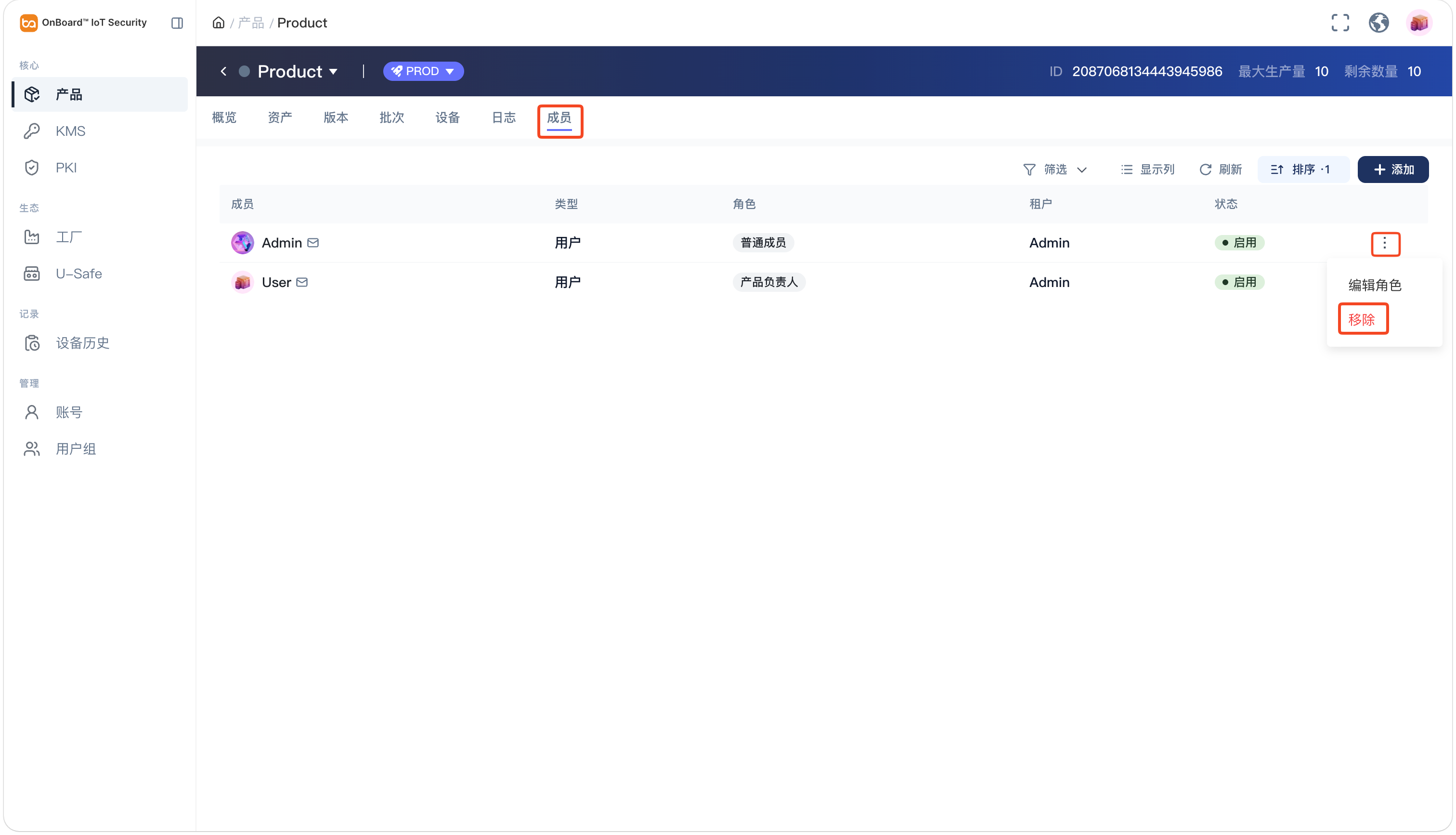
-
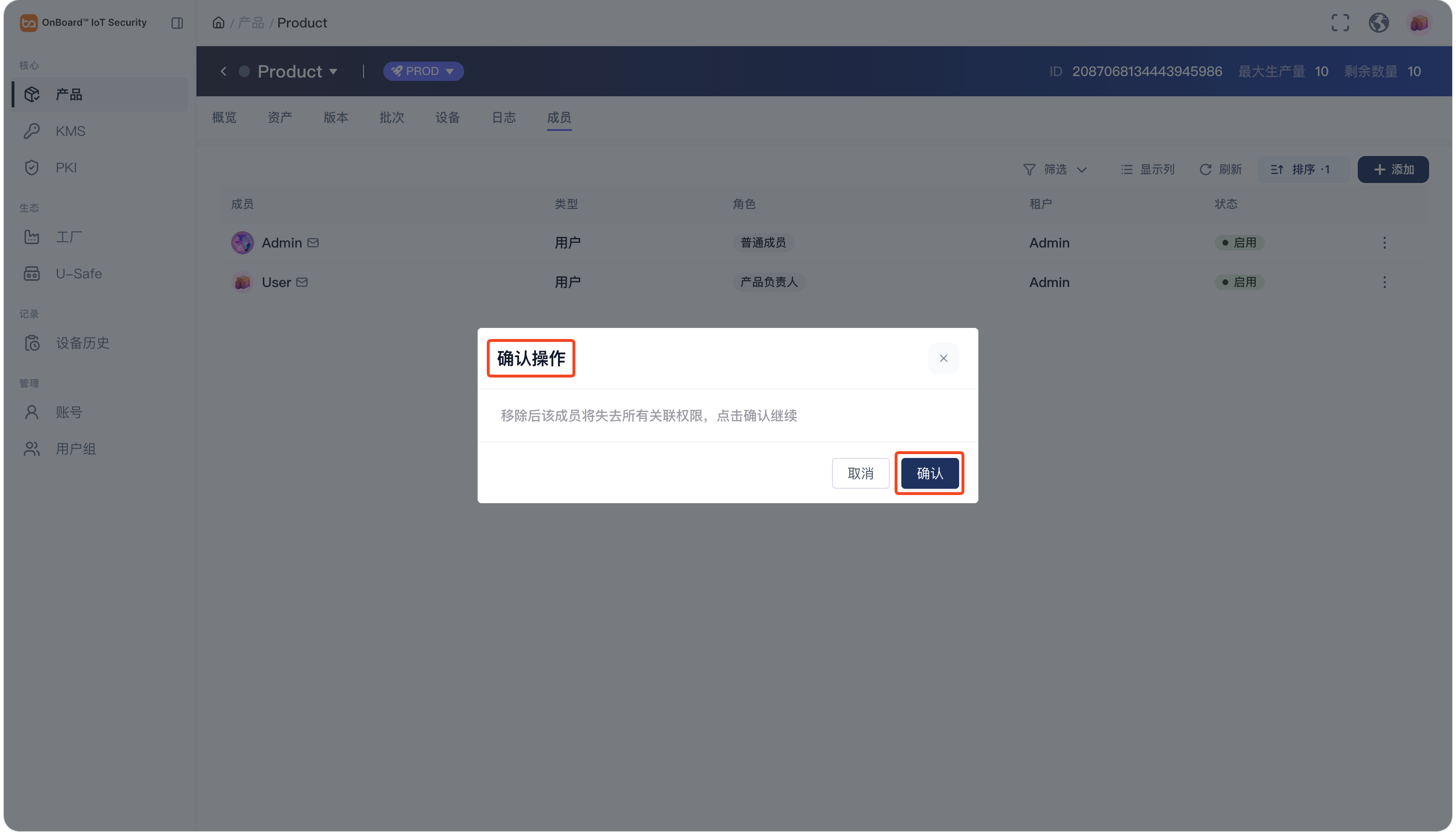
在确认操作窗口,仔细核对信息,点击确认即可移除该用户。
添加用户组
-
登录 OBIS。
-
在左侧菜单的核心分类中,点击产品,然后选择对应的产品进入产品页面。
-
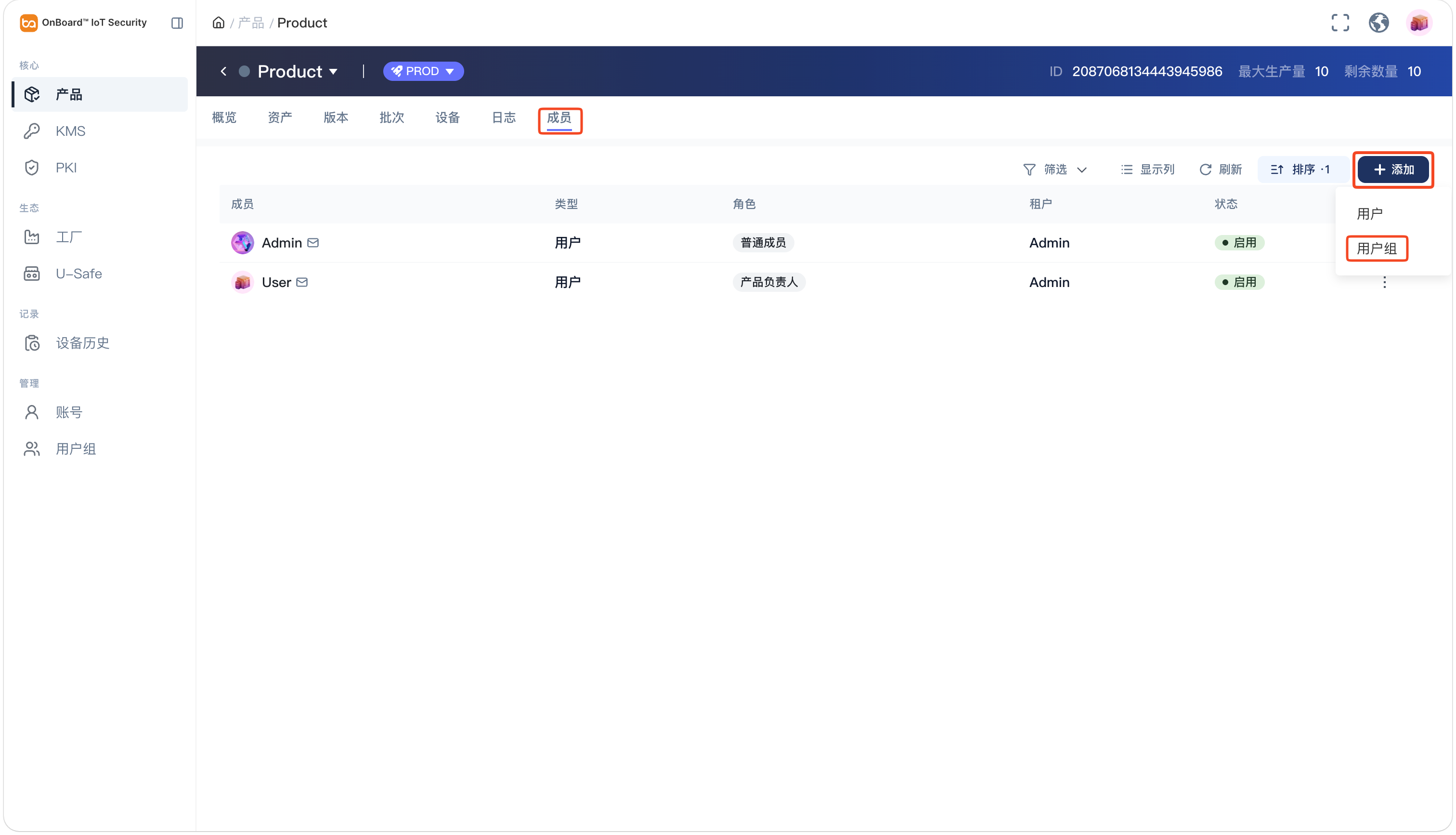
在产品页面,选择成员标签页,点击添加并选择用户组。
-
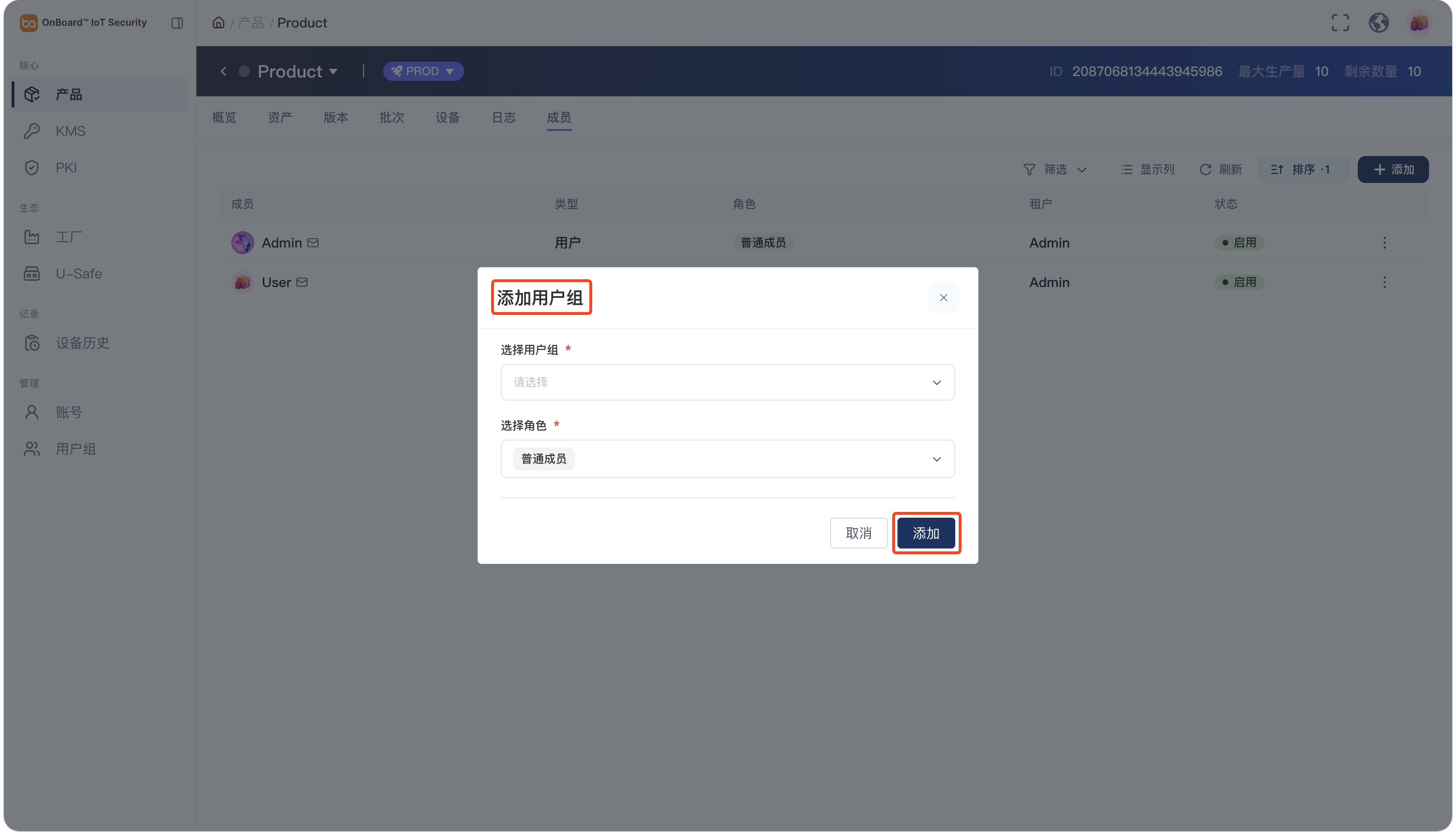
在添加用户组窗口,选择用户组和角色。
提示- 一个用户组可以被赋予多个角色。更多信息请参考产品角色权限说明。
- 用户组内的用户将收到一封包含链接的电子邮件,可通过该链接查看产品。
- 只可添加同一租户下的用户组。
-
点击添加,即可完成用户组的添加。
更新用户组角色
-
登录 OBIS。
-
在左侧菜单的核心分类中,点击产品,然后选择对应的产品进入产品页面。
-
在产品页面,选择成员标签页,点击对应用户的选项
图标并选择编辑角色。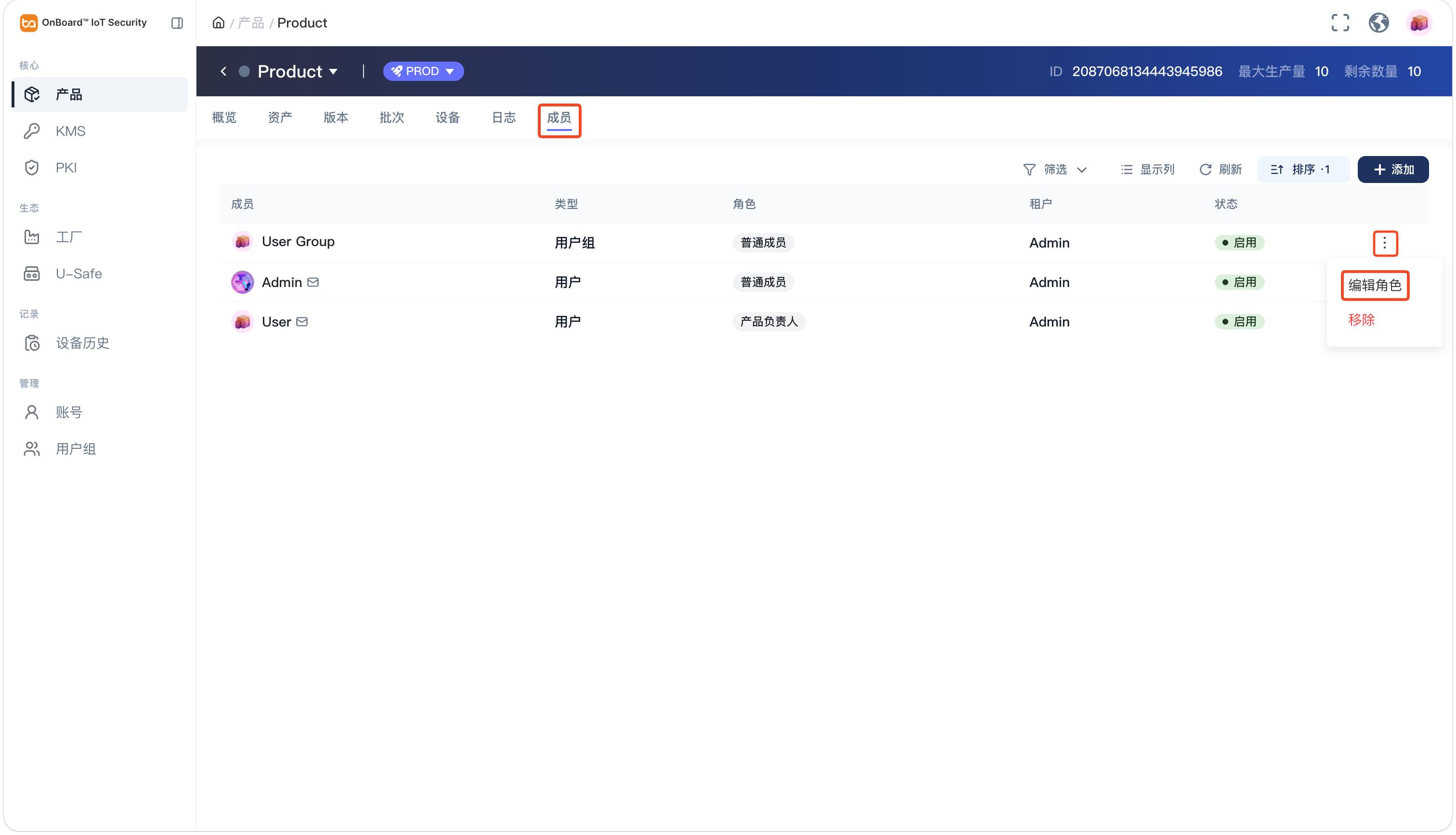
-
在编辑成员权限窗口,选择对应的角色,点击保存即可完成更新。
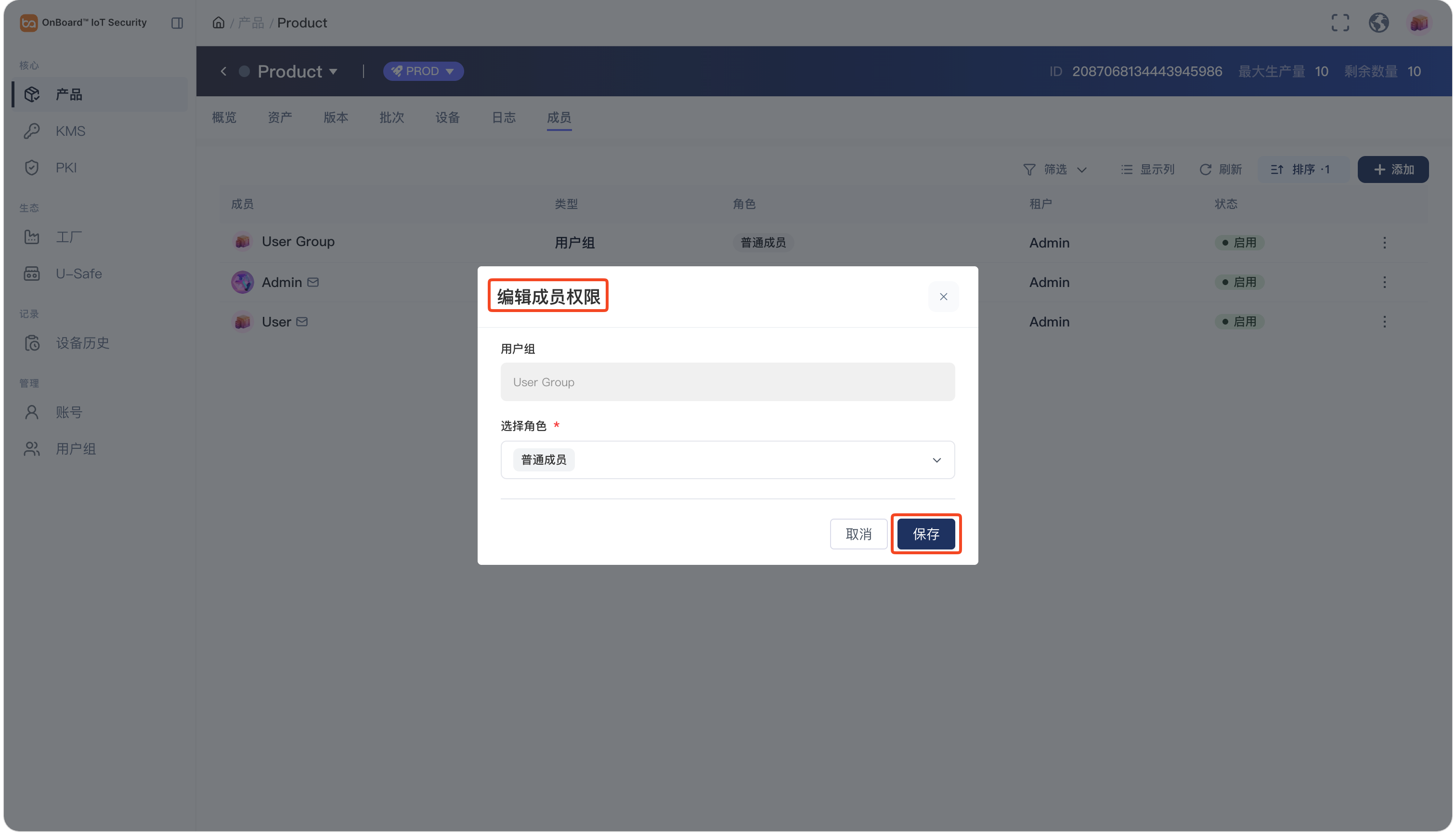
移除用户组
-
登录 OBIS。
-
在左侧菜单的核心分类中,点击产品,然后选择对应的产品进入产品页面。
-
在产品页面,选择成员标签页,点击对应用户的选项
图标并选择移除。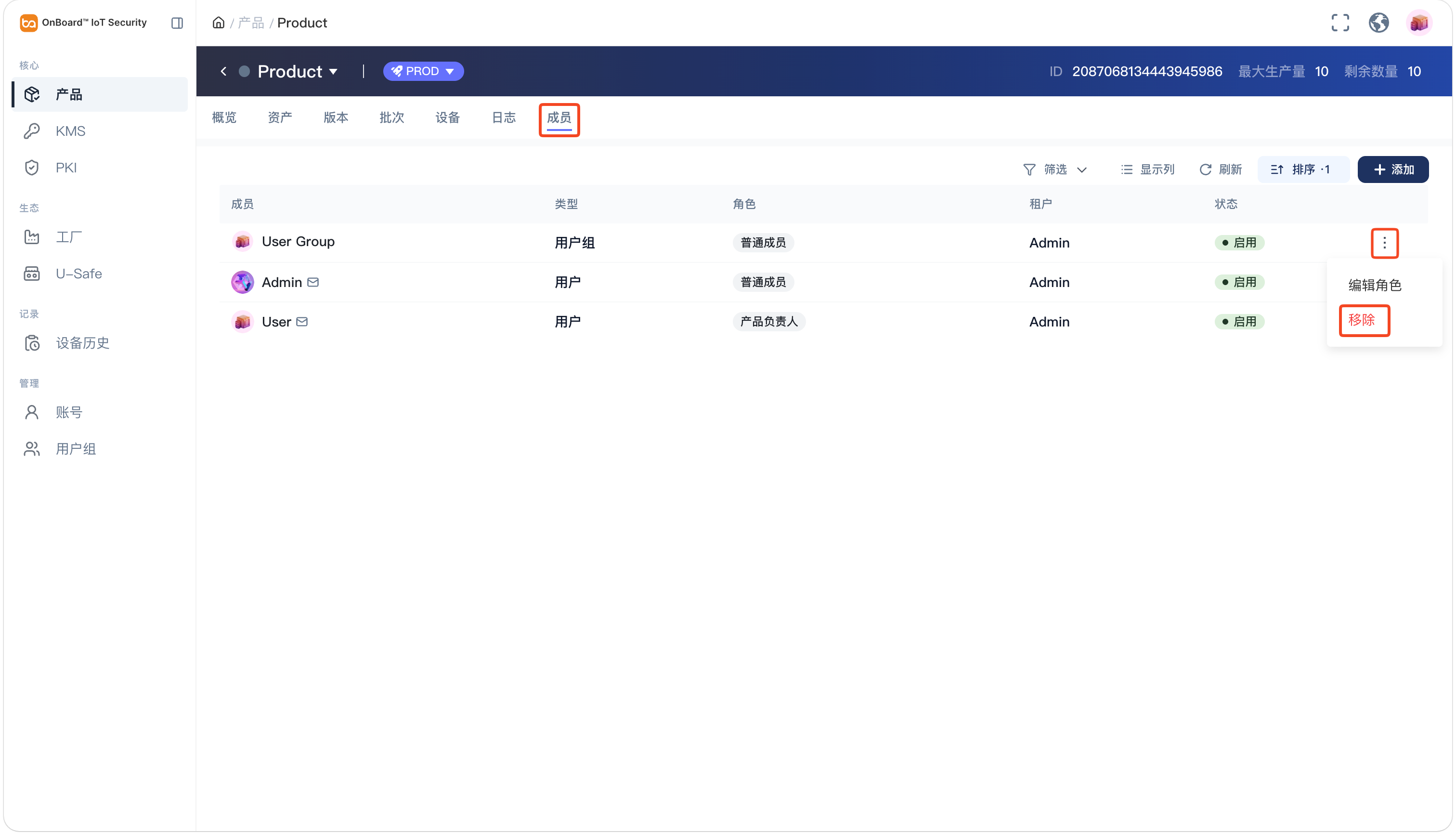
-
在确认操作窗口,仔细核对信息,点击确认即可移除该用户组。
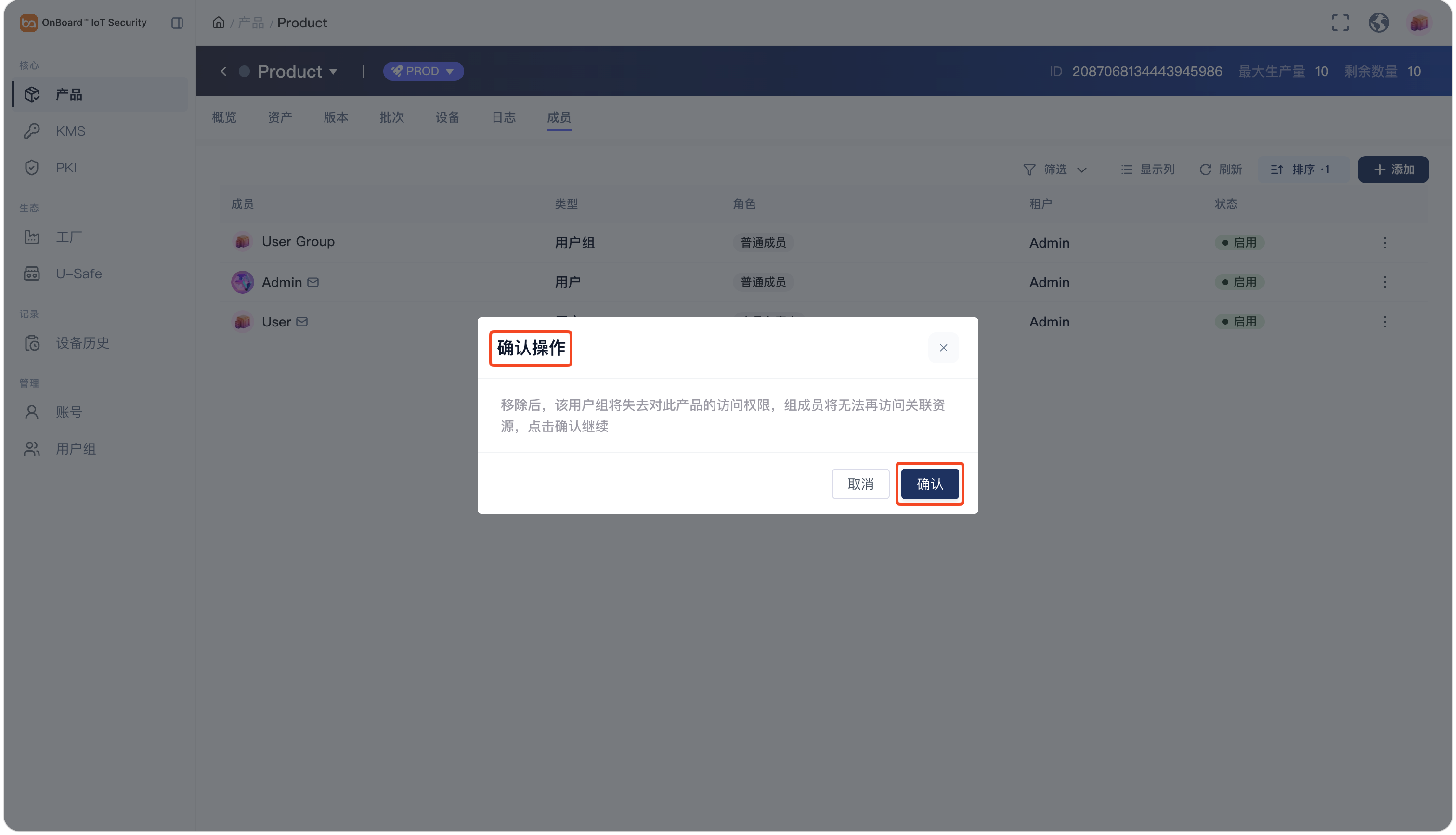

 下载用户手册