如何在 OnBoard™ IoT Security 中查看 SE Profiles
本文将指导如何你在 OnBoard™ IoT Security (OBIS) 中完成以下操作:
- 查看基础信息
- 查看使用情况
- 查看脚本
- 查看成员
前提条件
在开始之前,请确保:
查看基础信息
-
登录 OBIS。
-
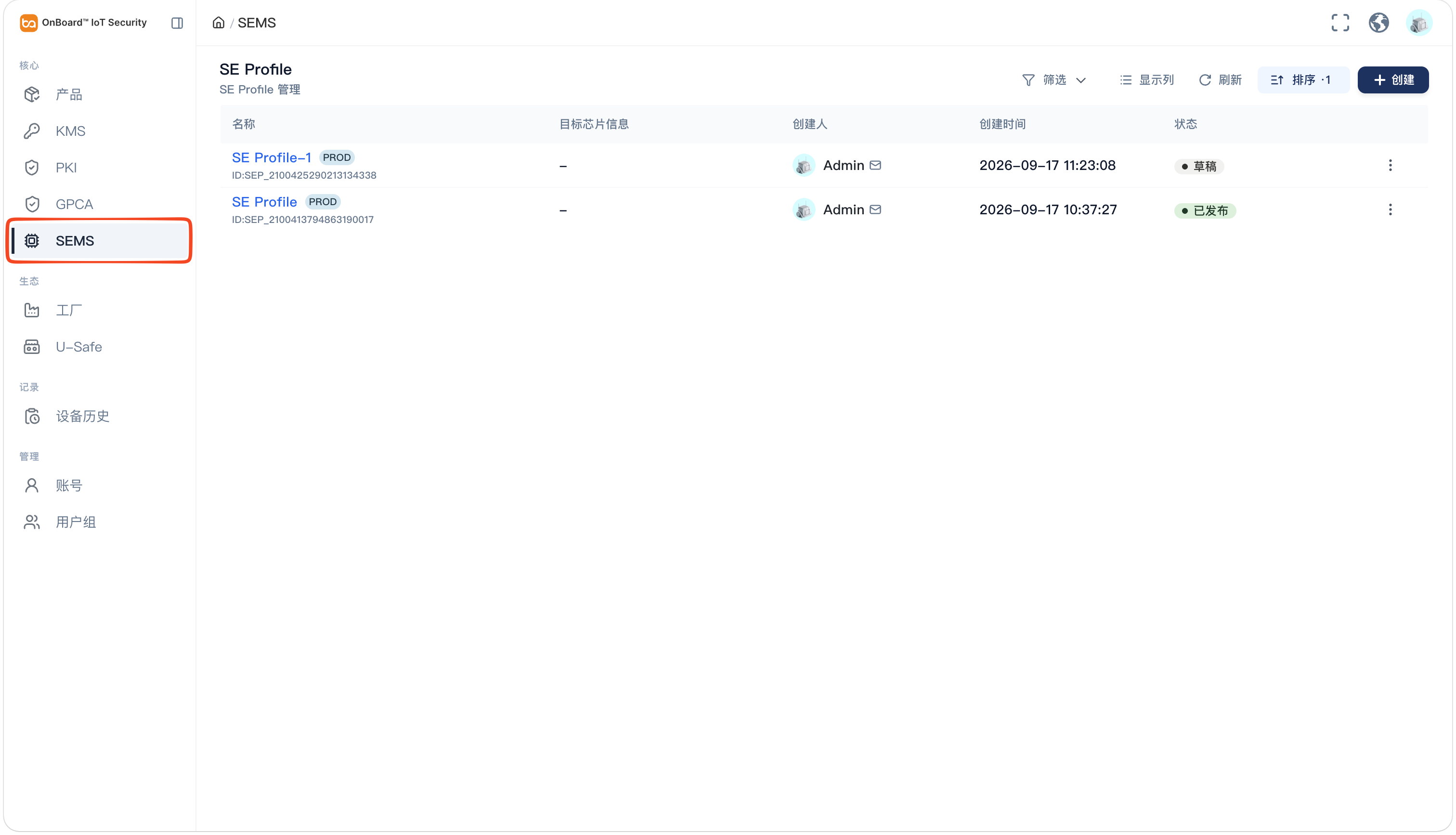
在左侧菜单的核心分类中,点击 SEMS,然后选择对应的 SE Profile。
提示点击筛选
 ,排序
 ,刷新
 和显示列
 图标,可对数据进行过滤、排序和刷新,并自定义显示哪些列以及列的排列顺序。
-
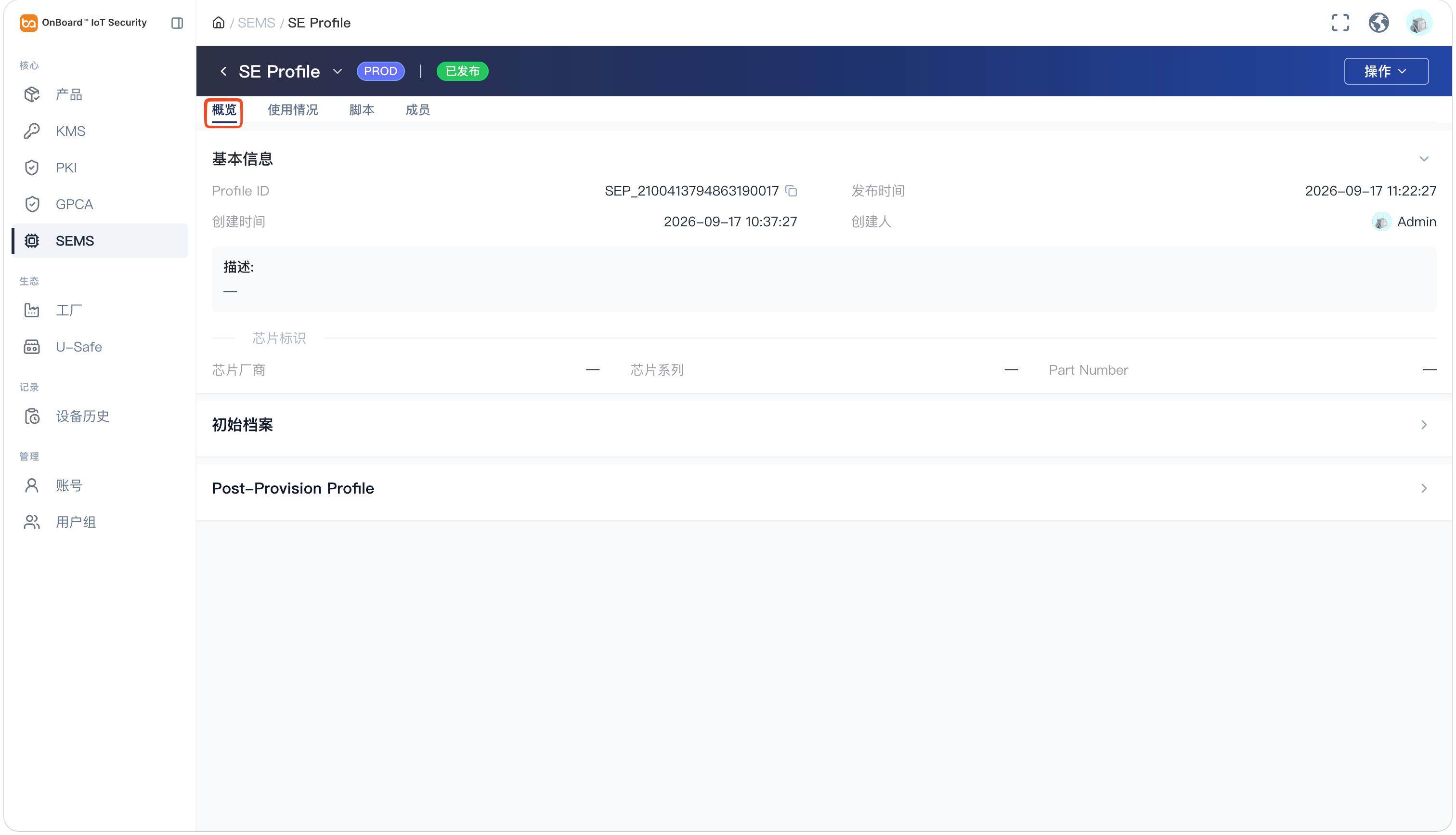
在 SE Profile 页面,即可查看 SE Profile 相关信息(基本信息,初始档案和 Post-Provision Profile)。
查看使用情况
通过 SE Profile 的使用情况,可以查看 SE Profile 的引用记录与关联对象当前的数据状态。
-
登录 OBIS。
-
在左侧菜单的核心分类中,点击 SEMS,然后选择对应的 SE Profile。
-
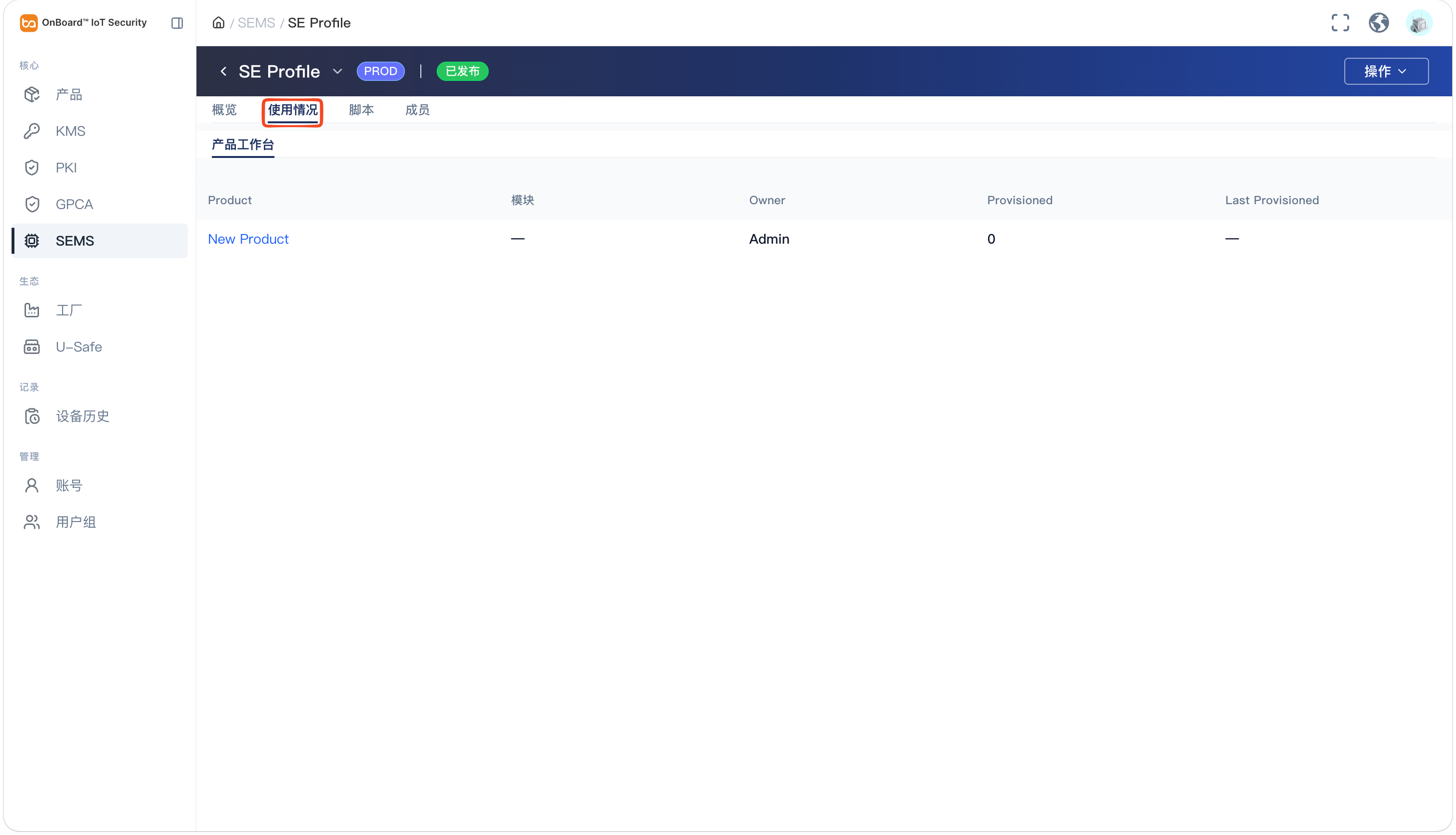
在 SE Profile 页面的使用情况标签页,即可查看 SE Profile 的使用情况(关联 Product 和 Provisioned 次数等)。
查看脚本
当 SE Profile 处于草稿状态时,不显示脚本标签页。
-
登录 OBIS。
-
在左侧菜单的核心分类中,点击 SEMS,然后选择对应的 SE Profile。
obis-check-se-profile.png(截图显示如何查看SE Profile) -
在 SE Profile 页面的脚本标签页,即可查看脚本相关信息(名称,目标安全域和 OCE 等)。
提示点击筛选
,排序 ,刷新 和显示列 图标,可对数据进行过滤、排序和刷新,并自定义显示哪些列以及列的排列顺序。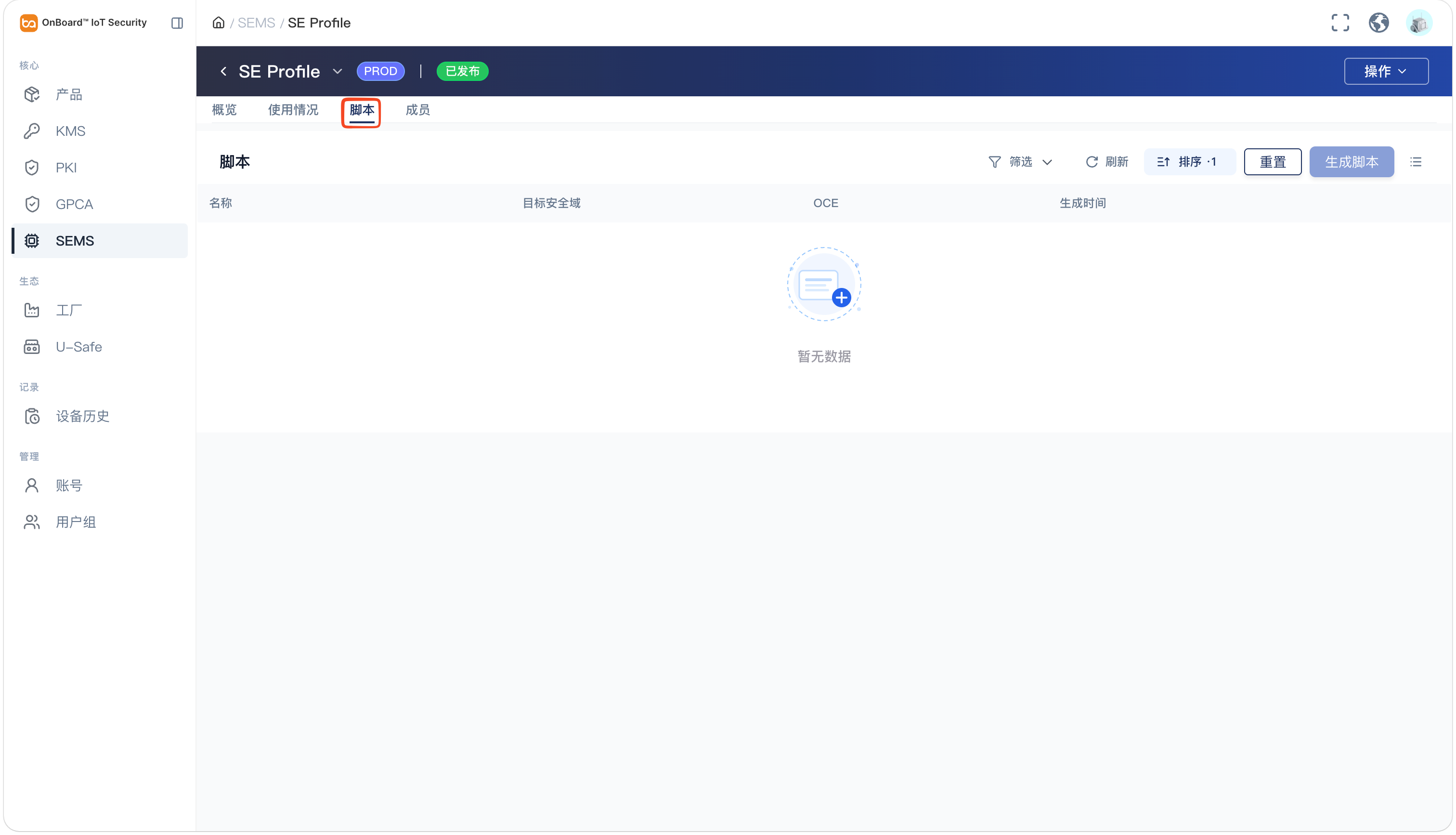
查看成员
AMSD 成员无权查看成员标签页。
-
登录 OBIS。
-
在左侧菜单的核心分类中,点击 SEMS,然后选择对应的 SE Profile。
-
在 SE Profile 页面的成员标签页,即可查看成员对该 SE Profile 的权限(姓名,角色,权限和访问范围等)。
提示点击筛选
,排序 ,刷新 和显示列 图标,可对数据进行过滤、排序和刷新,并自定义显示哪些列以及列的排列顺序。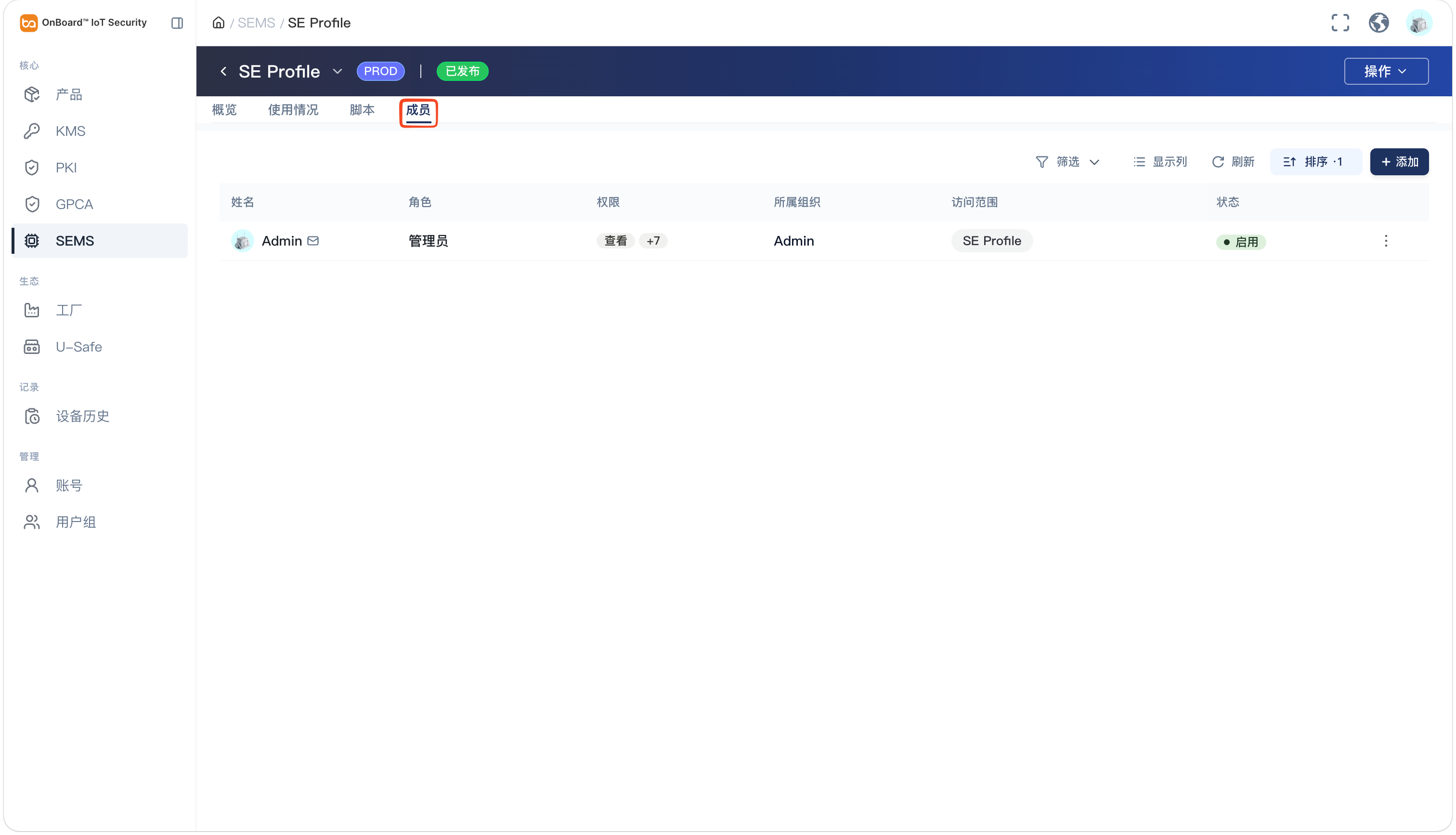

 下载用户手册