如何在 OnBoard™ IoT Security 中管理 SE Profiles
本文将指导你如何在 OnBoard™ IoT Security (OBIS) 中完成以下操作:
- 管理 SE Profile 权限
- 克隆 SE Profile
- 编辑基本信息
- 编辑 SE Profile 内容
- 删除 SE Profile 内容
- 邀请 AMSD 成员
- 锁定或解锁 SE Profile
- 归档 SE Profile
- 吊销 SE Profile
- 销毁 SE Profile
前提条件
在开始之前,请确保:
管理 SE Profile 权限
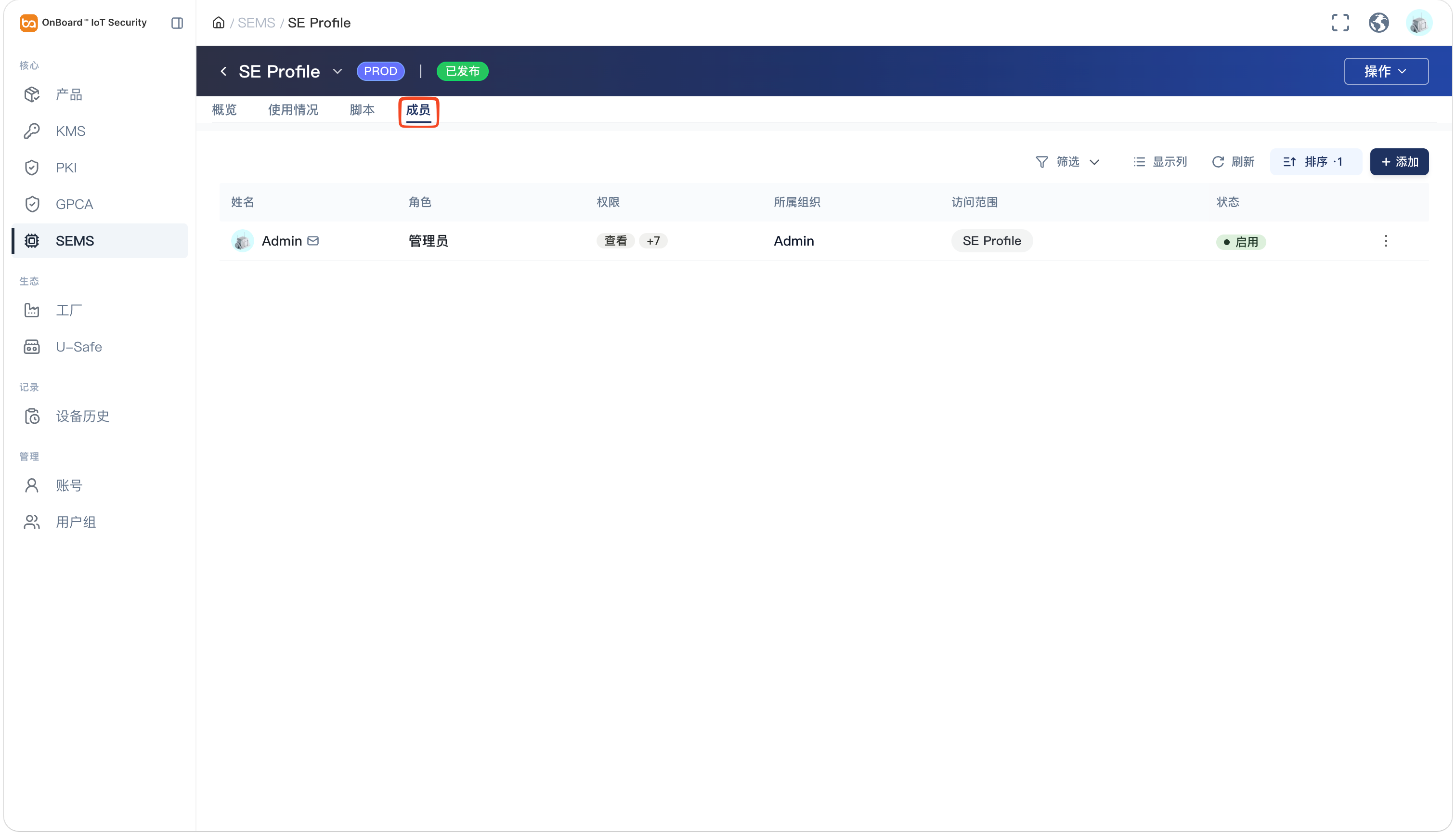
一般情况下,默认 SE Profile 创建人为 SE Profile 管理员。如果要更改 SE Profile 管理员,可以在成员标签页点击 SE Profile 管理员的选项  图标选择转移管理员,然后选择新的 SE Profile 管理员并点击确认即可。
SE Profile 支持按成员分配不同的操作权限,各权限说明如下:
| 权限 | 说明 |
|---|---|
| 查看 | 查看 SE Profile 详情(只读)。 |
| 添加成员 | 为该 SE Profile 添加成员,并为其分配不超过自身权限范围的权限。 |
| 编辑 | 允许配置未发布的 SE Profile。 |
| 发布 | 发布 SE Profile。 |
| 脚本管理 | 允许生成和删除脚本。生成脚本时,还需具备 SCP11c Configuration 中所引用 OCE 链证书的“使用”权限。 |
| 授权 | 允许在产品配置中引用该 SE Profile。 |
| 锁定·吊销·归档 | 允许对 SE Profile 执行锁定、吊销和归档操作。 |
| 销毁 | 销毁 SE Profile。 |
通过以下步骤,可以调整并设定用户对 SE Profile 的权限:
-
登录 OBIS。
-
在左侧菜单的核心分类中,点击 SEMS,然后选择对应的 SE Profile。
-
在 SE Profile 页面的成员标签页,可以管理该 SE Profile 的权限。
克隆 SE Profile
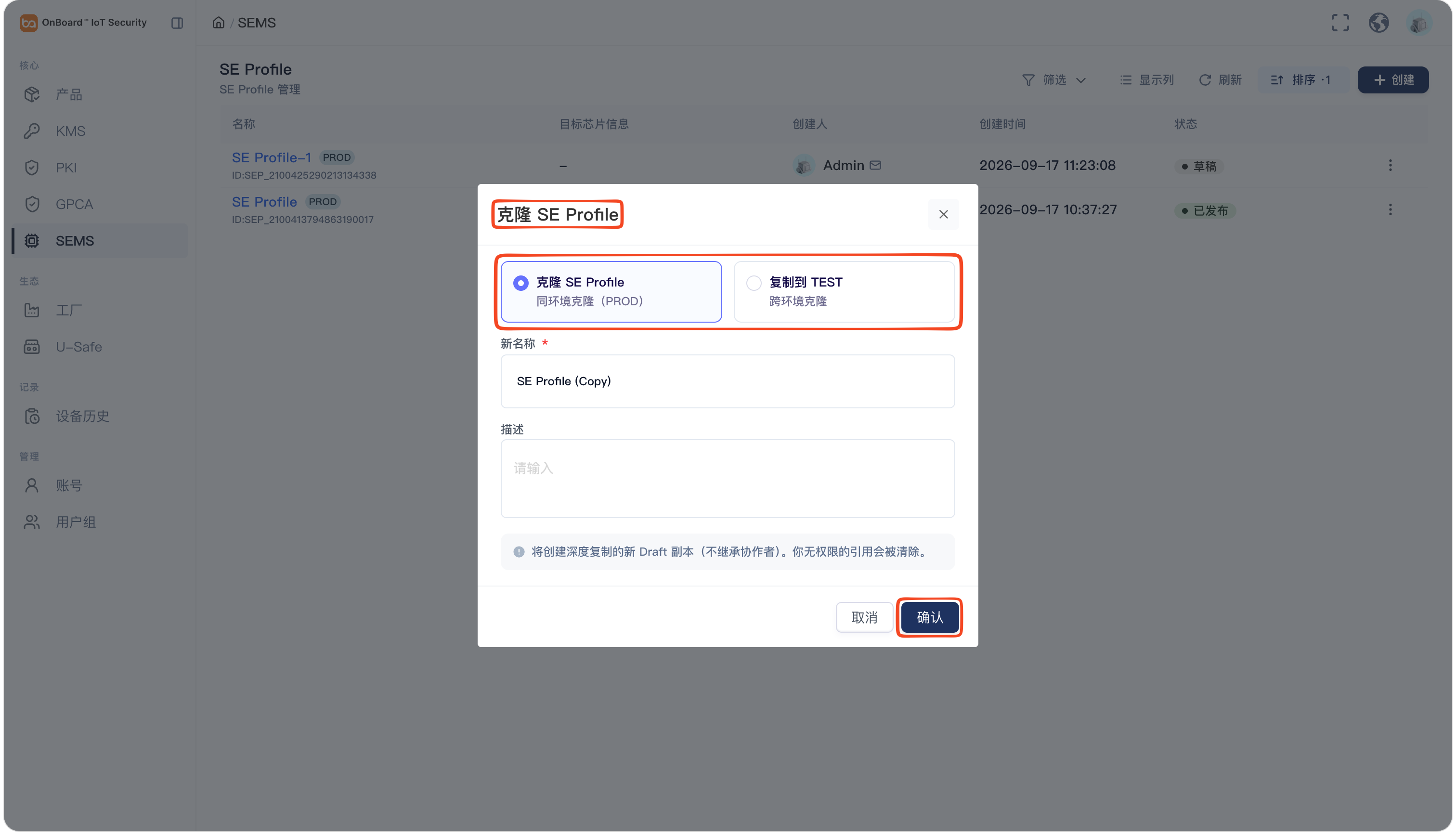
克隆 SE Profile 时,将复制你具有权限的配置内容,但不会复制成员关系。跨环境克隆时,密码学引用(如密钥引用、GPCA 证书)将被清空,需在目标环境中重新配置相关引用后,才可发布该 SE Profile。
-
登录 OBIS。
-
在左侧菜单的核心分类中,点击 SEMS,然后点击对应 SE Profile 的选项
图标选择克隆。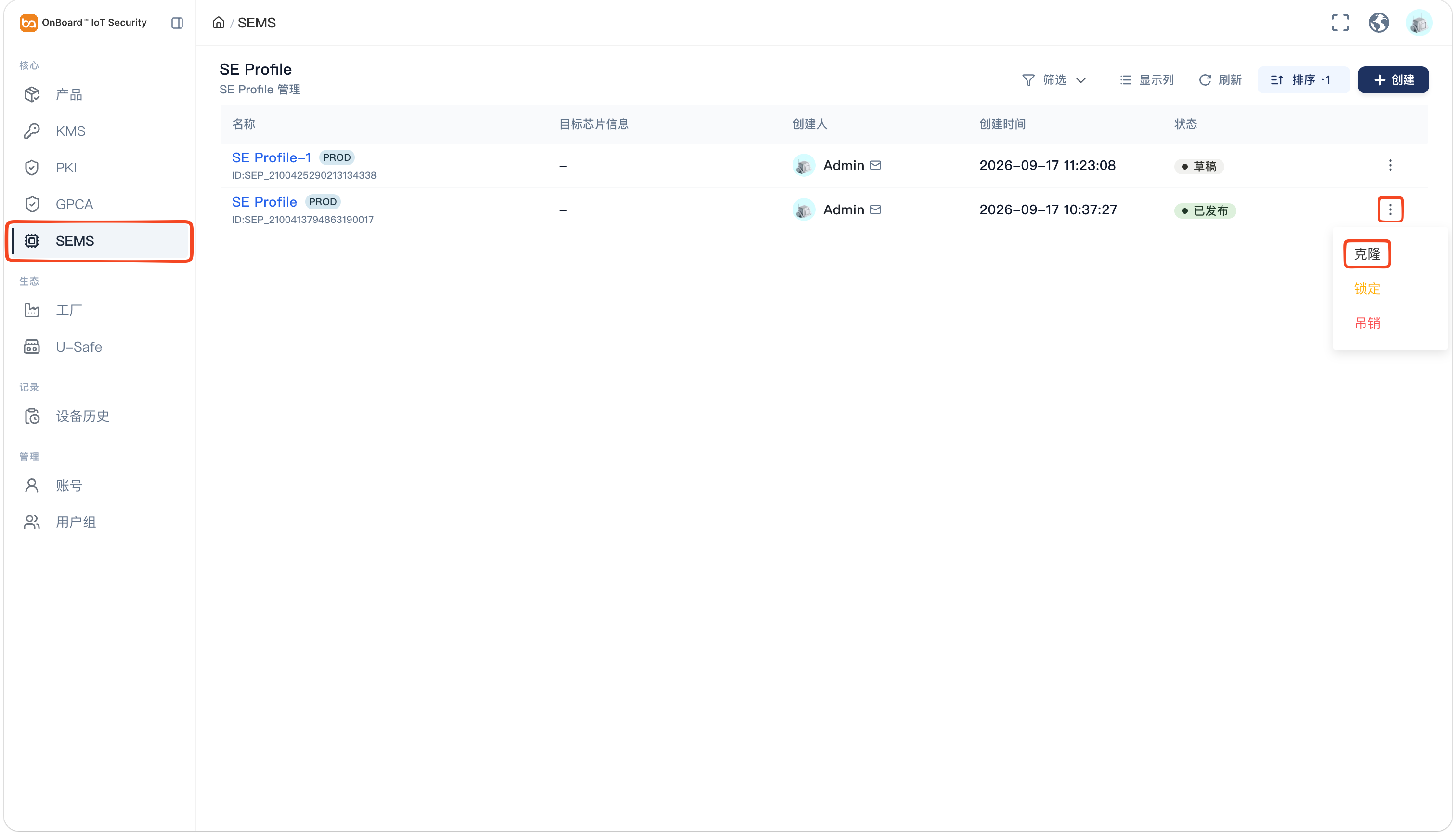
-
在克隆 SE Profile 窗口,选择克隆 SE Profile 或复制到另一个环境,然后输入新名称和描述。
-
确认信息无误后,点击确认,即可克隆 SE Profile。
编辑基本信息
仅当 SE Profile 处于草稿状态时,才可编辑 SE Profile 的基本信息。
-
登录 OBIS。
-
在左侧菜单的核心分类中,点击 SEMS,然后选择对应的 SE Profile。
-
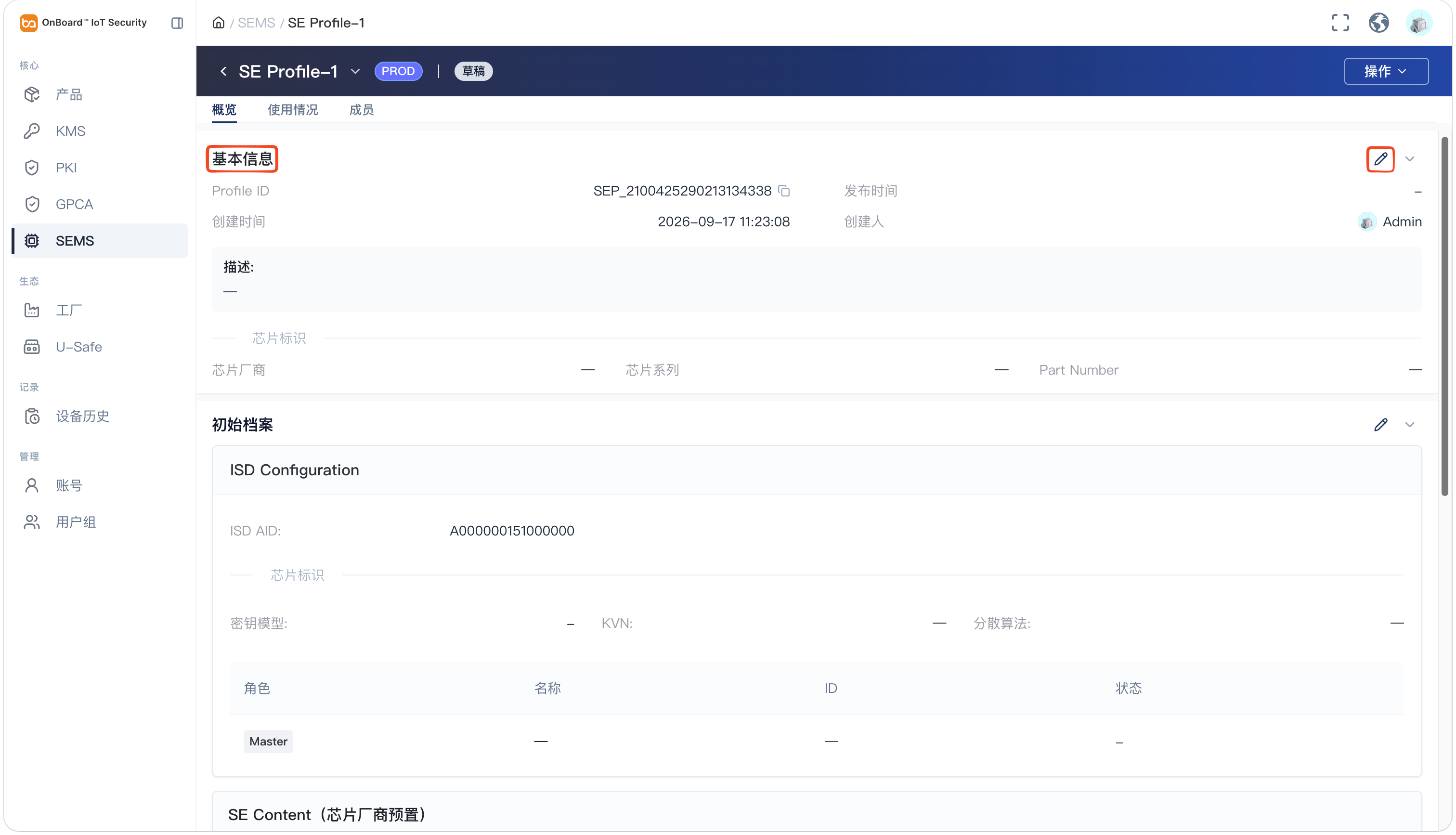
在 SE Profile 页面,点击基本信息区域的编辑
 图标。
-
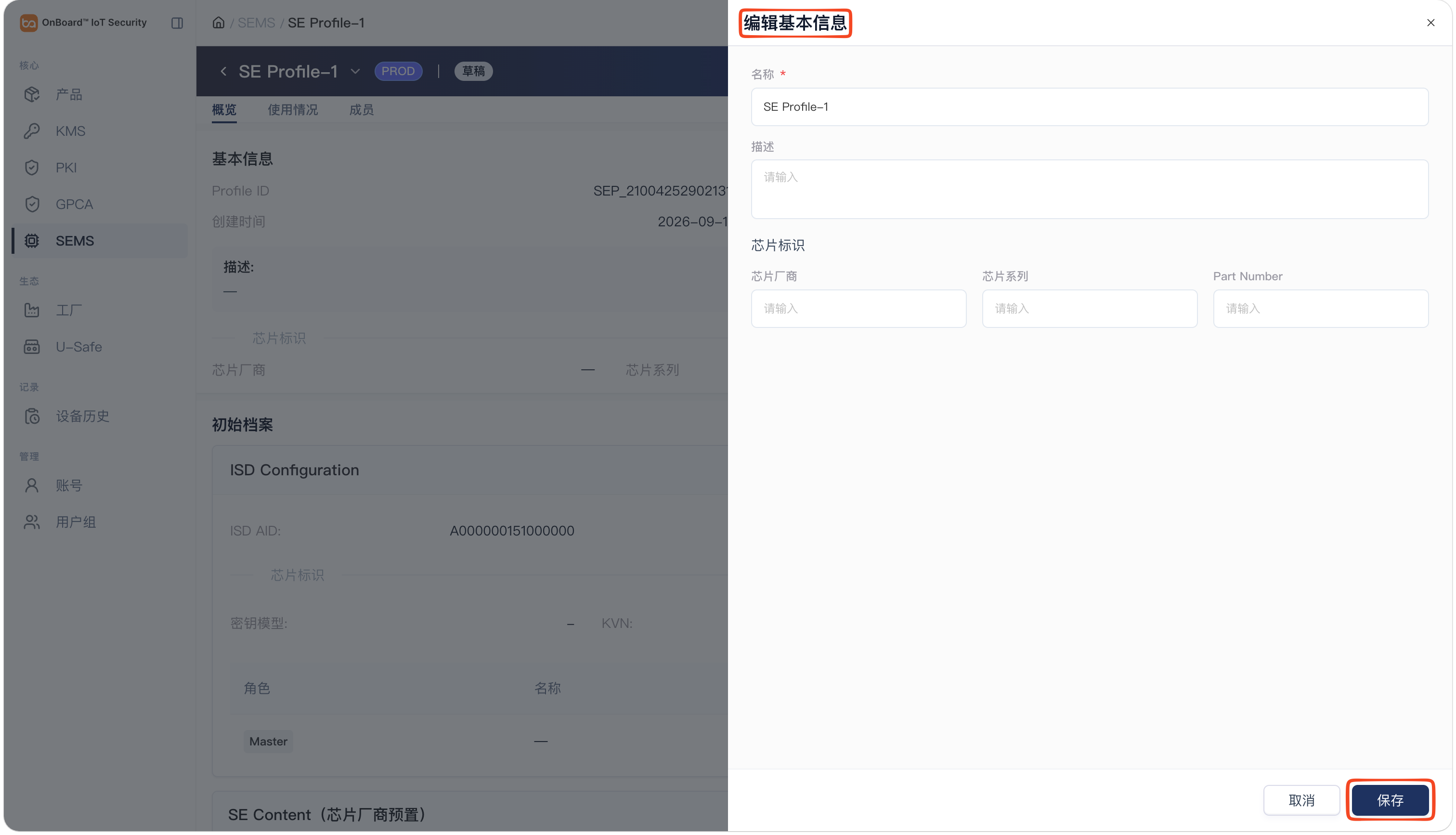
在编辑基本信息面板,更改 SE Profile 名称和描述,然后输入对应的芯片标识(芯片厂商,系列和型号)。
-
确认信息无误后,点击保存。
编辑 SE Profile 内容
仅当 SE Profile 处于草稿状态时,才可编辑 SE Profile 内容。
-
登录 OBIS。
-
在左侧菜单的核心分类中,点击 SEMS,然后选择对应的 SE Profile。
-
在 SE Profile 页面,点击对应节点(ISD,AMSD,SSD,CAP 或 Instance)的选项
图标选择编辑。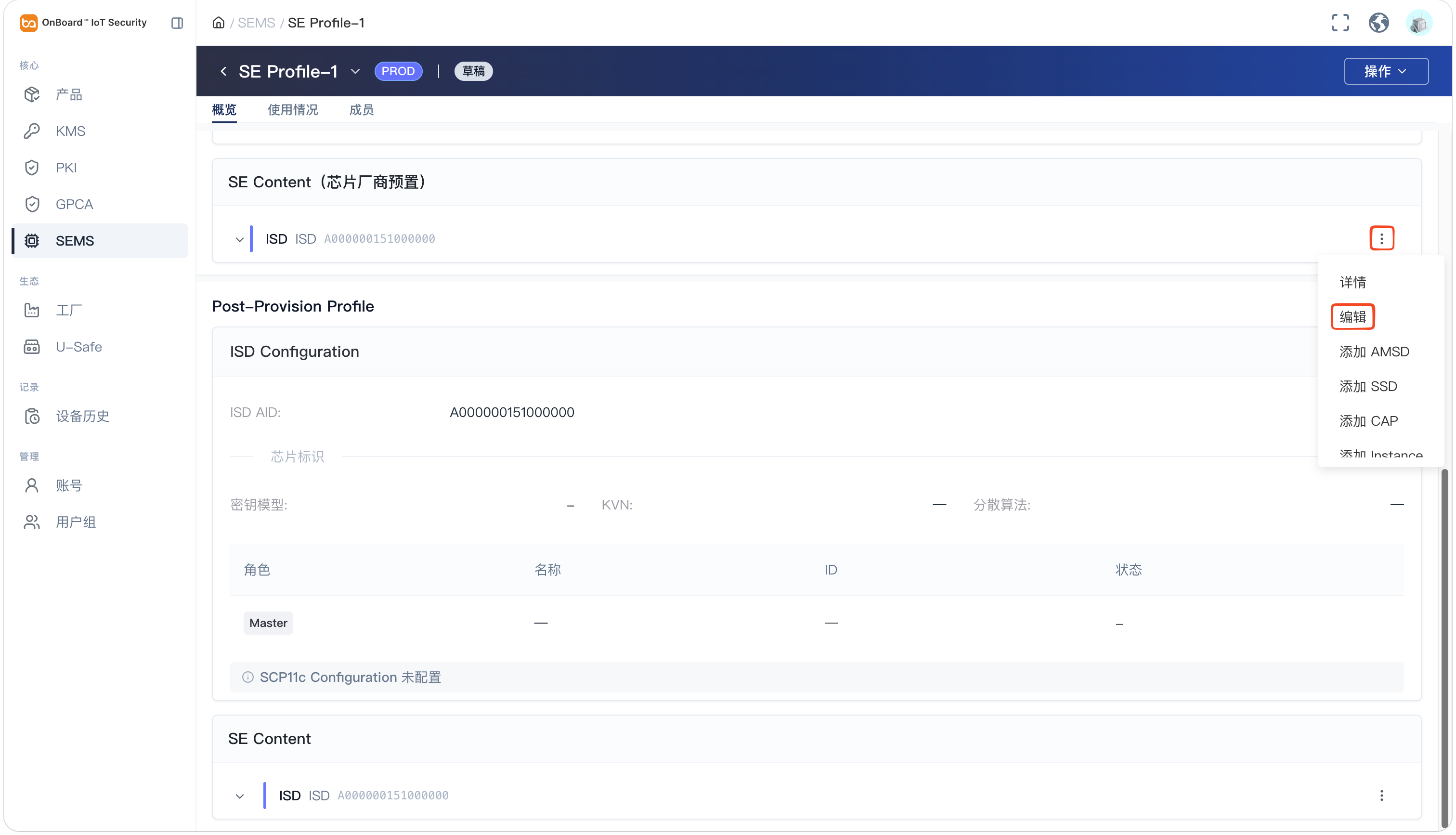
-
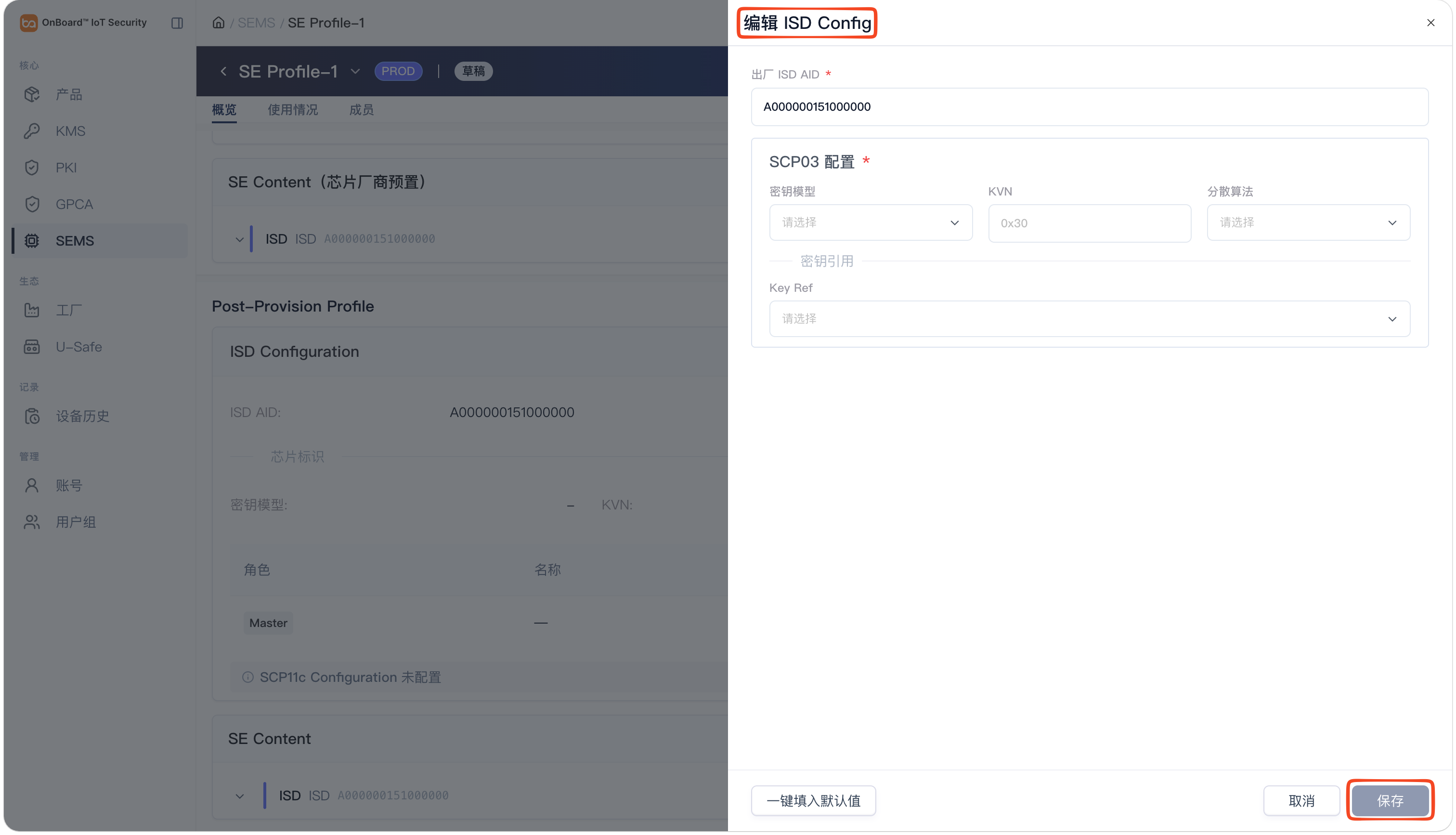
在编辑面板,输入并选择相关信息。
-
确认信息无误后,点击保存。
删除 SE Profile 内容
仅当 SE Profile 处于草稿状态时,才可删除 SE Profile 内容。
-
登录 OBIS。
-
在左侧菜单的核心分类中,点击 SEMS,然后选择对应的 SE Profile。
-
在 SE Profile 页面,点击对应节点(AMSD,SSD,CAP 或 Instance)的选项
图标选择删除。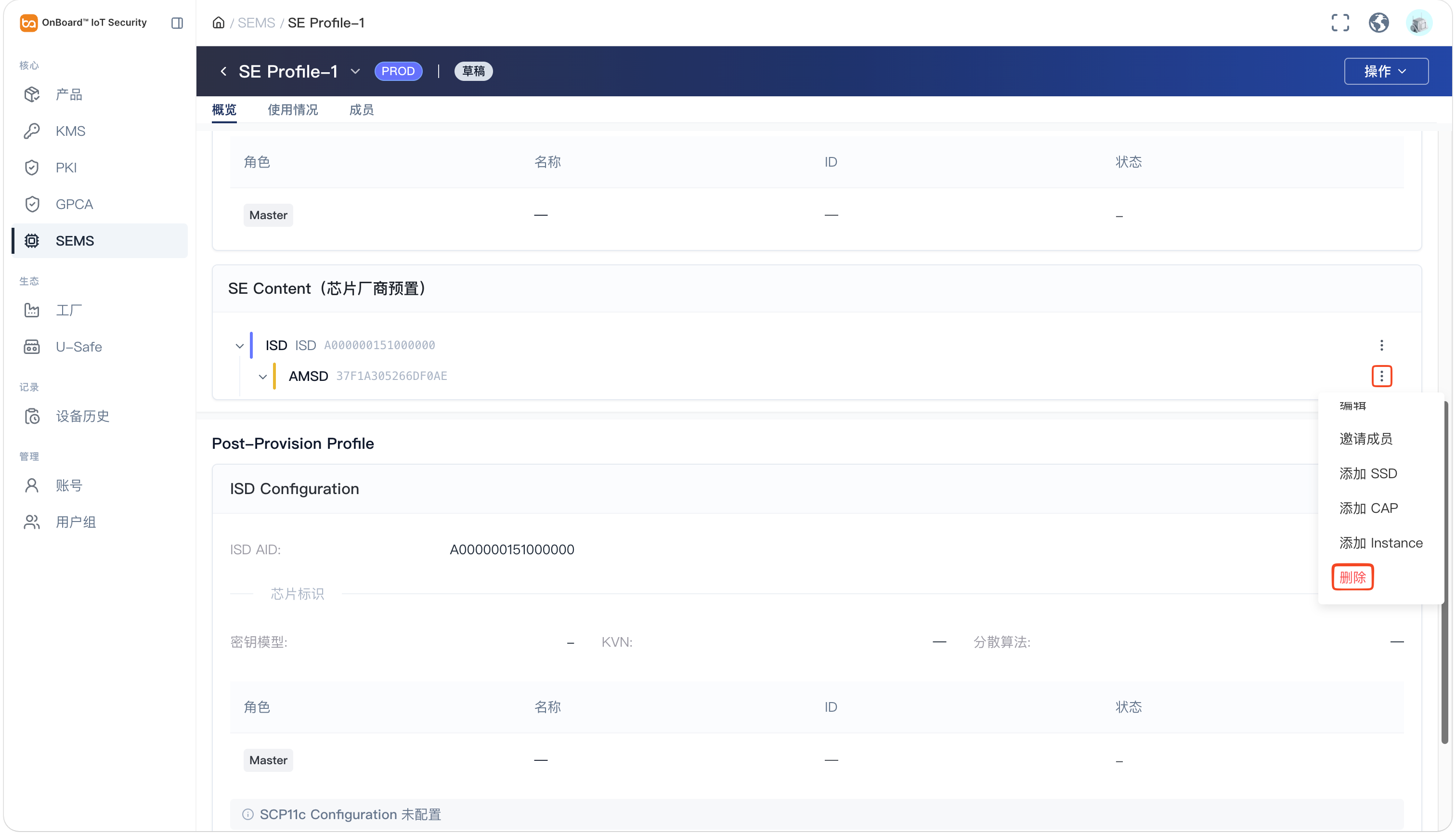
-
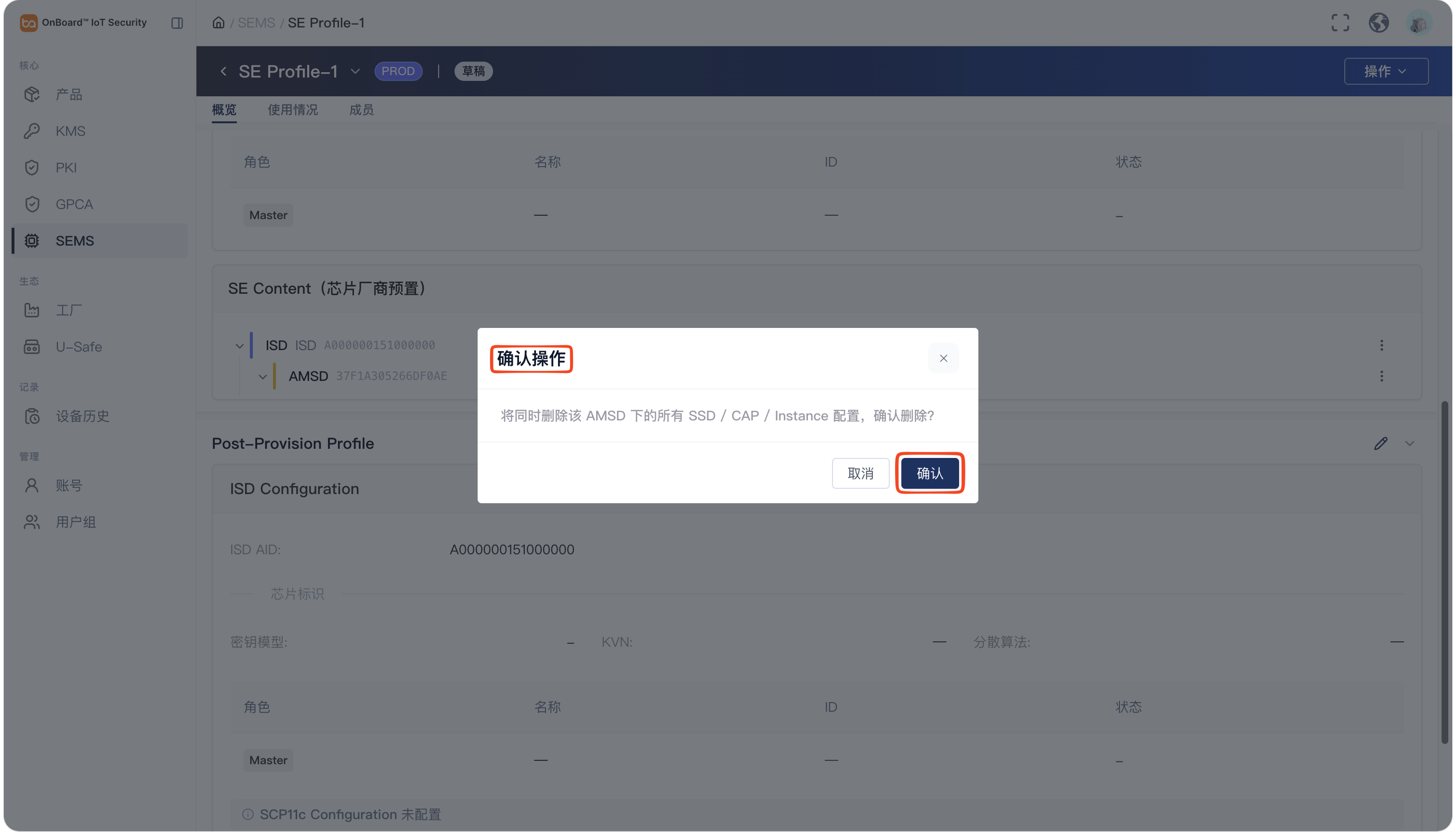
在确认操作窗口中点击确认,即可删除该 SE Profile 内容。
邀请 AMSD 成员
仅当 SE Profile 处于草稿状态时,才可邀请 AMSD 成员。AMSD 成员仅可编辑 AMSD 内容。
-
登录 OBIS。
-
在左侧菜单的核心分类中,点击 SEMS,然后选择对应的 SE Profile。
-
在 SE Profile 页面,点击对应 AMSD 的选项
图标选择邀请成员。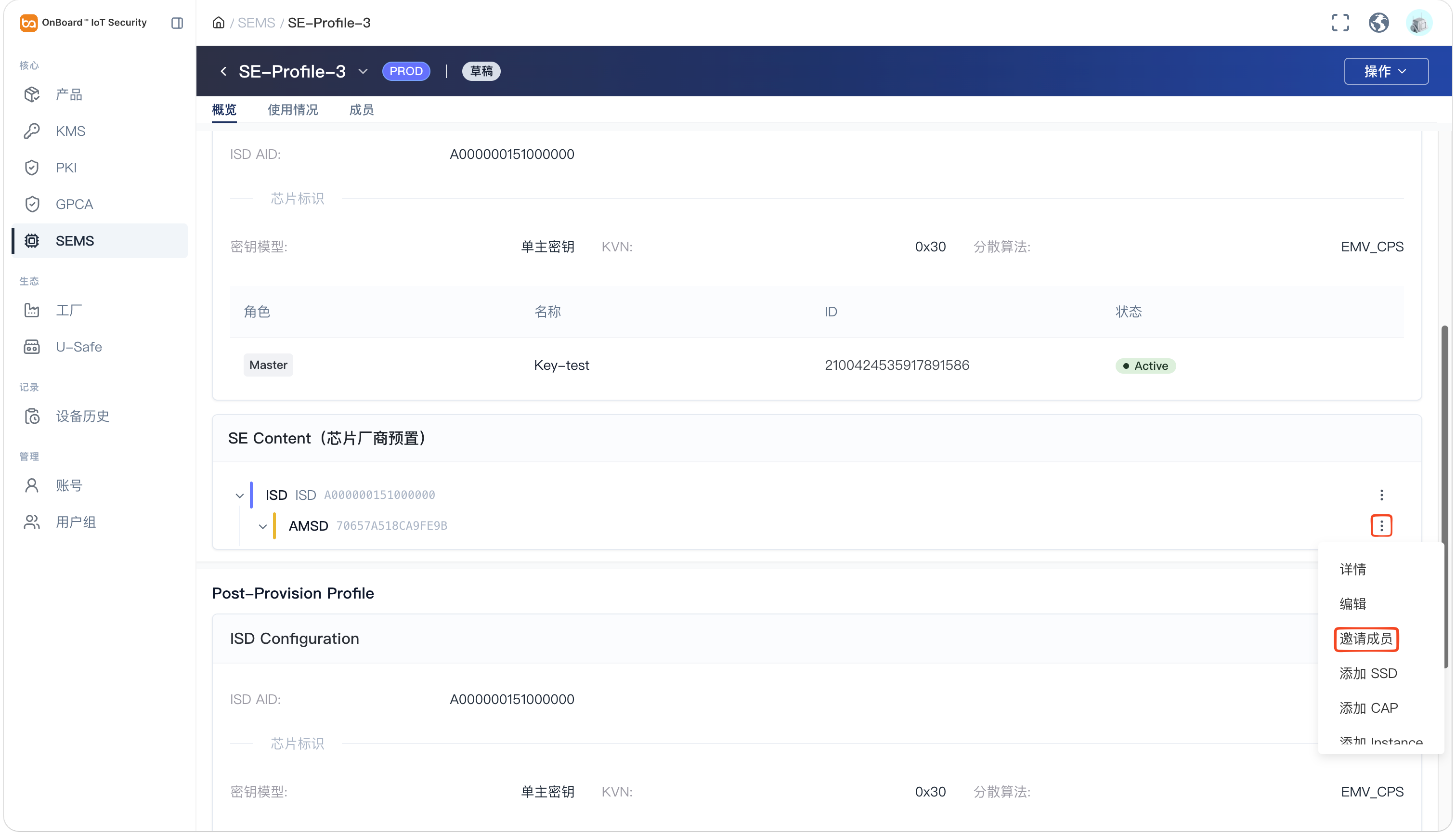
-
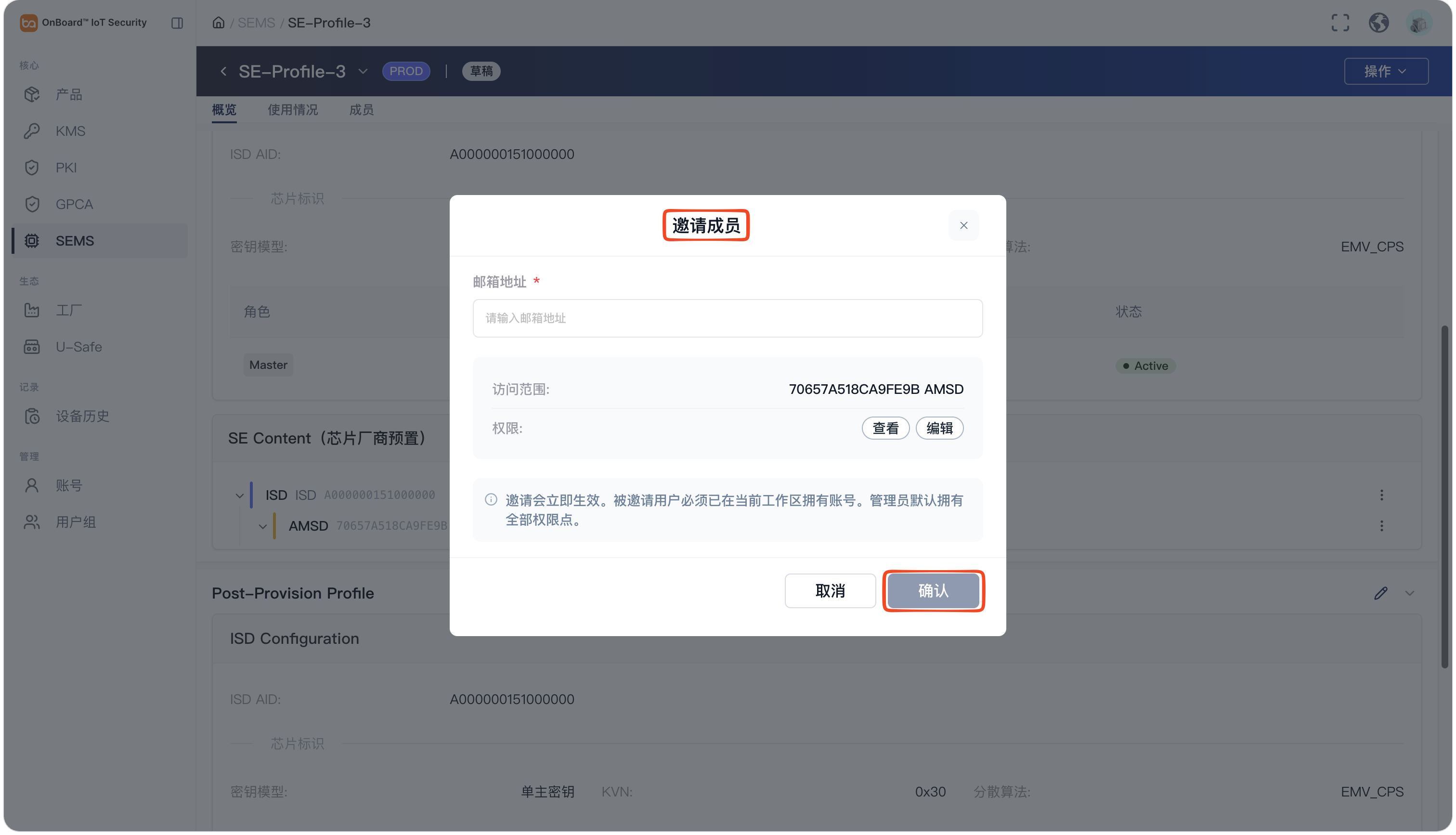
在邀请成员窗口,输入用户的邮箱并确认访问范围和权限。
提示被添加的用户必须是启用状态。
-
点击确认,即可邀请该 AMSD 成员。
锁定或解锁 SE Profile
只可锁定或解锁已发布状态的 SE Profile。锁定 SE Profile 以禁止其使用。锁定后,状态会变更为已锁定。
-
登录 OBIS。
-
在左侧菜单的核心分类中,点击 SEMS,然后点击对应 SE Profile 的选项
图标选择锁定或解锁。点击确定,即可锁定或解锁该 SE Profile。锁定 SE Profile 时,可选填锁定原因。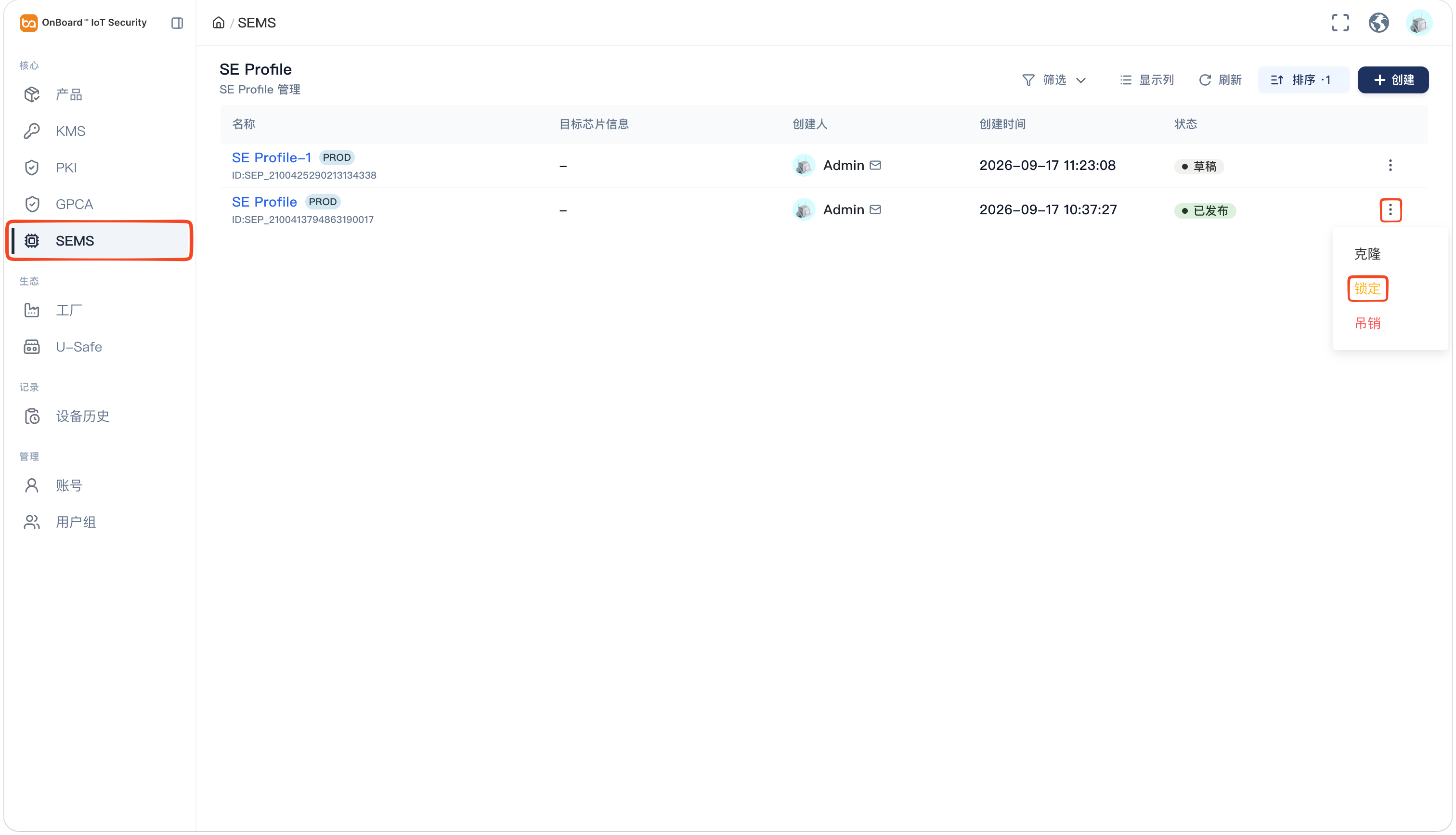
归档 SE Profile
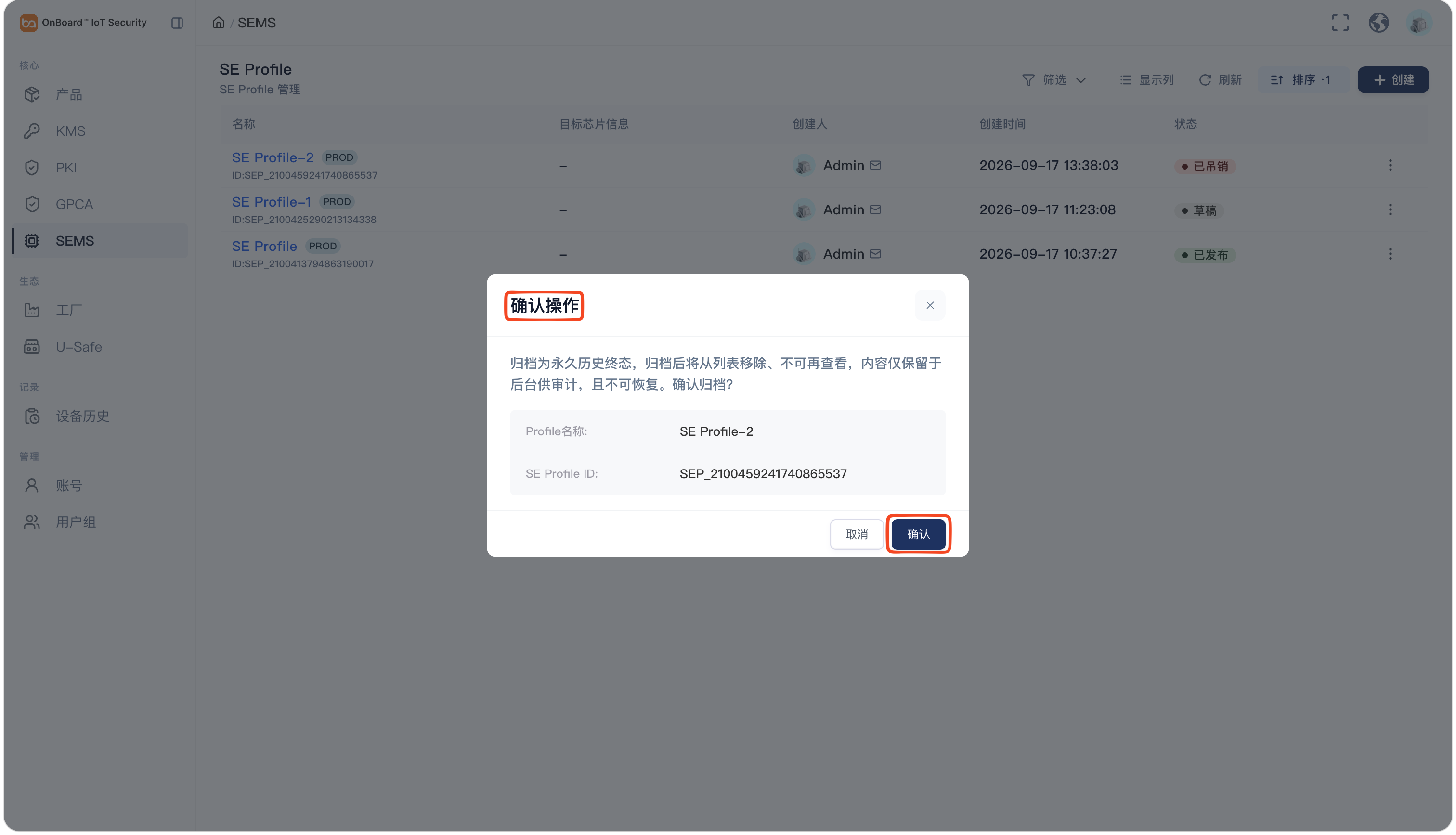
只可归档已吊销状态的 SE Profile。产品归档后将无法进行任何编辑,内容仅保留于后台供审计,且不可恢复。
-
登录 OBIS。
-
在左侧菜单的核心分类中,点击 SEMS,然后点击对应 SE Profile 的选项
图标选择归档。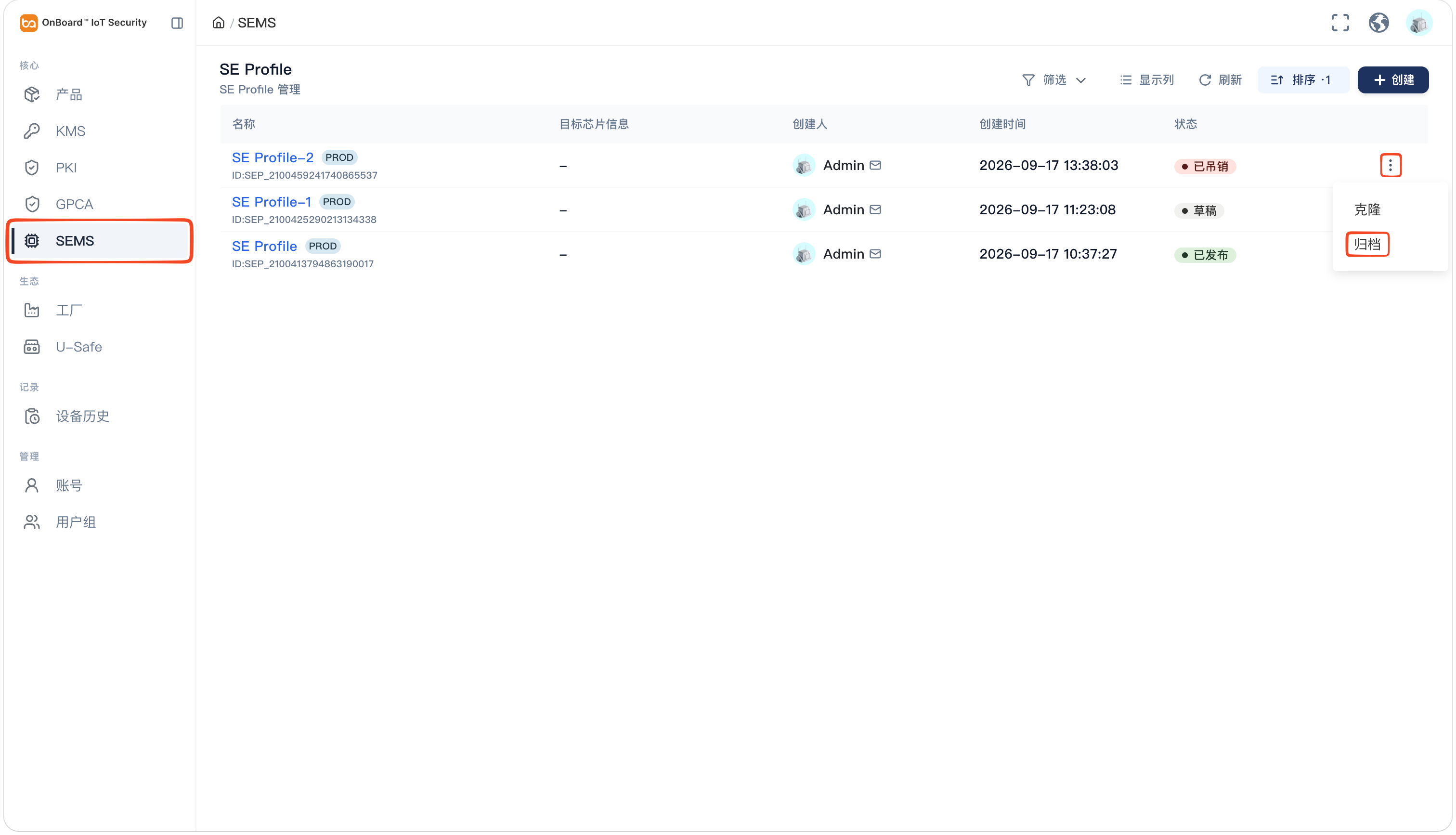
-
在确认操作窗口,点击确认,即可吊销该 SE Profile。
吊销 SE Profile
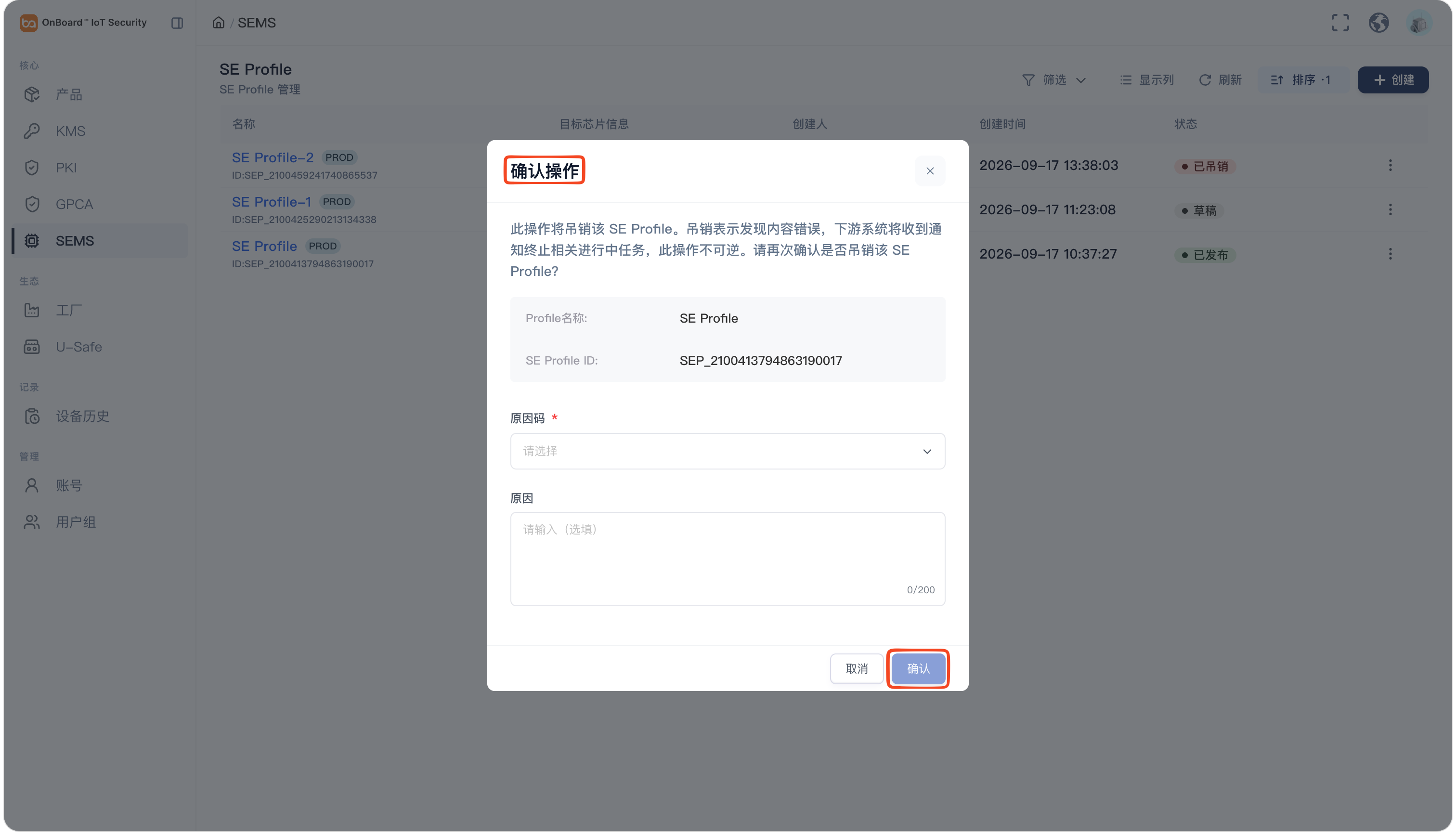
只可吊销已发布状态的 SE Profile。吊销后,下游系统将收到通知,以终止与该 SE Profile 相关的进行中任务。
-
登录 OBIS。
-
在左侧菜单的核心分类中,点击 SEMS,然后点击对应 SE Profile 的选项
图标选择吊销。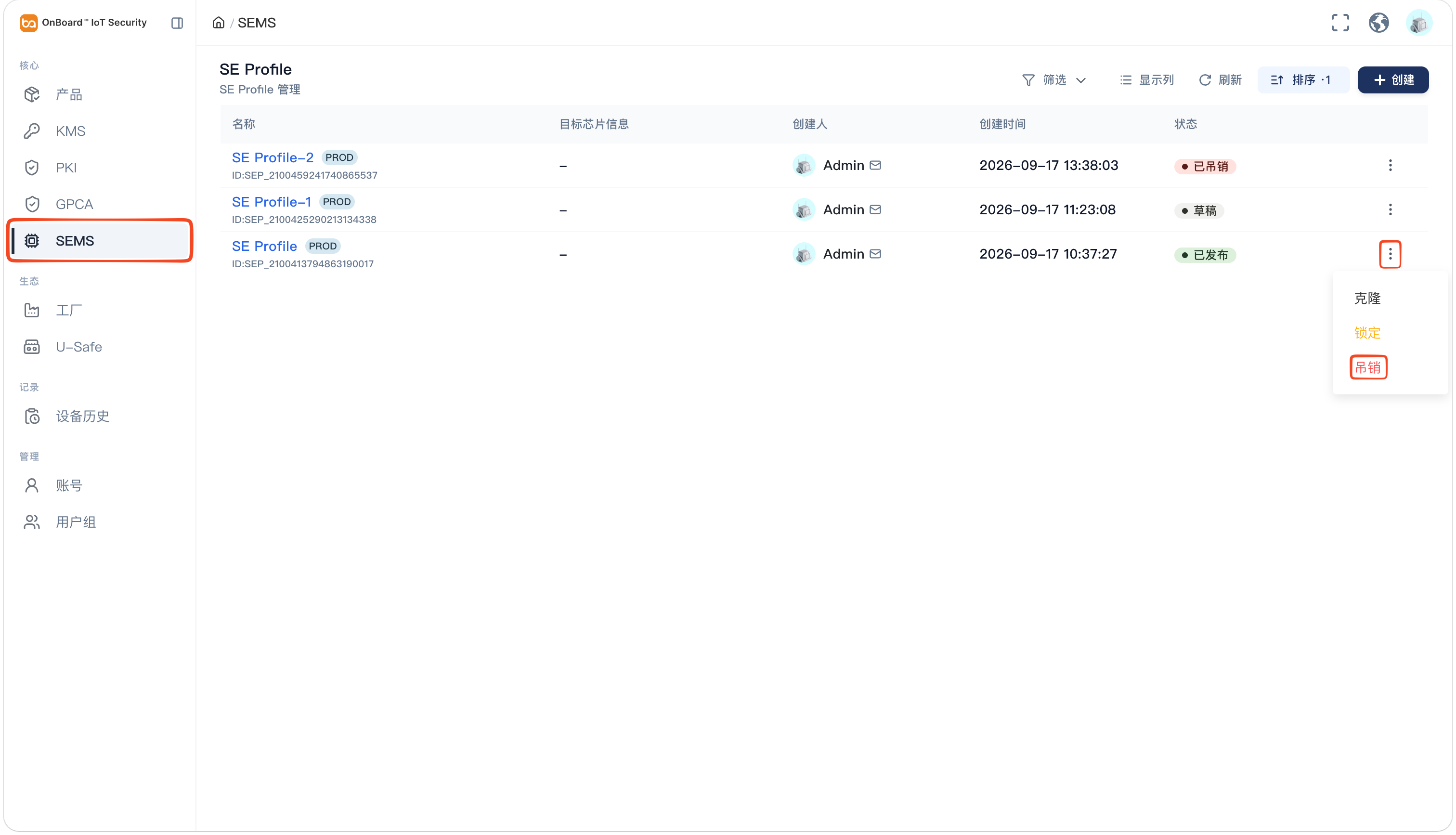
-
在确认操作窗口,选择原因码并输入原因,然后点击确认,即可吊销该 SE Profile。
销毁 SE Profile
销毁后的 SE Profile 将无法恢复,请谨慎操作。
只可销毁草稿状态的 SE Profile。
-
登录 OBIS。
-
在左侧菜单的核心分类中,点击 SEMS,然后点击对应 SE Profile 的选项
图标选择销毁。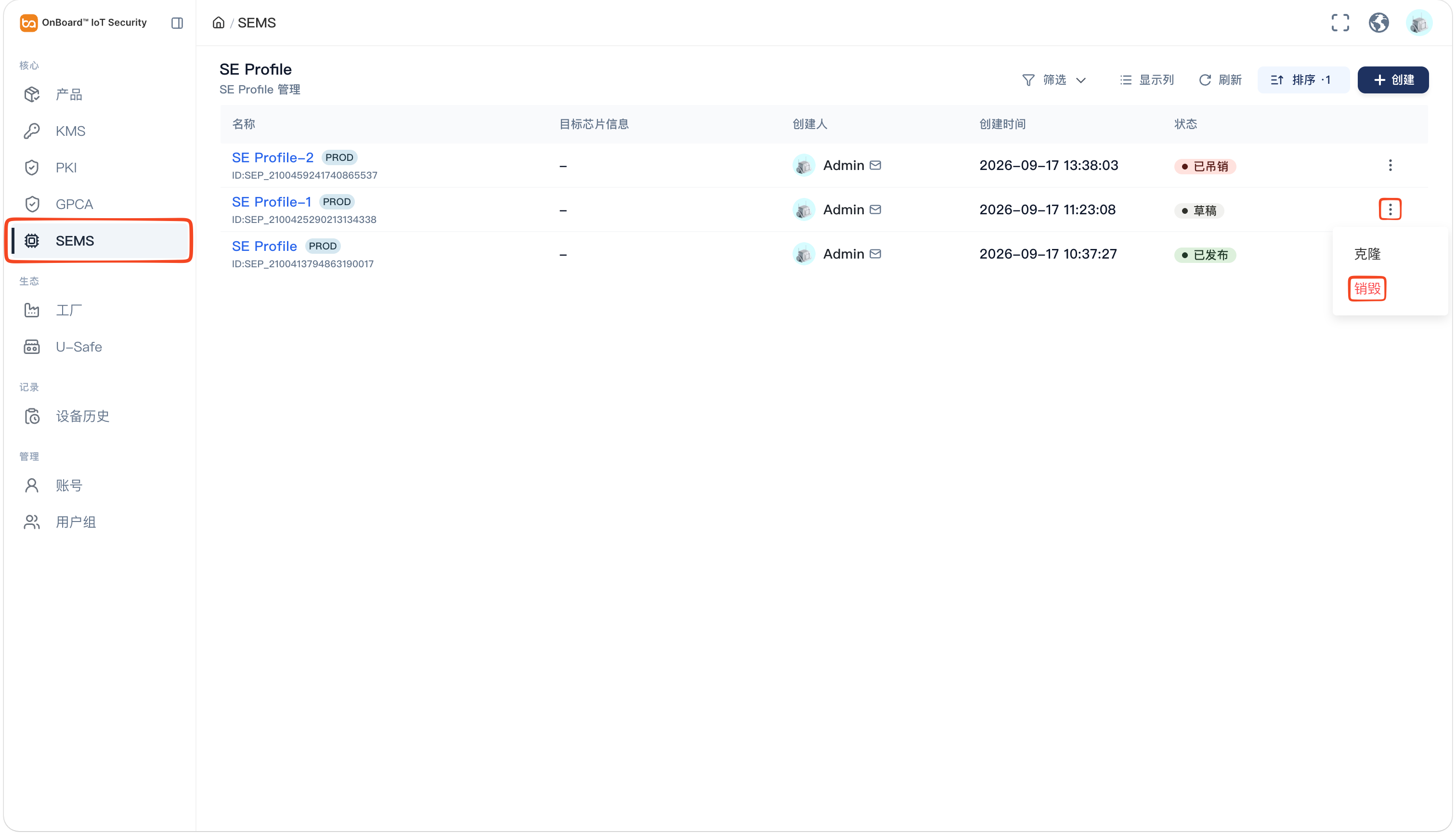
-
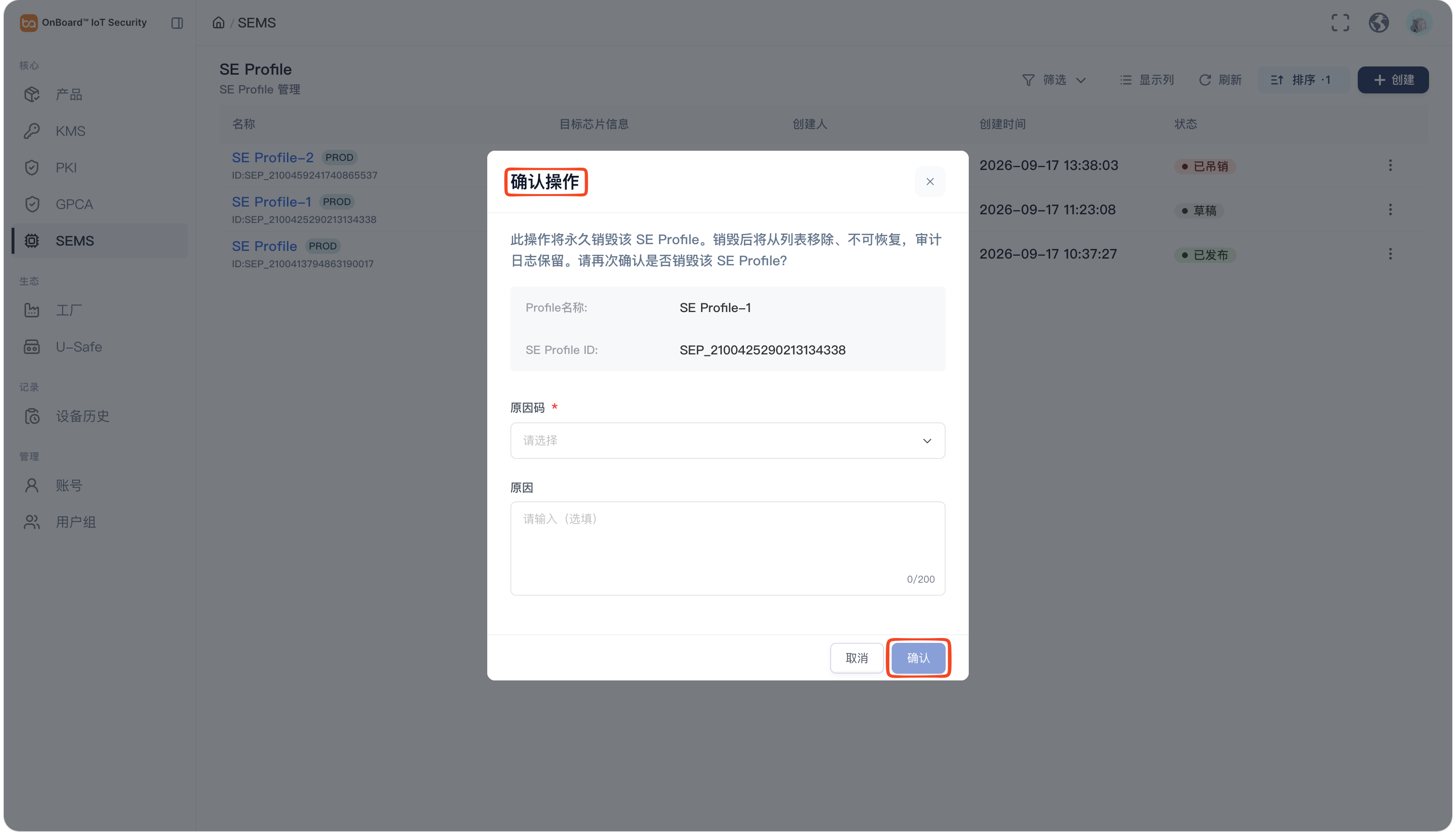
在确认操作窗口,选择原因码并输入原因,然后点击确认,即可销毁该 SE Profile。

 下载用户手册