如何在 OnBoard™ IoT Security 中管理脚本
提示
当 SE Profile 处于草稿状态时,不显示脚本标签页。
本文将指导你如何在 OnBoard IoT Security (OBIS) 中完成以下操作:
- 生成脚本
- 下载脚本
- 删除脚本
前提条件
在开始之前,请确保:
生成脚本
提示
SEMS 将采用 SCP11c 安全协议对脚本进行加密封装,以便安全下发至设备。
-
登录 OBIS。
-
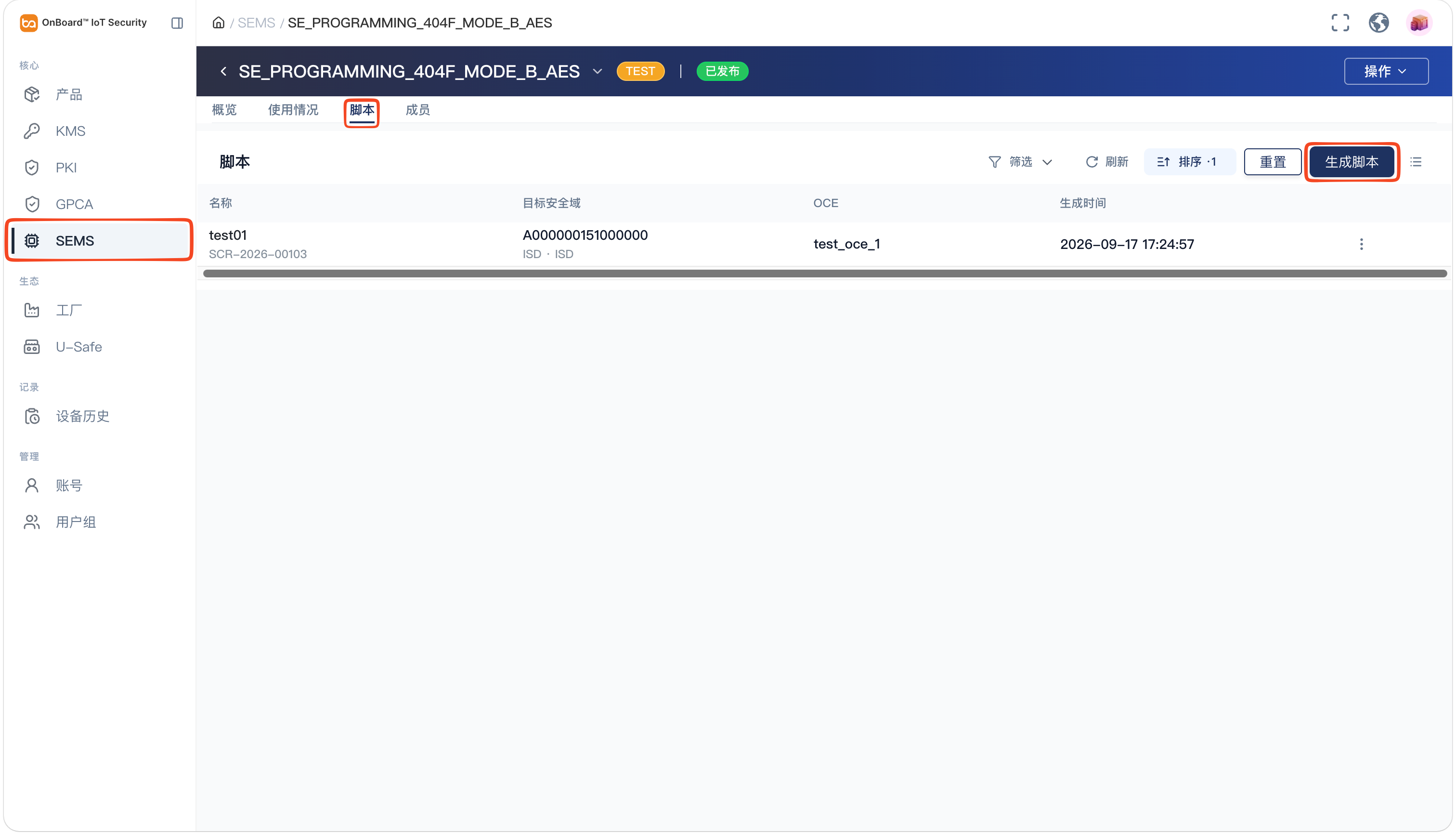
在左侧菜单的核心分类中,点击 SEMS,然后选择对应的 SE Profile。
-
在 SE Profile 页面的脚本标签页,点击生成脚本。
-
在生成 SCP11c 脚本面板,选择并上传相关信息。
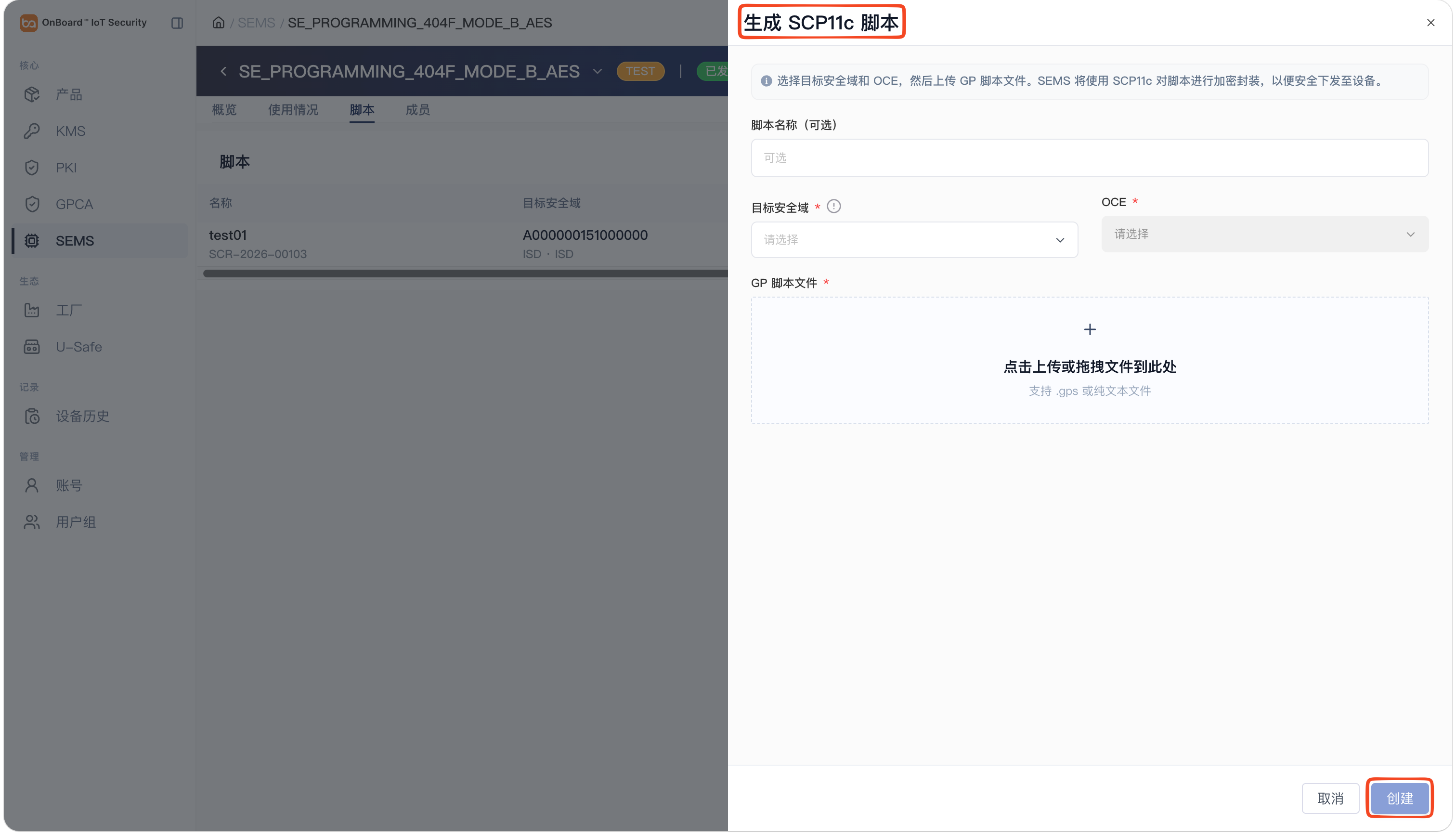
脚本信息说明:
信息 说明 脚本名称(可选) 脚本的名称。 目标安全域 选择用于生成脚本的目标安全域。 OCE 选择脚本关联的 OCE 证书。可选范围为目标安全域 SCP11c 配置中 CA-KLOC 下的 OCE 证书。 GP 脚本文件 在 GP 脚本文件区域中点击添加  图标,选择并上传格式为 .gps 或 .txt 的文件,或者直接拖曳脚本文件到上传区域。支持上传最大 1 MB 的文件。
-
点击创建,即可生成脚本。
下载脚本
-
登录 OBIS。
-
在左侧菜单的核心分类中,点击 SEMS,然后选择对应的 SE Profile。
-
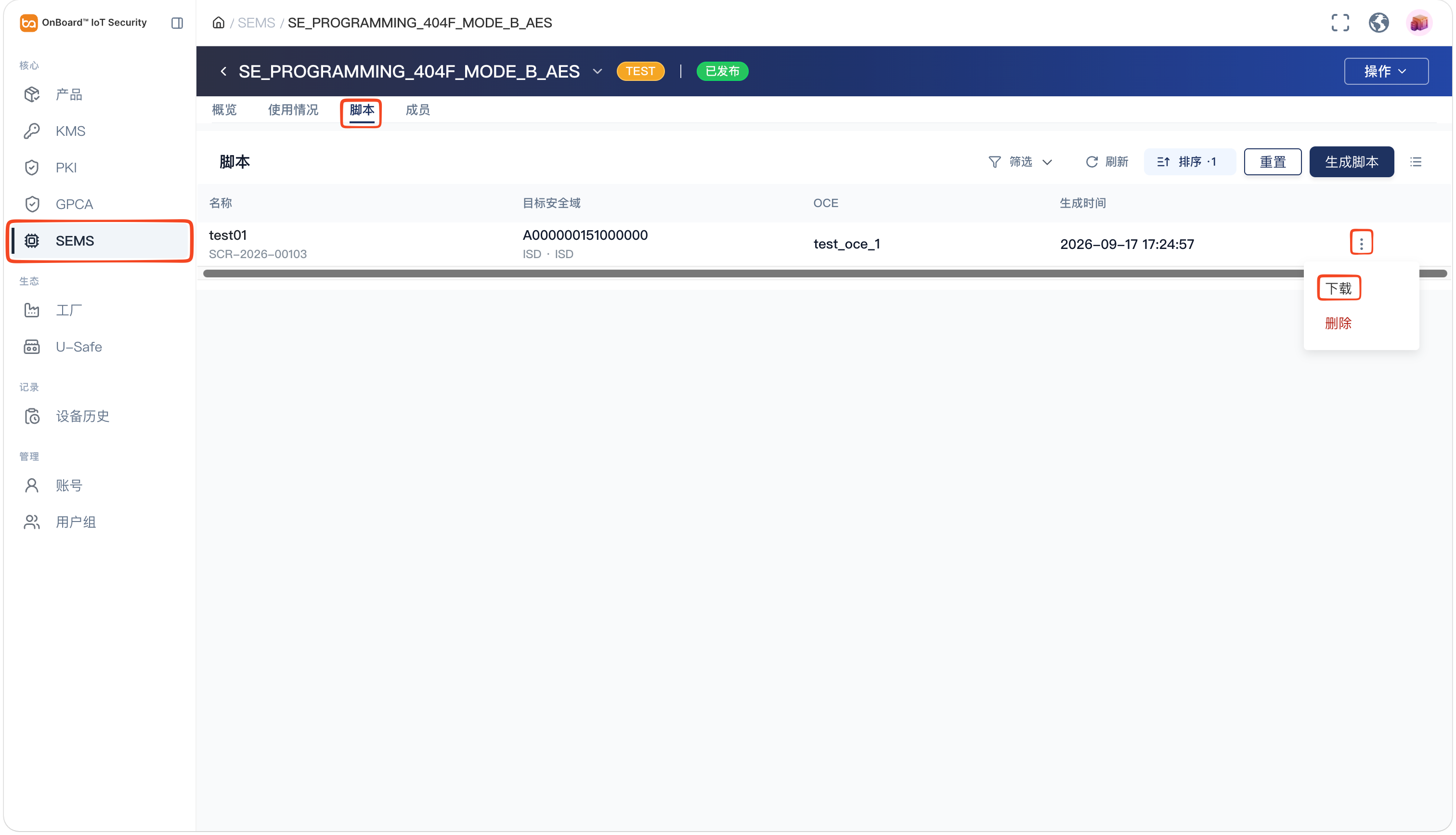
在 SE Profile 的脚本标签页,点击对应脚本的选项
 图标选择下载。
删除脚本
注意
删除后的脚本将无法恢复,请谨慎操作。
-
登录 OBIS。
-
在左侧菜单的核心分类中,点击 SEMS,然后选择对应的 SE Profile。
-
在 SE Profile 的脚本标签页,点击对应脚本的选项
图标选择删除。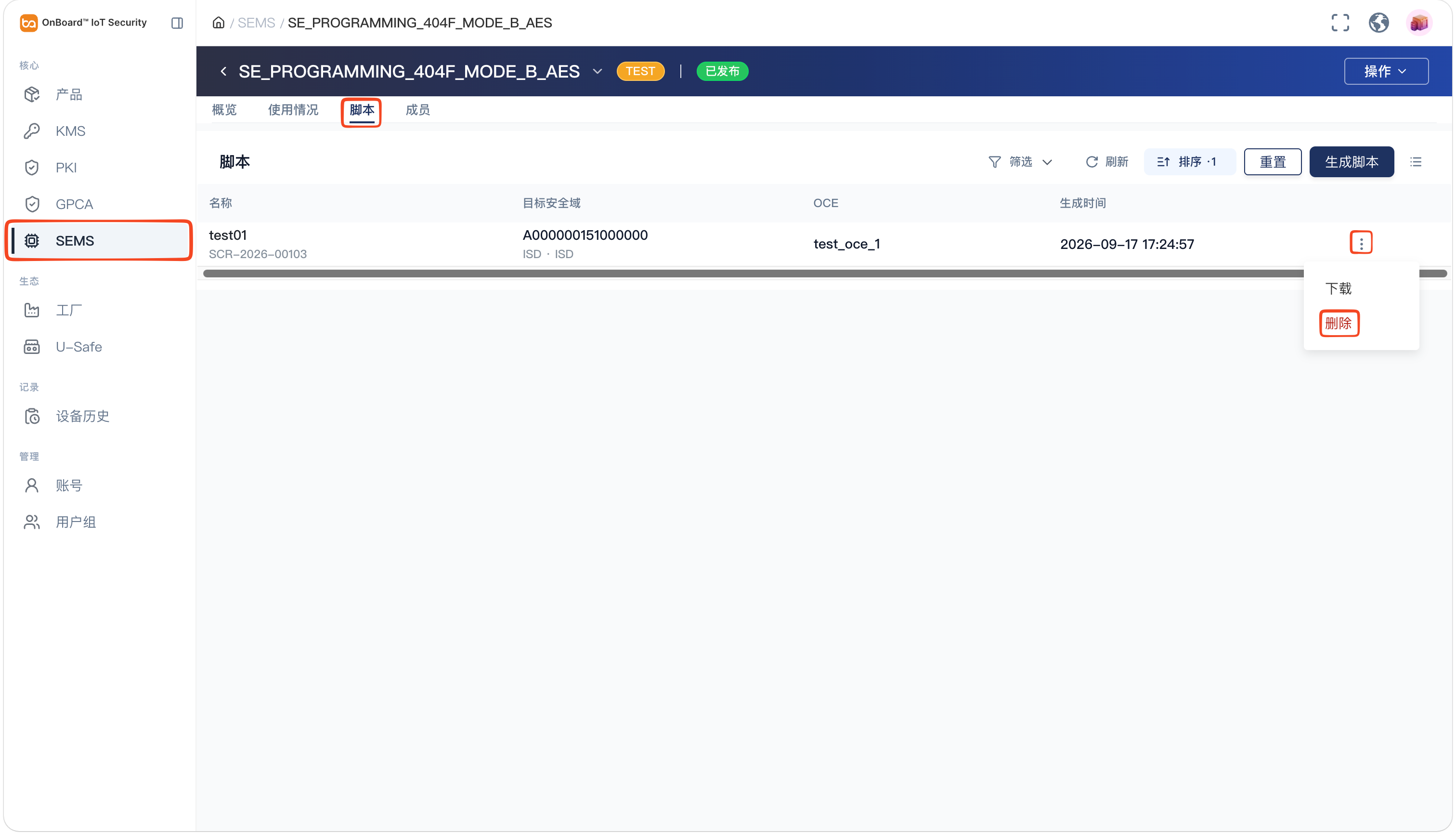
-
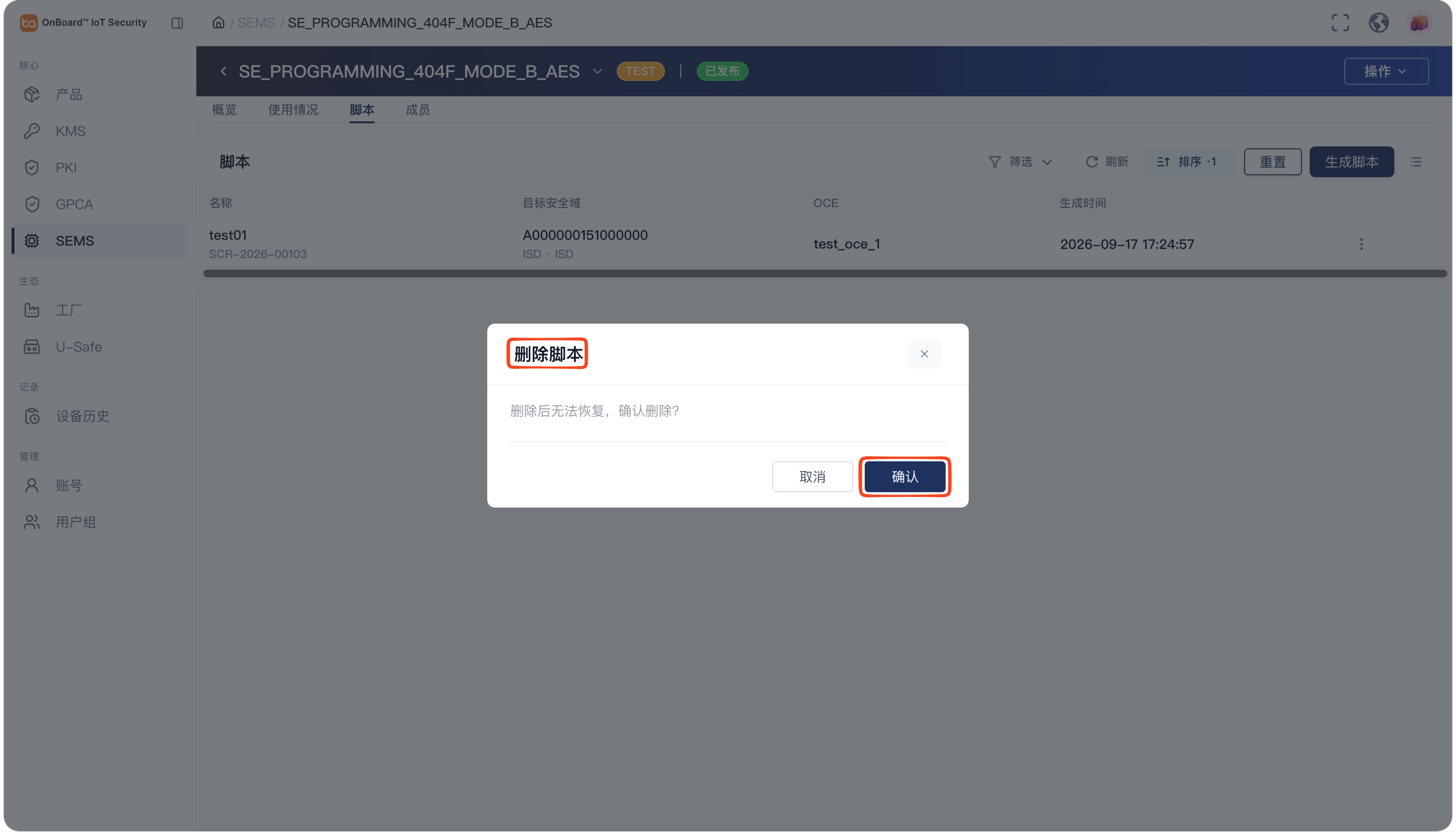
在删除脚本窗口中点击确认,即可删除该脚本。

 下载用户手册