如何在 OnBoard™ IoT Security 中配置与发布 SE Profile
仅当 SE Profile 处于草稿状态时,才可进行配置。
本文将指导你如何在 OnBoard IoT Security (OBIS) 中完成以下操作:
- 配置基本信息
- 配置初始档案
- 配置 Post-Provision Profile
- 发布 SE Profile
前提条件
在开始之前,请确保:
配置基本信息
-
登录 OBIS。
-
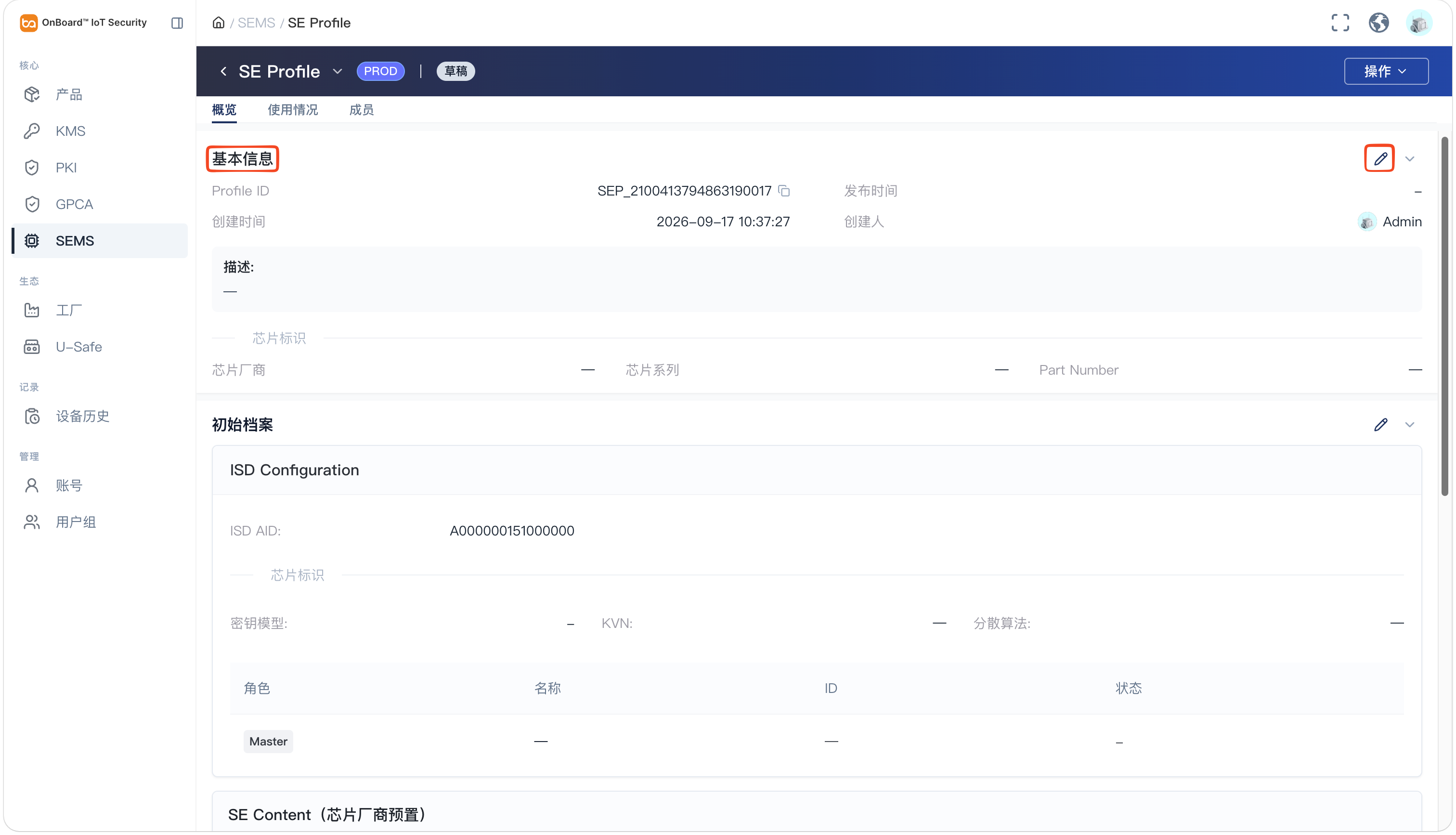
在左侧菜单的核心分类中,点击 SEMS,然后选择对应的 SE Profile 进入 SE Profile 页面。
-
在 SE Profile 页面的基本信息区域,点击编辑
 图标。
-
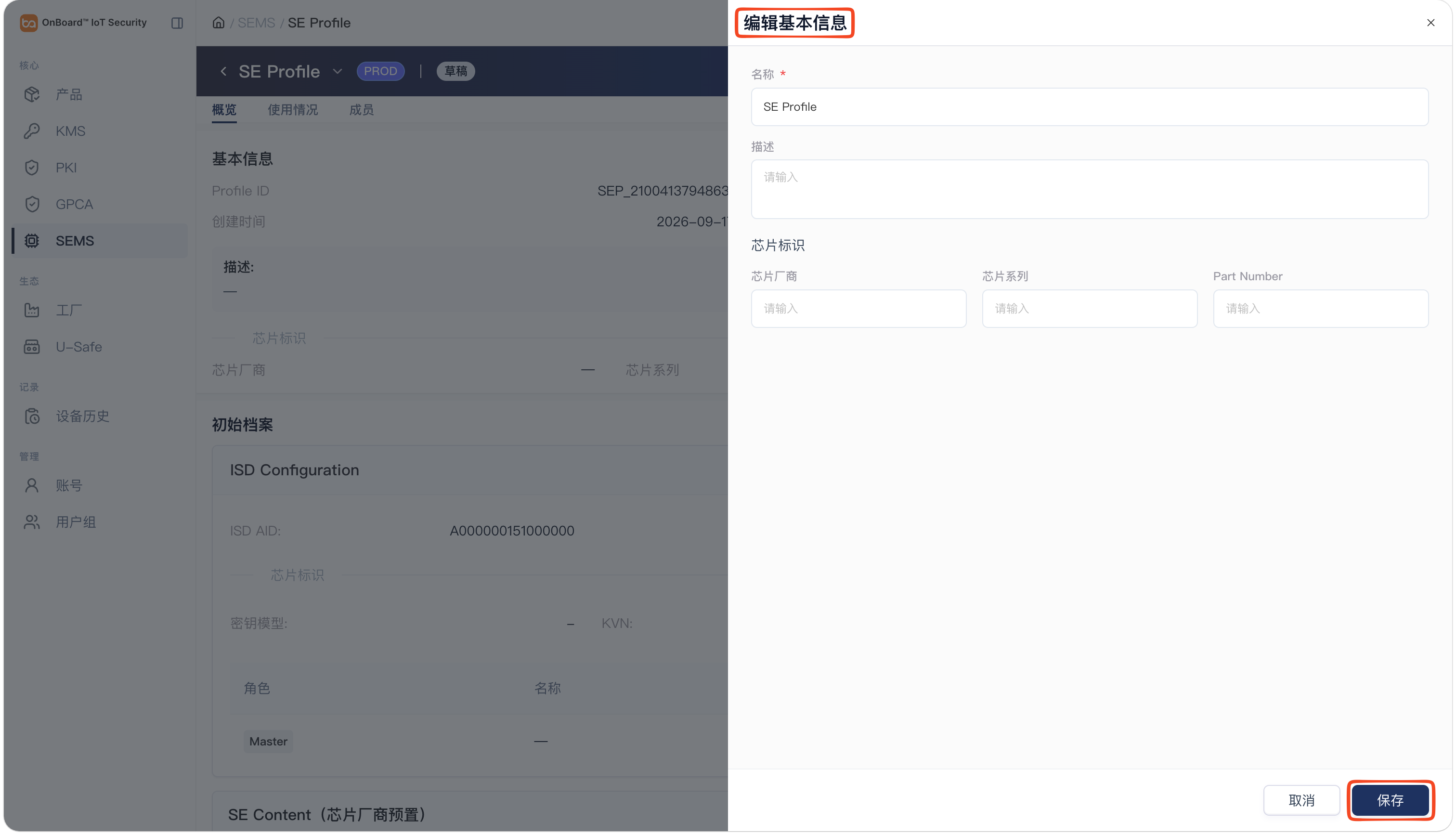
在编辑基本信息面板,确认 SE Profile 的名称和描述,然后输入对应的芯片标识(芯片厂商,系列和型号)。
-
确认信息无误后,点击保存。
配置初始档案
-
登录 OBIS。
-
在左侧菜单的核心分类中,点击 SEMS,然后选择对应的 SE Profile 进入 SE Profile 页面。
配置 ISD
-
在初始档案区域,点击编辑
图标。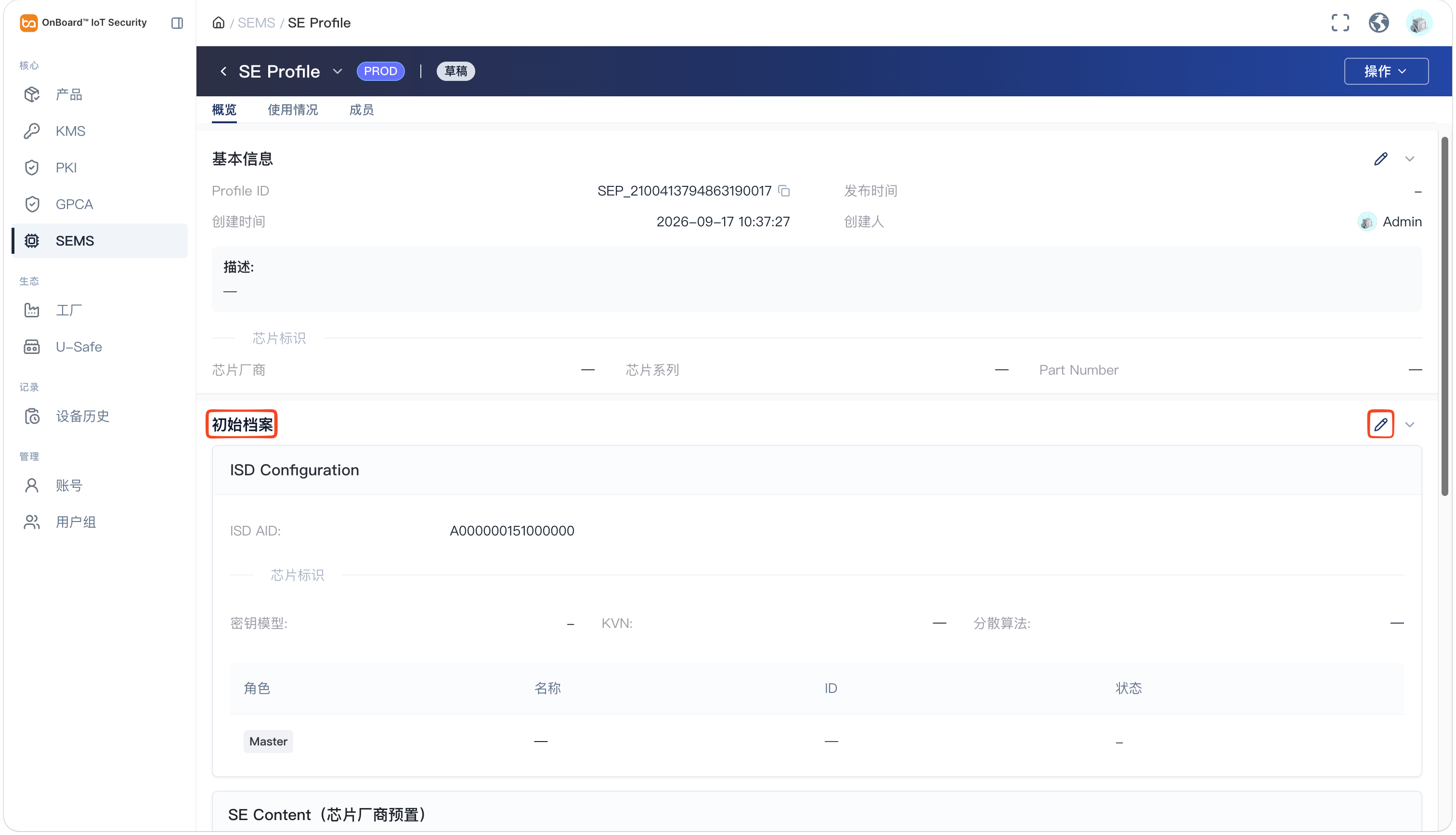
-
在编辑 ISD Config 面板输入并选择相关信息,你也可以选择一键填入默认值。
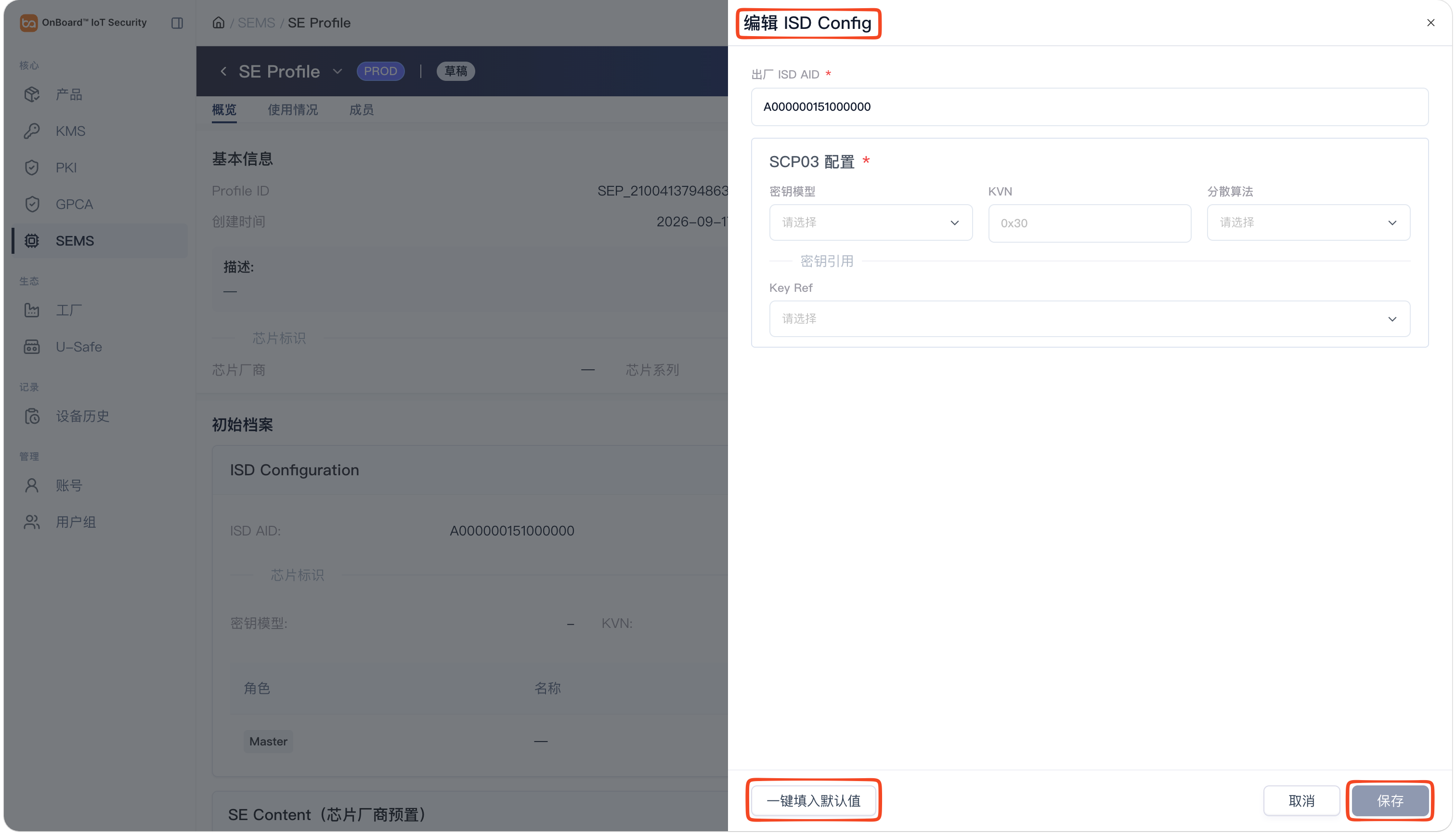
ISD 配置信息说明:
信息 说明 出厂 ISD AID 用于标识 SE 芯片出厂 ISD(Issuer Security Domain,发行方安全域)的 AID(Application Identifier,应用标识符),生命周期内保持不变;默认为 A000000151000000。 密钥模型 有两种密钥模型可以选择,分别是单主密钥和三主密钥;默认为单主密钥。 KVN 用于标识当前安全域中用于建立 SCP03 安全通道的密钥版本号;默认为 0x30。 分散算法 有三种分散算法可以选择,分别是 EMV_CPS,AES_CMAC 和 None;默认为 EMV_CPS。 密钥引用 选择在 KMS 中创建的密钥。
注释:密钥模型为三主密钥时,需要分别选择 ENC Key,MAC Key 和 DEK Key。 -
确认信息无误后,点击保存。
配置 SE Content
- 配置 AMSD
- 配置 SSD
- 配置 CAP
- 配置 Instance
-
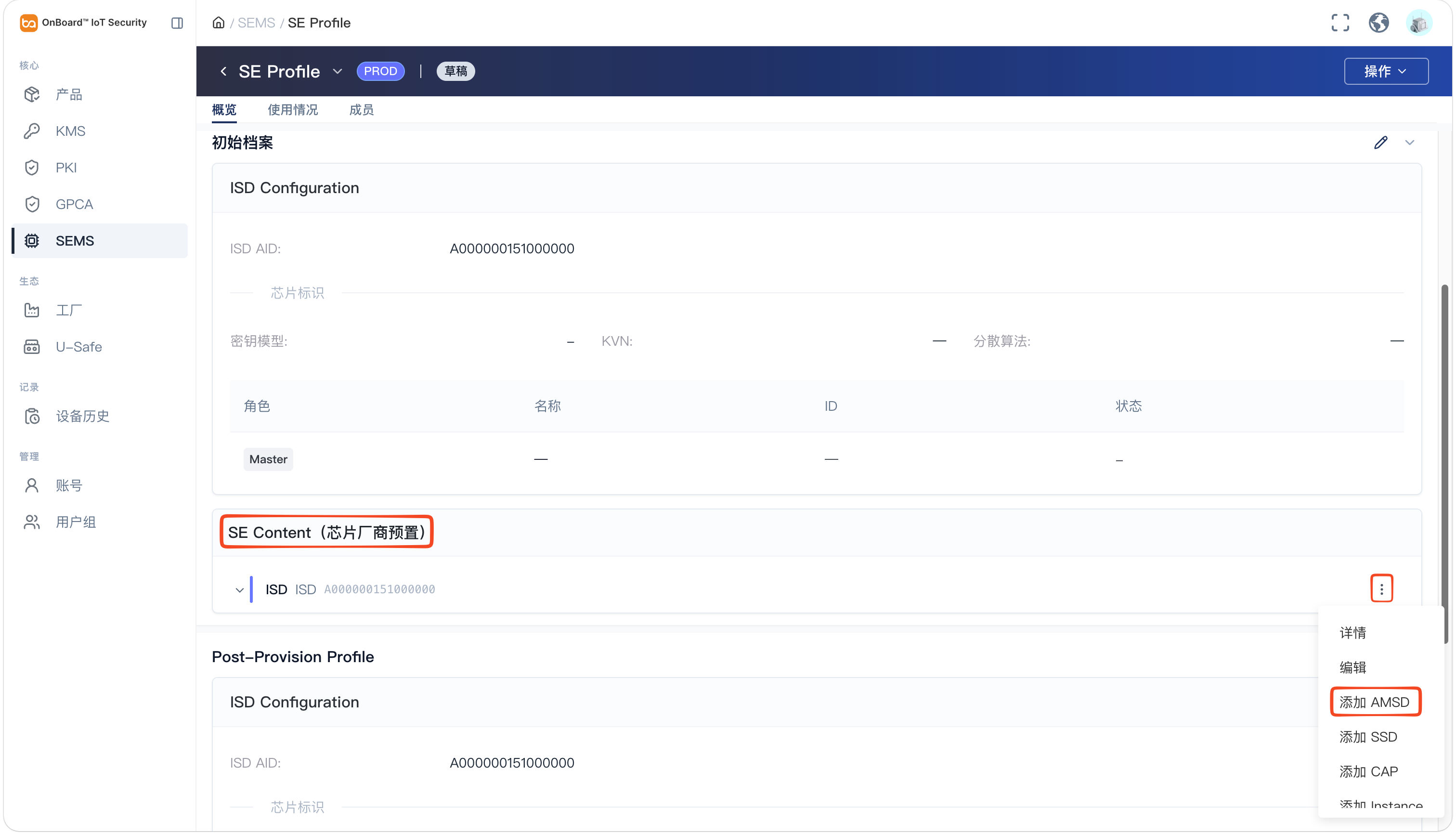
在 SE Content (芯片厂商预置) 子区域,点击 ISD 的选项
 图标选择添加 AMSD。
-
在添加 AMSD 面板输入并选择相关信息,你也可以选择一键填入默认值。
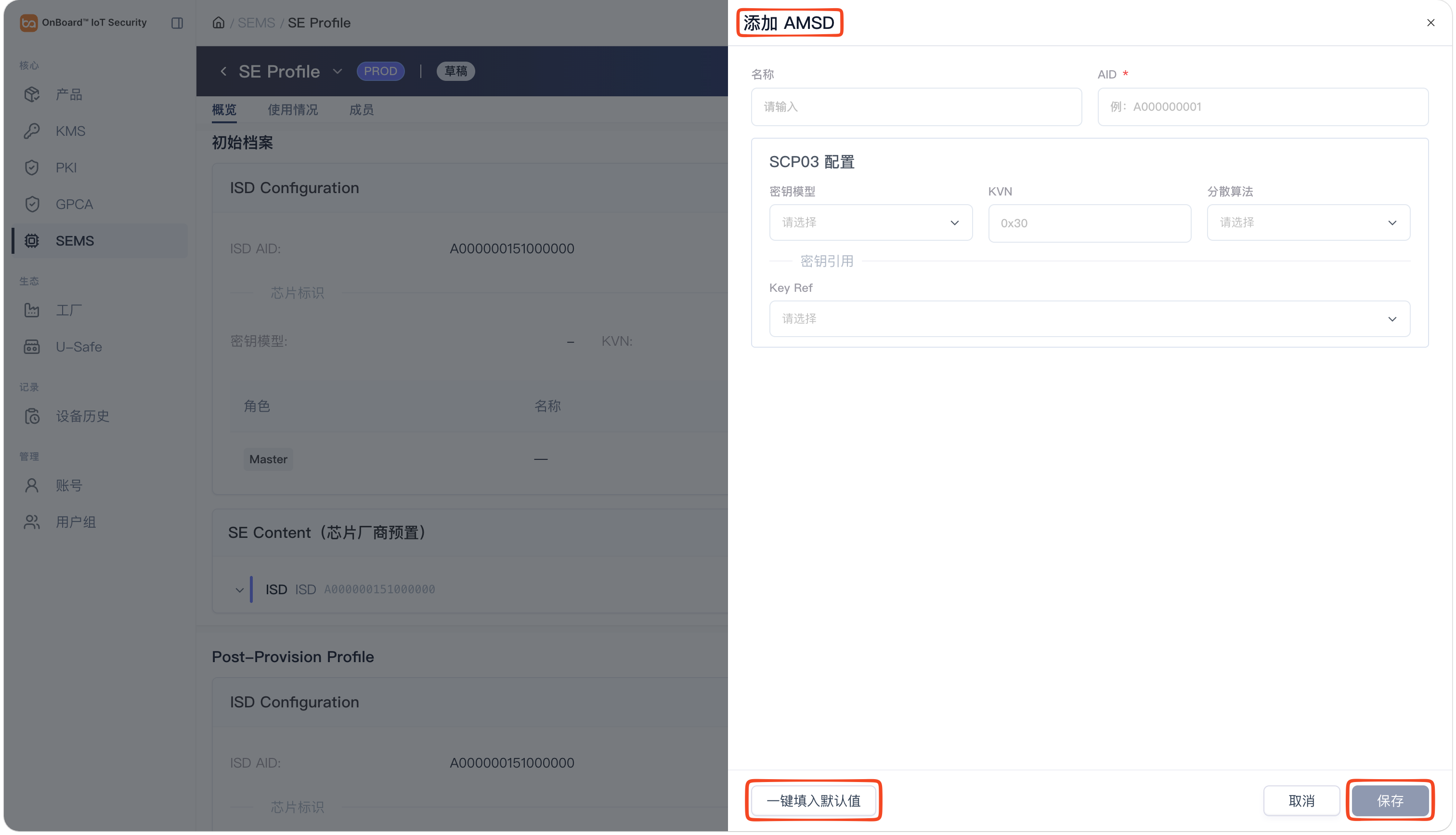
AMSD 配置信息说明:
信息 说明 名称 AMSD(Application Management Security Domain,应用管理安全域)的名称必须唯一。 AID 用于标识 AMSD 的 AID(Application Identifier,应用标识符),必须唯一。 密钥模型 有两种密钥模型可以选择,分别是单主密钥和三主密钥;默认为单主密钥。 KVN 用于标识当前安全域中用于建立 SCP03 安全通道的密钥版本号;默认为 0x30。 分散算法 有三种分散算法可以选择,分别是 EMV_CPS,AES_CMAC 和 None;默认为 EMV_CPS。 密钥引用 选择在 KMS 中创建的密钥。
注释:密钥模型为三主密钥时,需要分别选择 ENC Key,MAC Key 和 DEK Key。 -
确认信息无误后,点击保存。
-
在 SE Content (芯片厂商预置) 子区域,点击 ISD 或对应 AMSD 的选项
图标选择添加 SSD。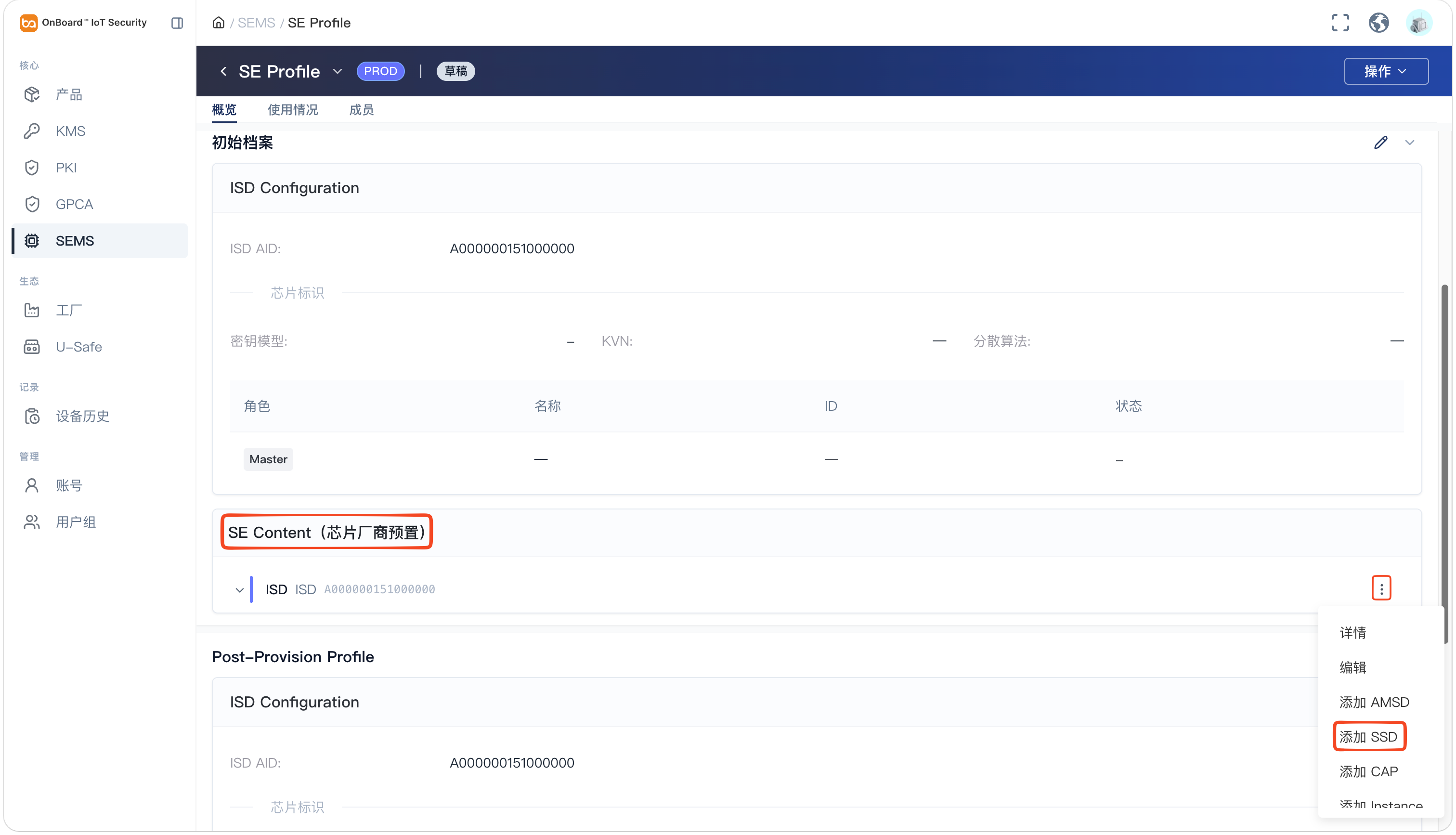
-
在添加 SSD 面板输入并选择相关信息,你也可以选择一键填入默认值。
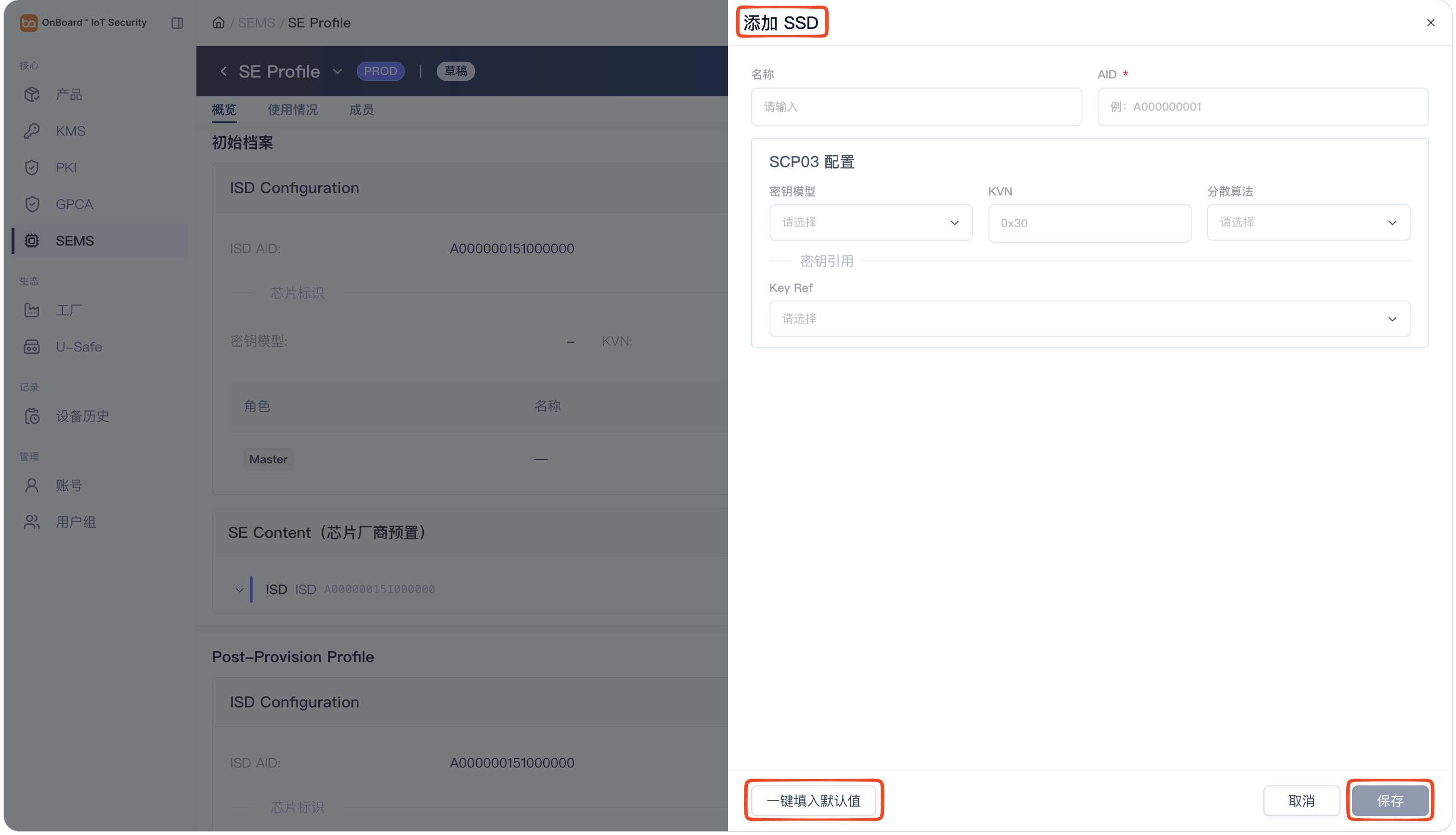
SSD 配置信息说明:
信息 说明 名称 SSD(Supplementary Security Domain,补充安全域)的名称必须唯一。 AID 用于标识 SSD 的 AID(Application Identifier,应用标识符),必须唯一。 密钥模型 有两种密钥模型可以选择,分别是单主密钥和三主密钥;默认为单主密钥。 KVN 用于标识当前安全域中用于建立 SCP03 安全通道的密钥版本号;默认为 0x30。 分散算法 有三种分散算法可以选择,分别是 EMV_CPS,AES_CMAC 和 None;默认为 EMV_CPS。 密钥引用 选择在 KMS 中创建的密钥。
注释:密钥模型为三主密钥时,需要分别选择 ENC Key,MAC Key 和 DEK Key。 -
确认信息无误后,点击保存。
-
在 SE Content (芯片厂商预置) 子区域,点击 ISD 或对应 AMSD 的选项
图标选择添加 CAP。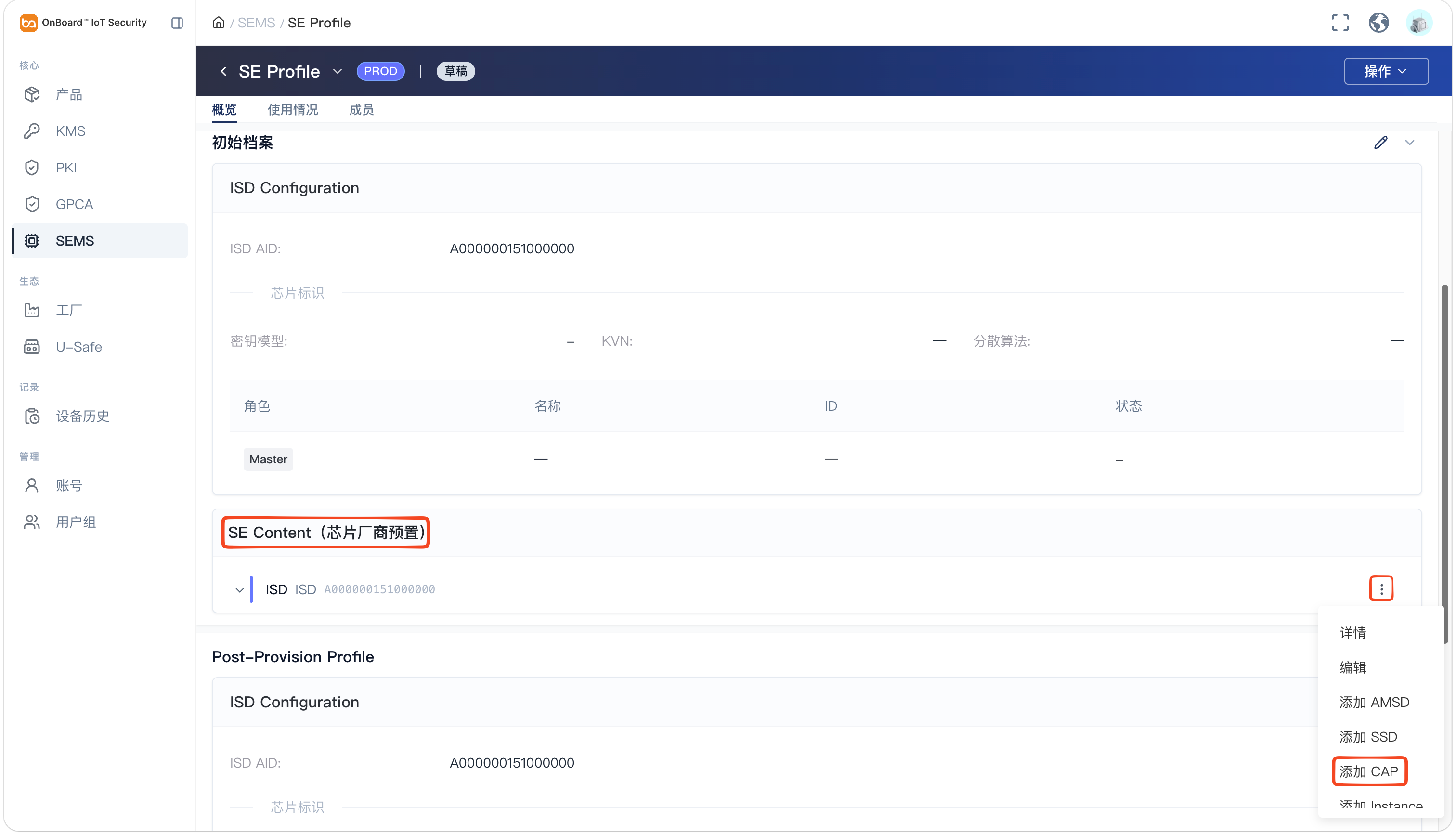
-
在添加 CAP 面板输入并选择相关信息。
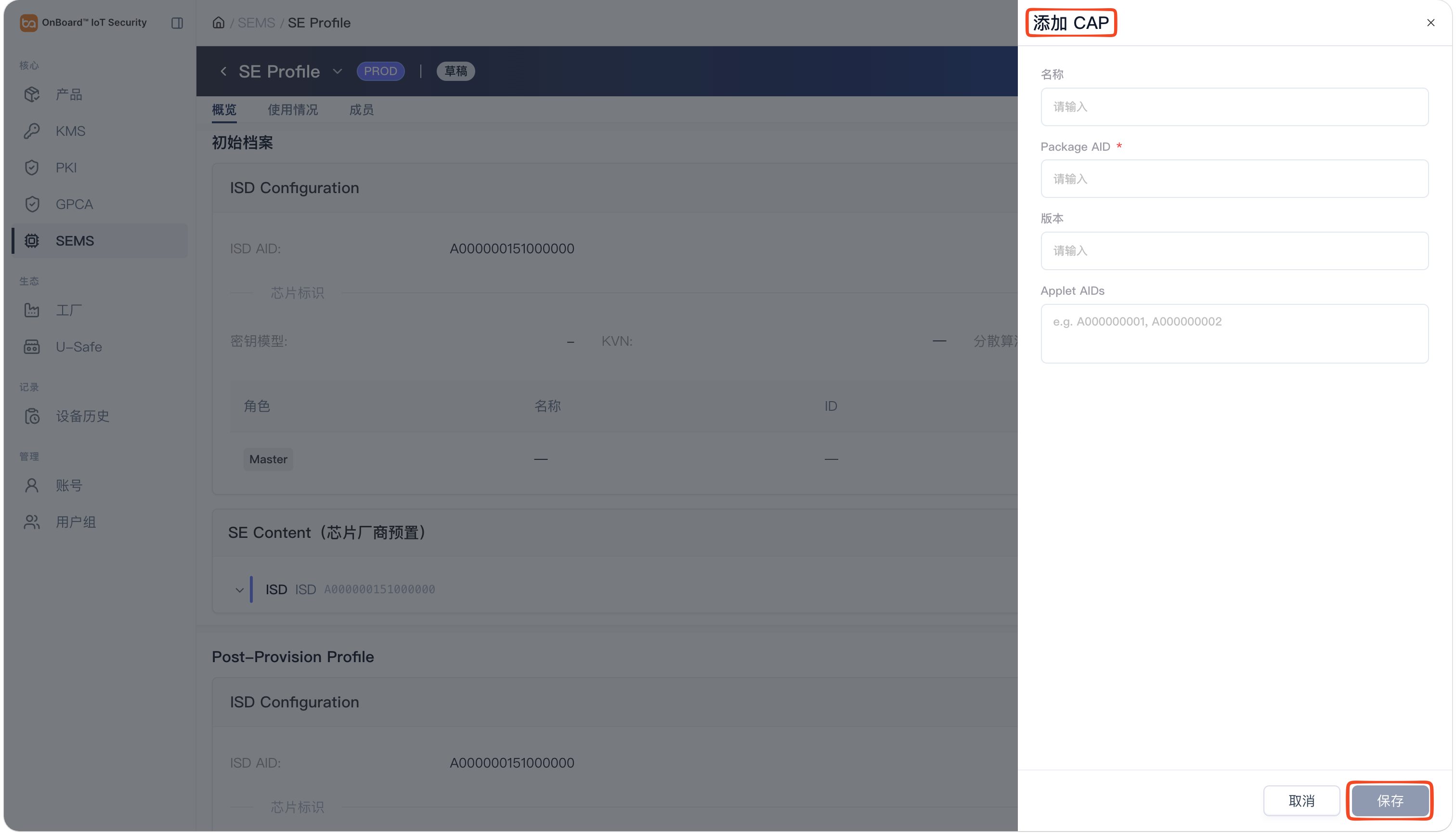
CAP 配置信息说明:
信息 说明 名称 CAP(Card Application Package,卡应用包)的名称必须唯一。 Package AID 用于标识 CAP 安装包的 AID(Application Identifier,应用标识符),必须唯一。 版本 用于标识 CAP 的版本信息。 Applet AIDs 用于标识 CAP 安装包中 Applet 的 AID,必须唯一。 -
确认信息无误后,点击保存。
-
在 SE Content (芯片厂商预置) 子区域,点击 ISD、对应 AMSD 或 SSD 的选项
图标选择添加 Instance。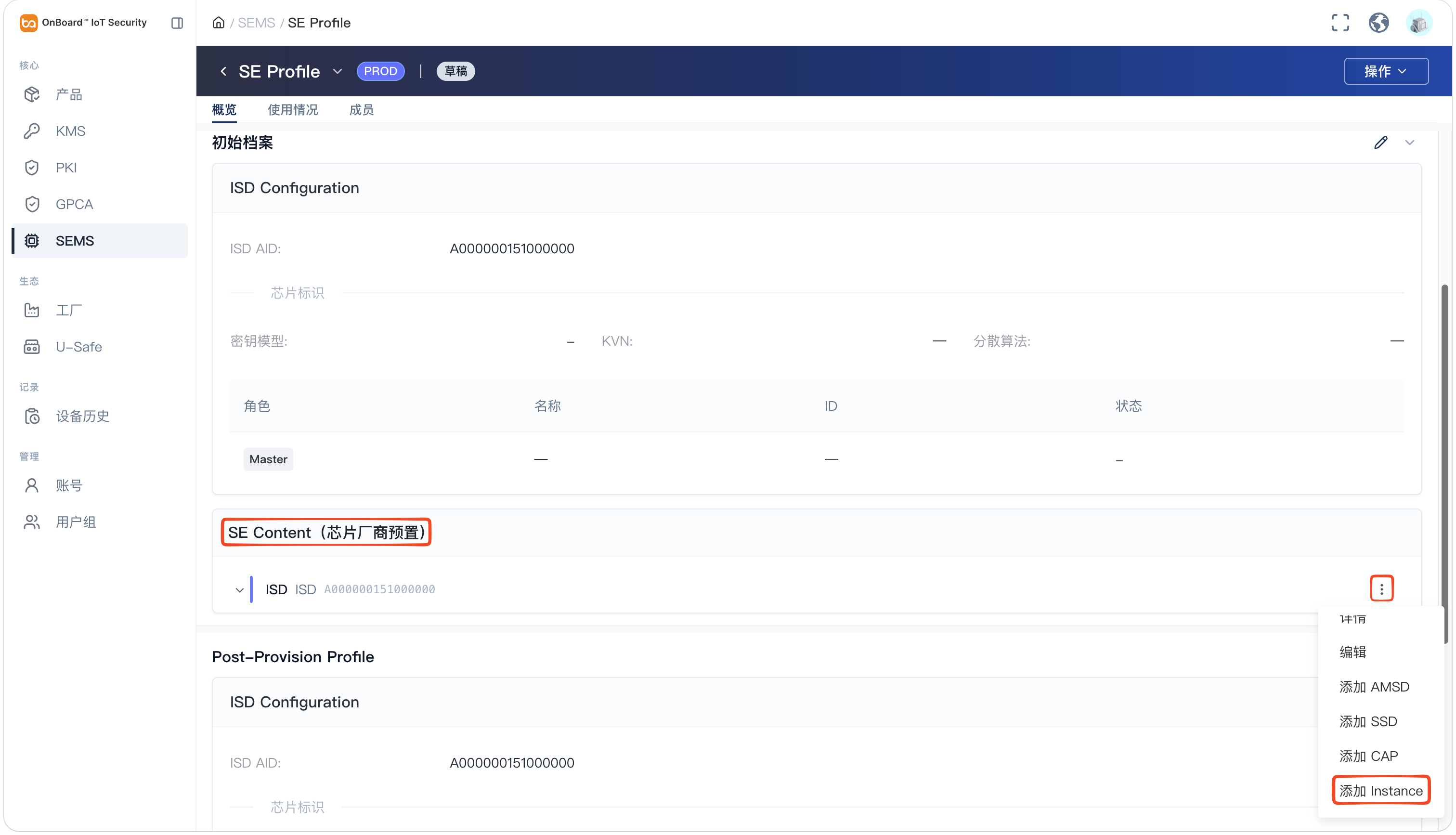
-
在添加 Instance 面板输入并选择相关信息。
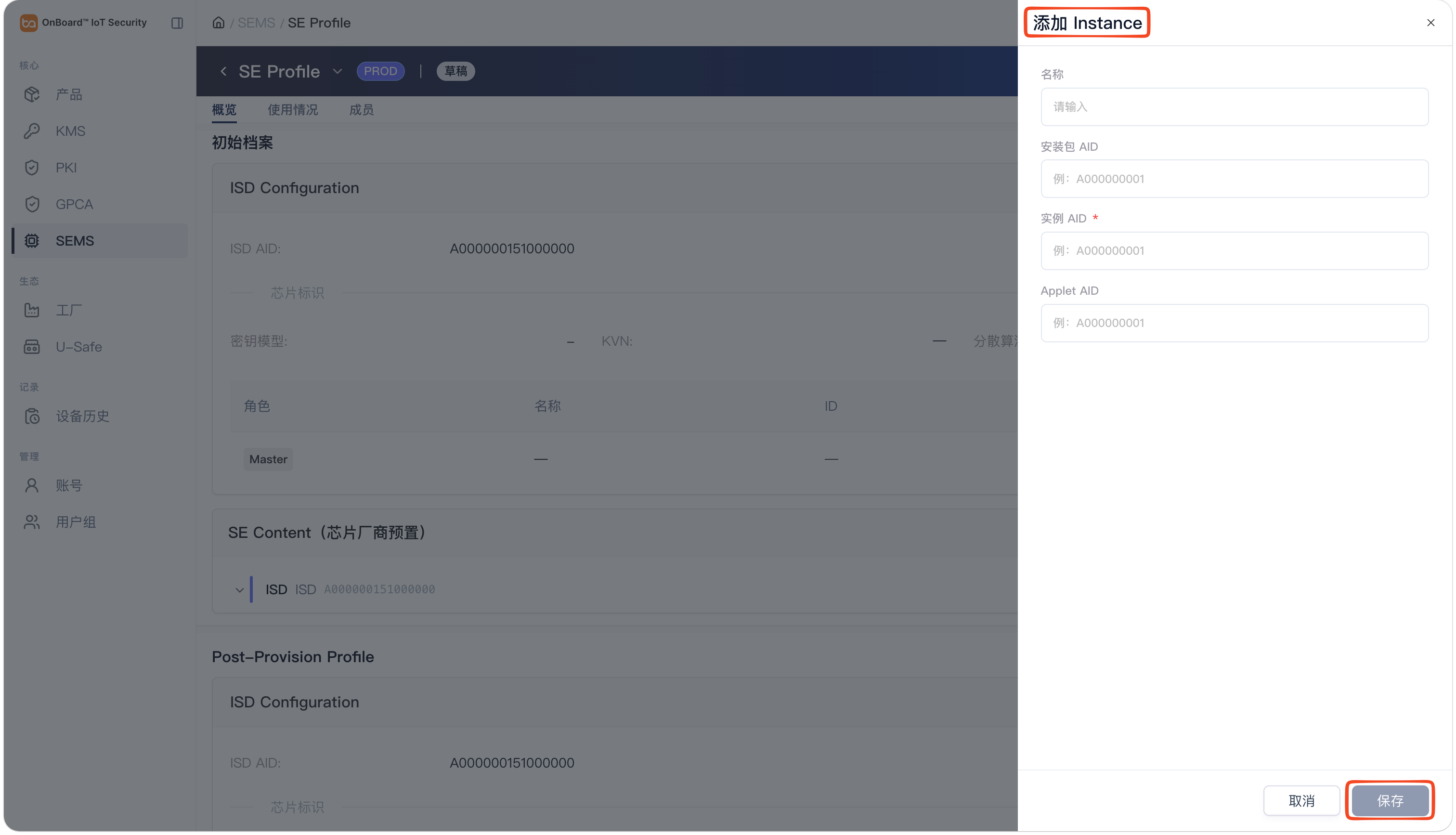
Instance 配置信息说明:
信息 说明 名称 Instance 的名称必须唯一。 安装包 AID 用于标识创建该 Instance 的安装包的 AID(Application Identifier,应用标识符),必须唯一。 实例 AID 用于标识 Instance 的 AID,必须唯一。 Applet AID 用于标识创建该 Instance 的 Applet AID,必须唯一。 -
确认信息无误后,点击保存。
配置 Post-Provision Profile
-
登录 OBIS。
-
在左侧菜单的核心分类中,点击 SEMS,然后选择对应的 SE Profile 进入 SE Profile 页面。
配置 ISD
-
在 Post-Provision Profile 子区域,点击编辑
图标。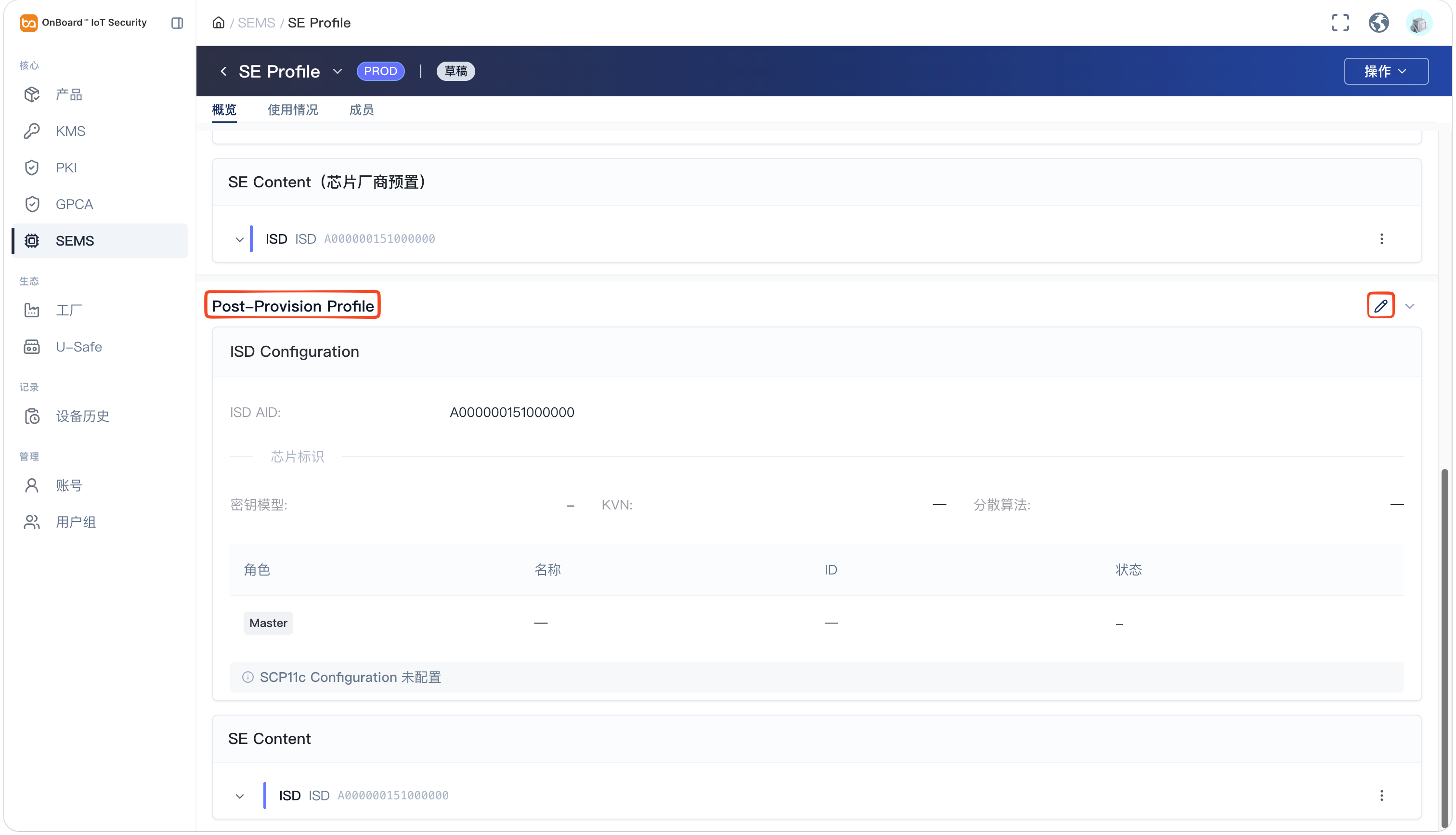
-
在编辑 ISD Config 面板输入并选择相关信息,你也可以选择一键填入默认值。
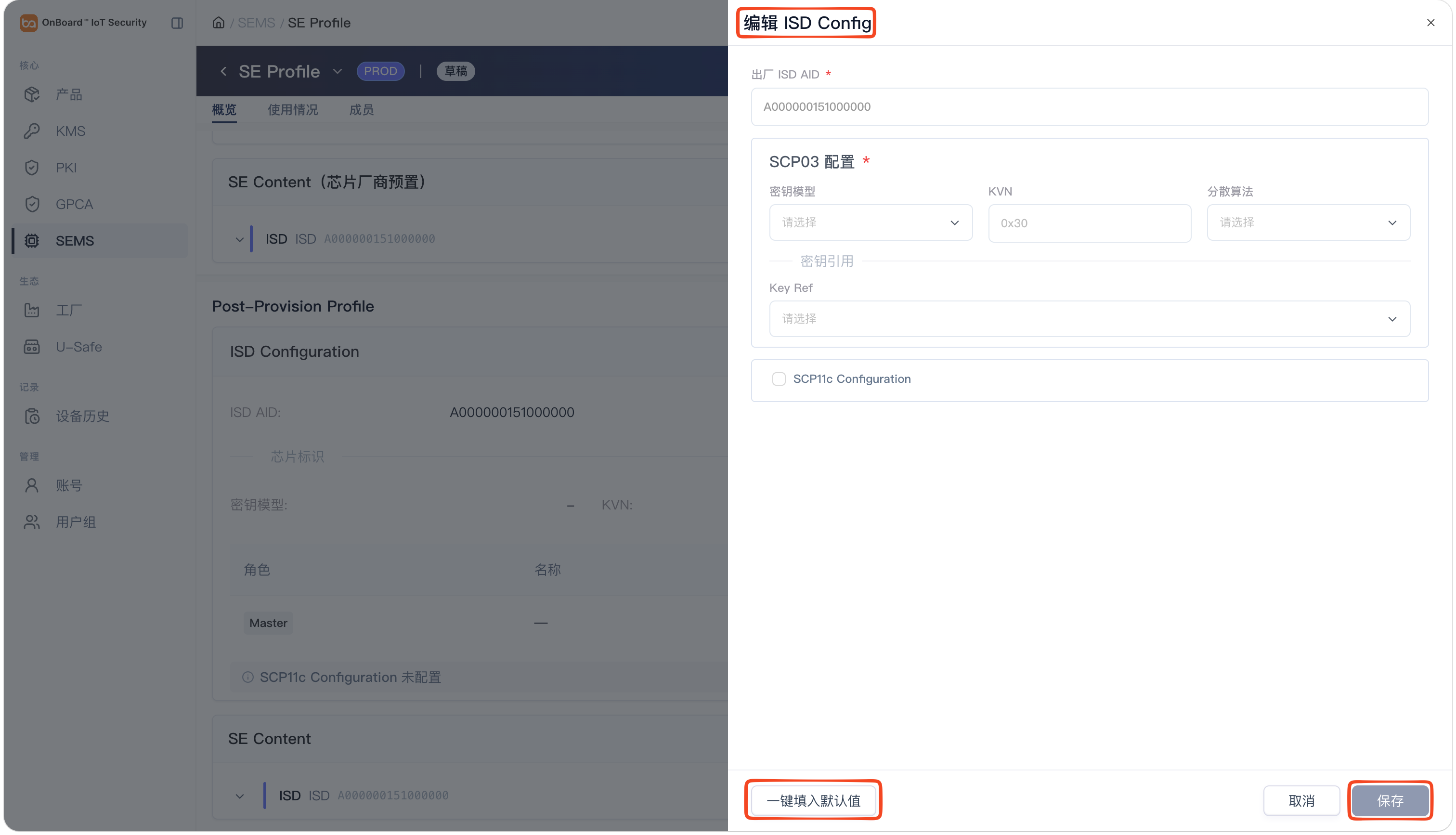
ISD 配置信息说明:
信息 说明 一般配置 出厂 ISD AID 用于标识 SE 芯片出厂 ISD(Issuer Security Domain,发行方安全域)的 AID(Application Identifier,应用标识符),生命周期内保持不变;默认为 A000000151000000。 SCP03 配置 密钥模型 有两种密钥模型可以选择,分别是单主密钥和三主密钥;默认为单主密钥。 KVN 用于标识当前安全域中用于建立 SCP03 安全通道的密钥版本号;默认为 0x30。 分散算法 有三种分散算法可以选择,分别是 EMV_CPS,AES_CMAC 和 None;默认为 EMV_CPS。 密钥引用 选择在 KMS 中创建的密钥。
注释:密钥模型为三主密钥时,需要分别选择 ENC Key,MAC Key 和 DEK Key。SCP11c 配置 模式 有两种模式可以选择,分别是 Mode A (on-device generation) 和 Mode B (cloud pre-generation)。 SD 签发链 / SD 证书 根据 SD 证书生成模式选择 SD 来源: - Mode A 选择 GPCA 中的 CA-KLCC 或 KA-KLOC;
- Mode B 选择 GPCA 中的 SD 证书。
SD KVN 用于标识当前安全域中用于建立 SCP11c 安全通道的 SD 密钥版本号。 CA-KLOC 选择用于验证 OCE 证书链的 CA-KLOC,系统会将其公钥作为 OCE 信任锚写入 SE。 OCE KVN 用于标识当前安全域中用于验证 OCE 证书链的 CA-KLOC 信任锚版本号。 -
确认信息无误后,点击保存。
配置 SE Content
- 配置 AMSD
- 配置 SSD
- 配置 CAP
- 配置 Instance
支持在 ISD 下通过拖拽调整 AMSD 节点位置,实现安全域结构及 Java Card 内容下载顺序的灵活调整。
-
在 SE Content 子区域,点击 ISD 的选项
图标选择添加 AMSD。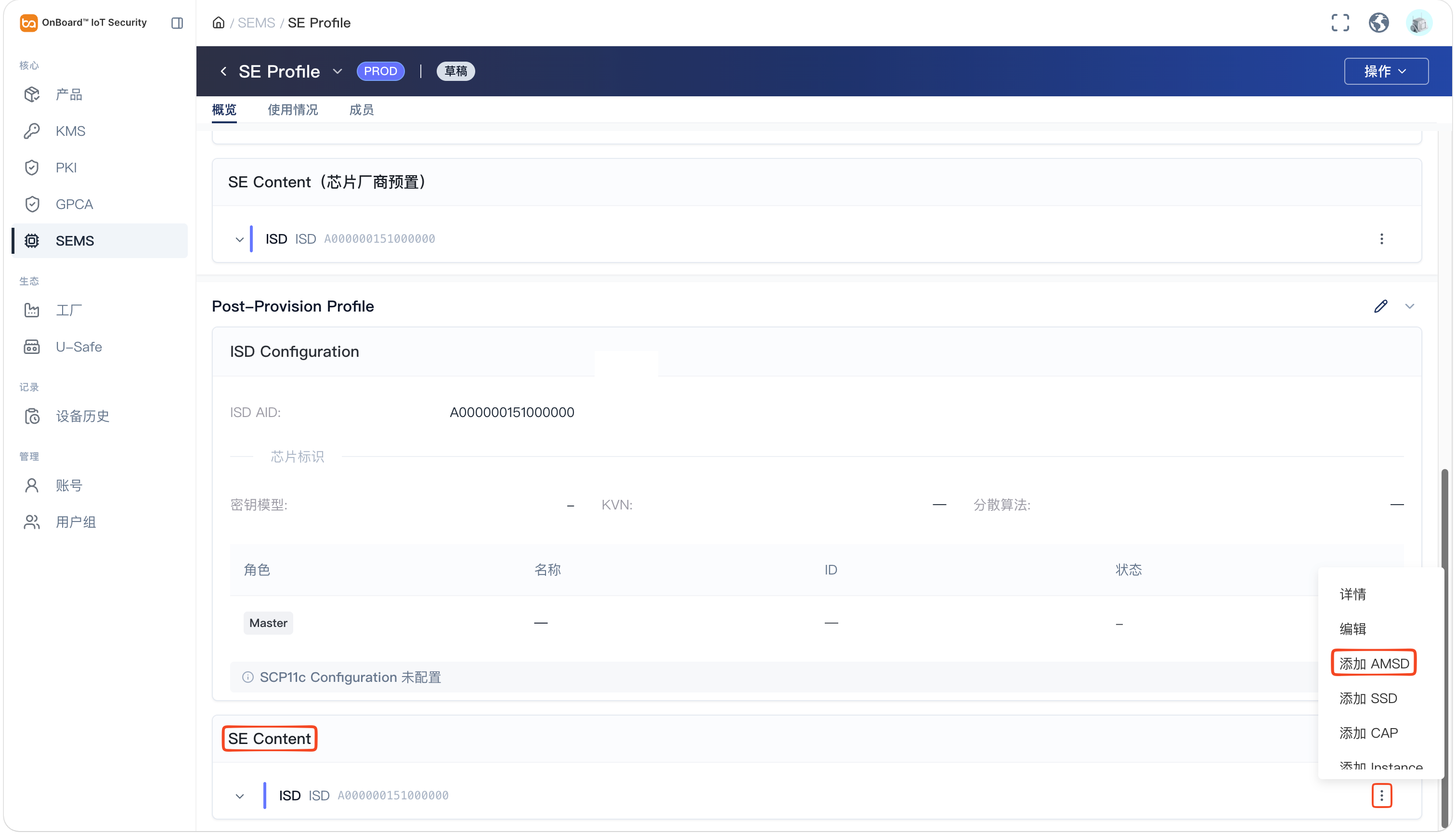
-
在添加 AMSD 面板输入并选择相关信息,你也可以选择一键填入默认值。
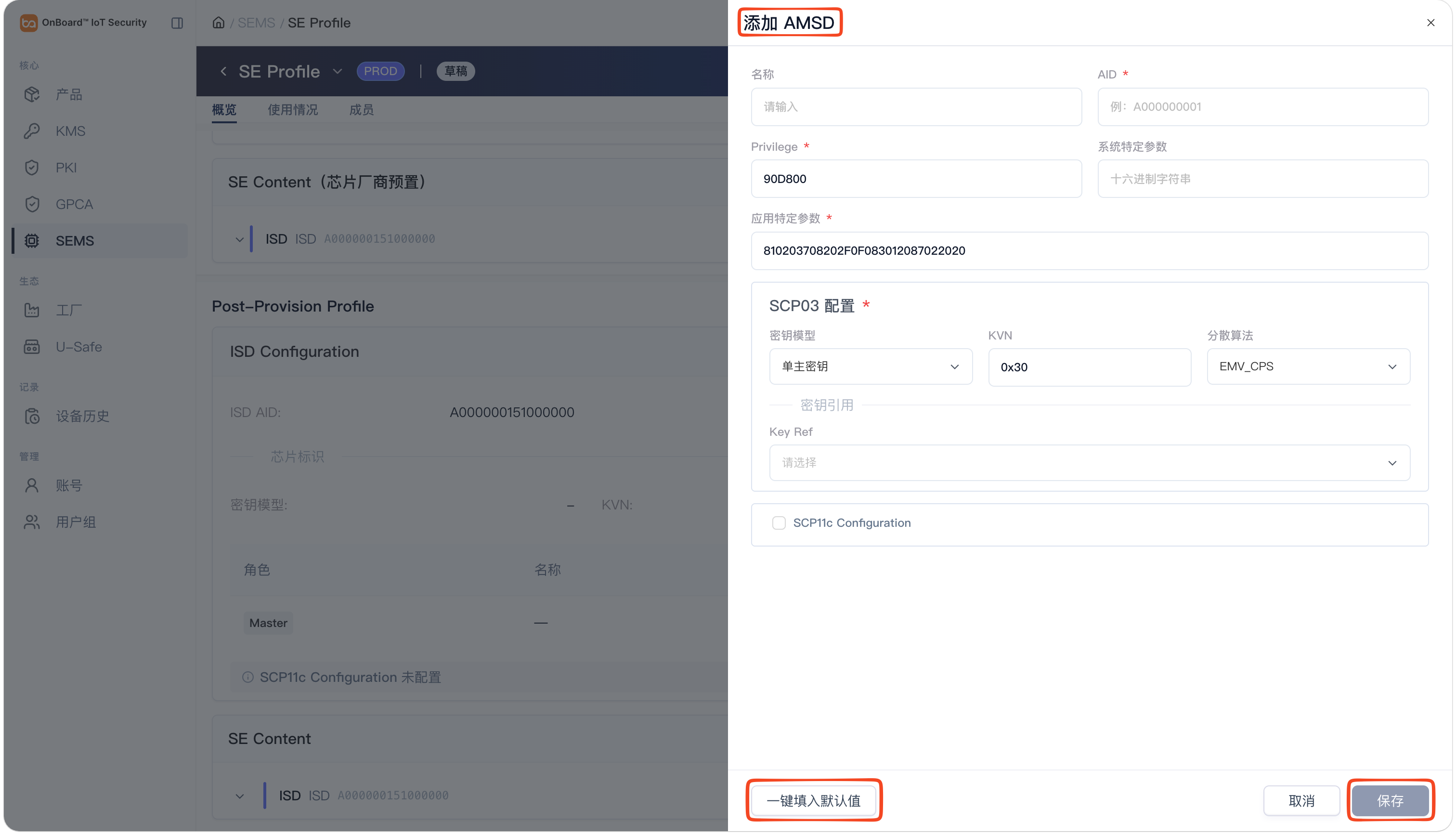
AMSD 配置信息说明:
信息 说明 一般配置 名称 AMSD(Application Management Security Domain,应用管理安全域)的名称必须唯一。 AID 用于标识 AMSD 的 AID(Application Identifier,应用标识符),必须唯一。 Privilege 用于配置 AMSD 在 SE 中的 GlobalPlatform 管理权限,以 3 字节十六进制表示。 系统特定参数 用于配置与 SE 平台或系统实现相关的参数。 应用特定参数 用于配置与具体应用或业务需求相关的参数。 SCP03 配置 密钥模型 有两种密钥模型可以选择,分别是单主密钥和三主密钥;默认为单主密钥。 KVN 用于标识当前安全域中用于建立 SCP03 安全通道的密钥版本号;默认为 0x30。 分散算法 有三种分散算法可以选择,分别是 EMV_CPS,AES_CMAC 和 None;默认为 EMV_CPS。 密钥引用 选择在 KMS 中创建的密钥。
注释:密钥模型为三主密钥时,需要分别选择 ENC Key,MAC Key 和 DEK Key。SCP11c 配置 模式 有两种模式可以选择,分别是 Mode A (on-device generation) 和 Mode B (cloud pre-generation)。 SD 签发链 / SD 证书 根据 SD 证书生成模式选择 SD 来源: - Mode A 选择 GPCA 中的 CA-KLCC 或 KA-KLOC;
- Mode B 选择 GPCA 中的 SD 证书。
SD KVN 用于标识当前安全域中用于建立 SCP11c 安全通道的 SD 密钥版本号。 CA-KLOC 选择用于验证 OCE 证书链的 CA-KLOC,系统会将其公钥作为 OCE 信任锚写入 SE。 OCE KVN 用于标识当前安全域中用于验证 OCE 证书链的 CA-KLOC 信任锚版本号。 -
确认信息无误后,点击保存。
支持在 ISD 或 AMSD 下通过拖拽调整 SSD 节点位置,并支持跨 AMSD 移动,实现安全域结构及 Java Card 内容下载顺序的灵活调整。
-
在 SE Content 子区域,点击 ISD 或对应 AMSD 的选项
图标选择添加 SSD。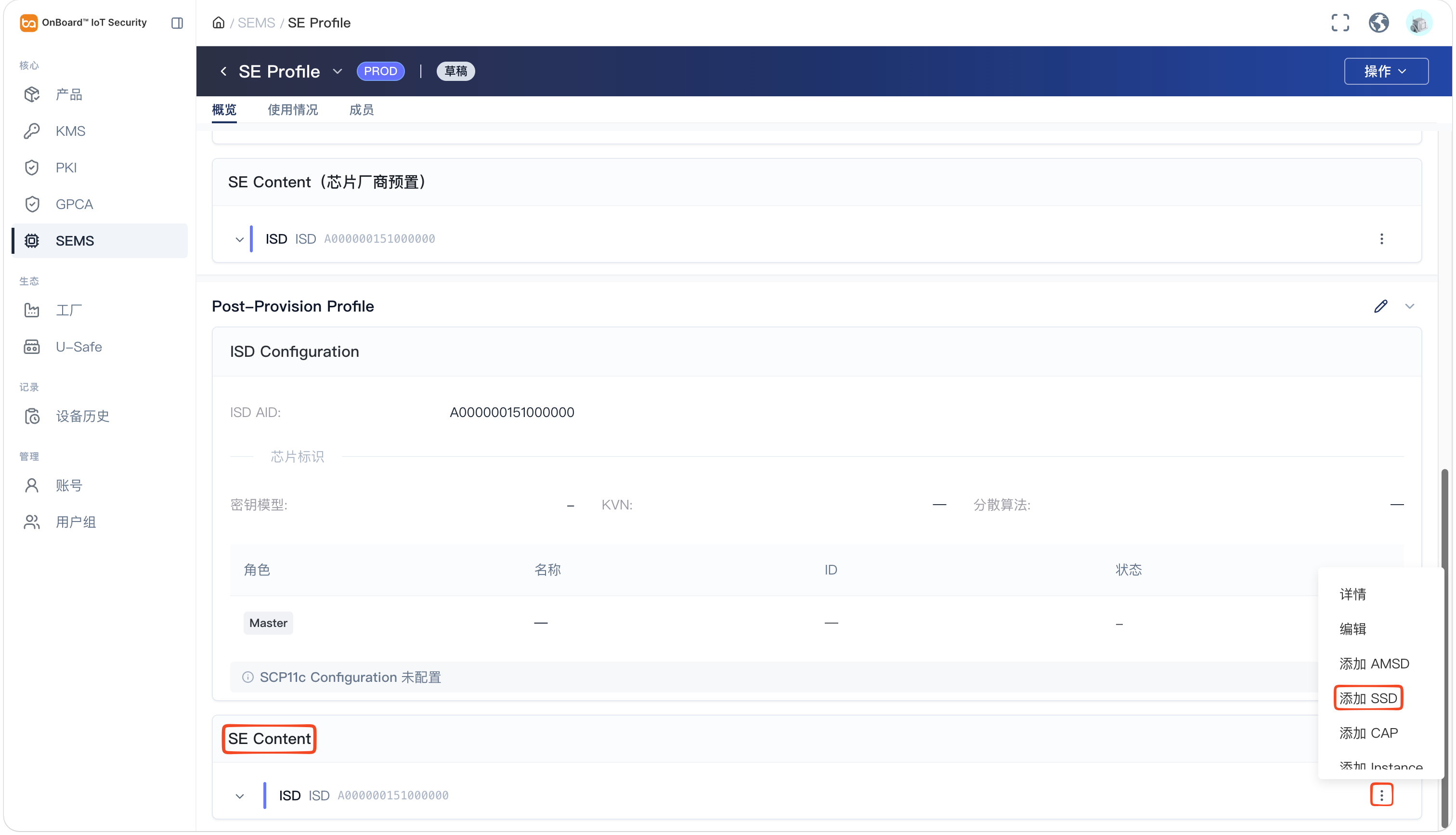
-
在添加 SSD 面板输入并选择相关信息,你也可以选择一键填入默认值。
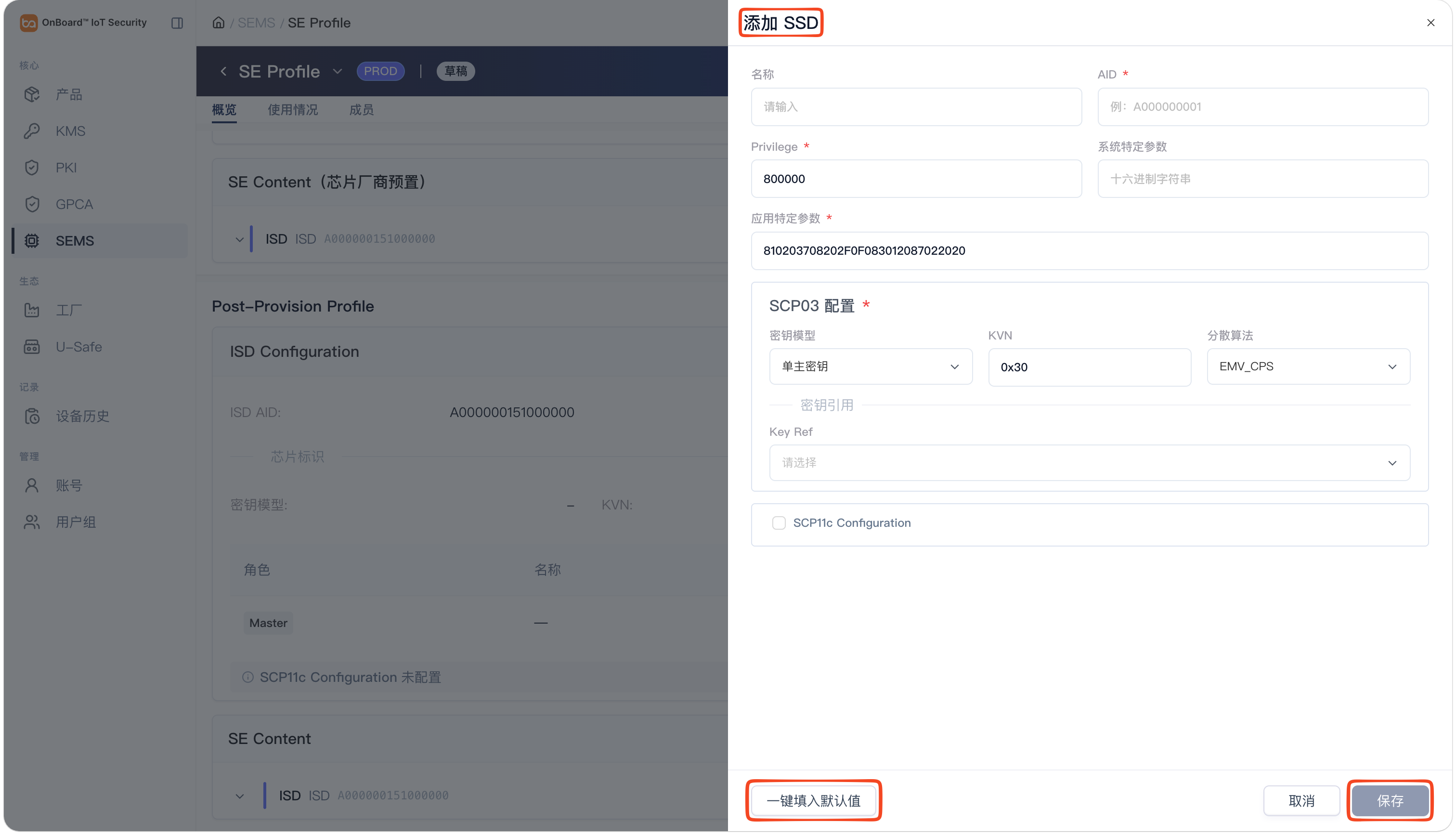
SSD 配置信息说明:
信息 说明 一般配置 名称 SSD(Supplementary Security Domain,补充安全域)的名称必须唯一。 AID 用于标识 SSD 的 AID(Application Identifier,应用标识符),必须唯一。 Privilege 用于配置 SSD 在 SE 中的 GlobalPlatform 管理权限,以 3 字节十六进制表示。 系统特定参数 用于配置与 SE 平台或系统实现相关的参数。 应用特定参数 用于配置与具体应用或业务需求相关的参数。 SCP03 配置 密钥模型 有两种密钥模型可以选择,分别是单主密钥和三主密钥;默认为单主密钥。 KVN 用于标识当前安全域中用于建立 SCP03 安全通道的密钥版本号;默认为 0x30。 分散算法 有三种分散算法可以选择,分别是 EMV_CPS,AES_CMAC 和 None;默认为 EMV_CPS。 密钥引用 选择在 KMS 中创建的密钥。
注释:密钥模型为三主密钥时,需要分别选择 ENC Key,MAC Key 和 DEK Key。SCP11c 配置 模式 有两种模式可以选择,分别是 Mode A (on-device generation) 和 Mode B (cloud pre-generation)。 SD 签发链 / SD 证书 根据 SD 证书生成模式选择 SD 来源: - Mode A 选择 GPCA 中的 CA-KLCC 或 KA-KLOC;
- Mode B 选择 GPCA 中的 SD 证书。
SD KVN 用于标识当前安全域中用于建立 SCP11c 安全通道的 SD 密钥版本号。 CA-KLOC 选择用于验证 OCE 证书链的 CA-KLOC,系统会将其公钥作为 OCE 信任锚写入 SE。 OCE KVN 用于标识当前安全域中用于验证 OCE 证书链的 CA-KLOC 信任锚版本号。 -
确认信息无误后,点击保存。
支持在 ISD 或 AMSD 下通过拖拽调整 CAP 节点位置,并支持跨 AMSD 移动,实现 Java Card 内容下载顺序的灵活调整。
-
在 SE Content 子区域,点击 ISD 或对应 AMSD 的选项
图标选择添加 CAP。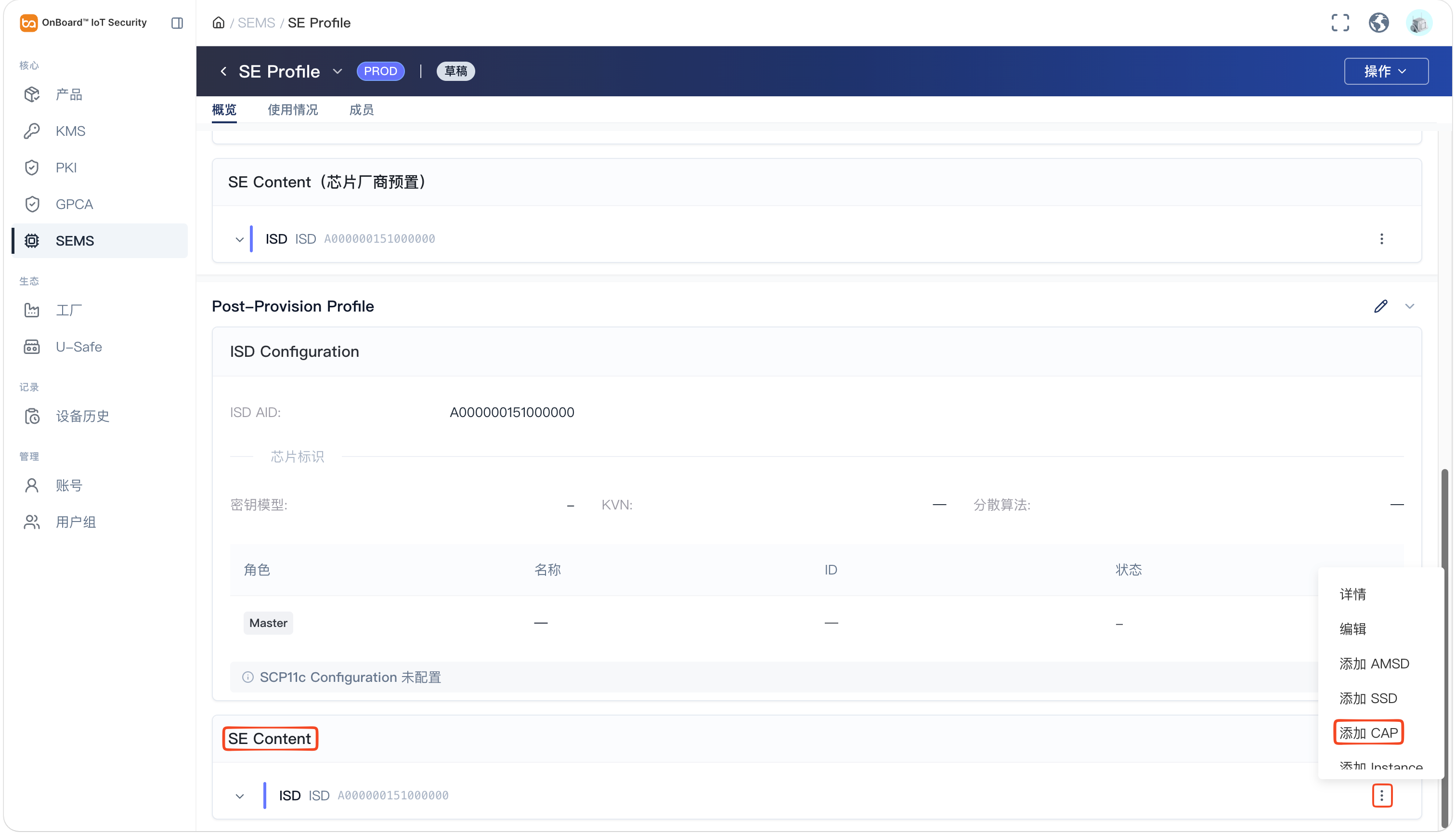
-
在添加 CAP 面板输入并选择相关信息。
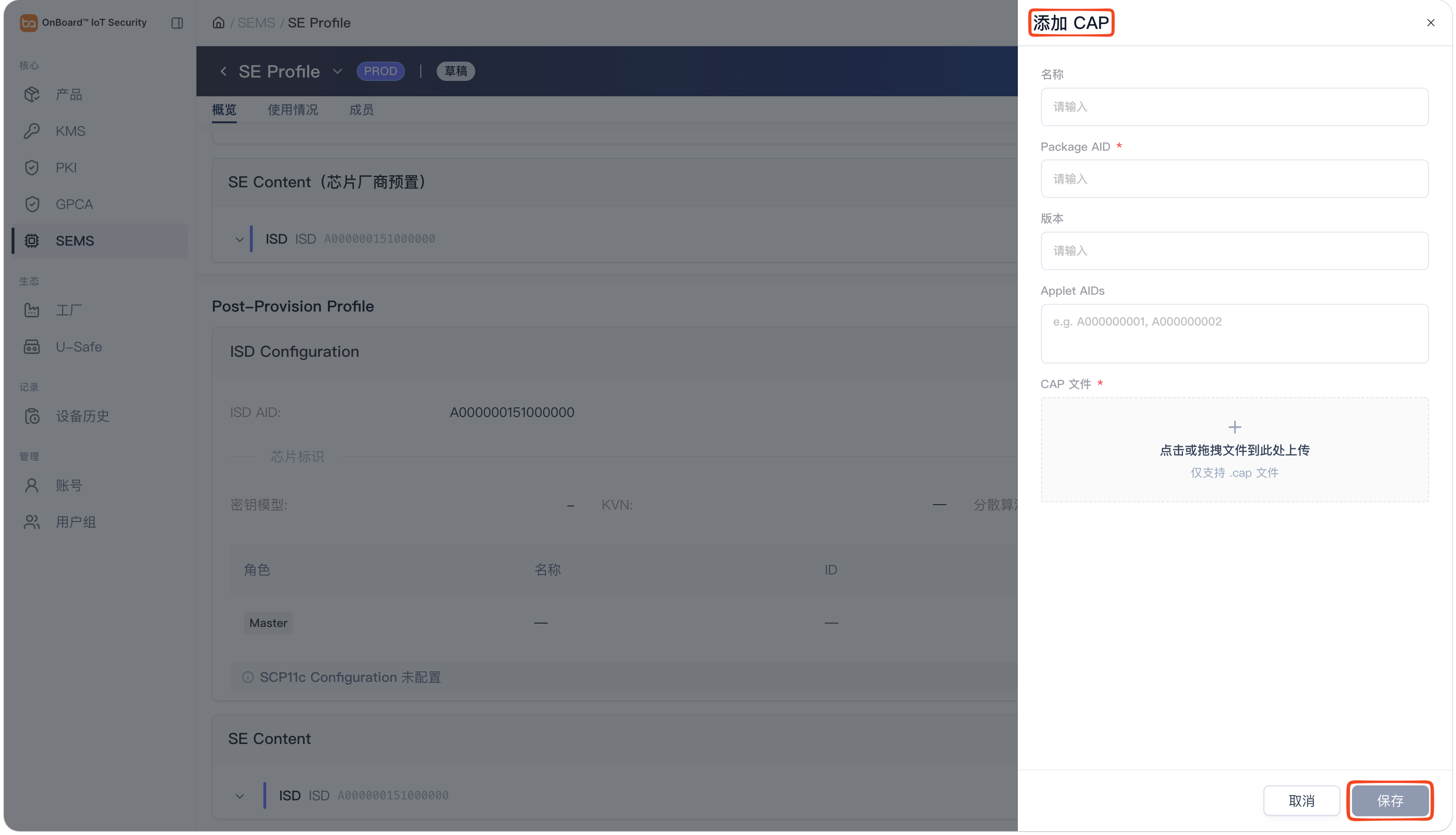
CAP 配置信息说明:
-
确认信息无误后,点击保存。
 图标,选择并上传格式为 .cap 的 CAP 文件,或者直接拖曳 CAP 文件到上传区域。
支持在 ISD、AMSD 或 SSD 下通过拖拽调整 Instance 节点位置,并支持跨 AMSD 或 SSD 移动,实现 Java Card 内容下载顺序的灵活调整。
-
在 SE Content 子区域,点击 ISD、对应 AMSD 或 SSD 的选项
图标选择添加 Instance。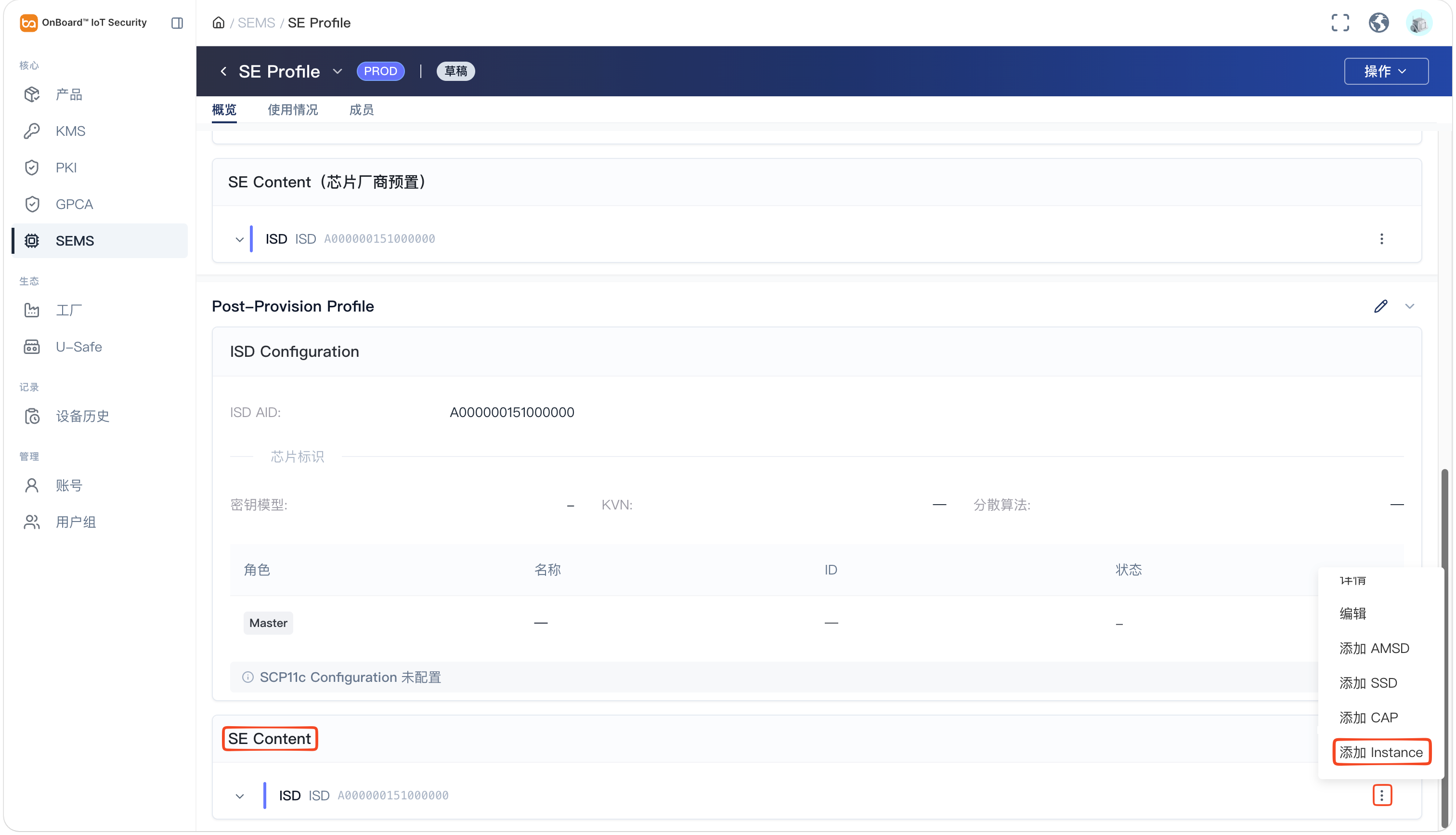
-
在添加 Instance 面板输入并选择相关信息。
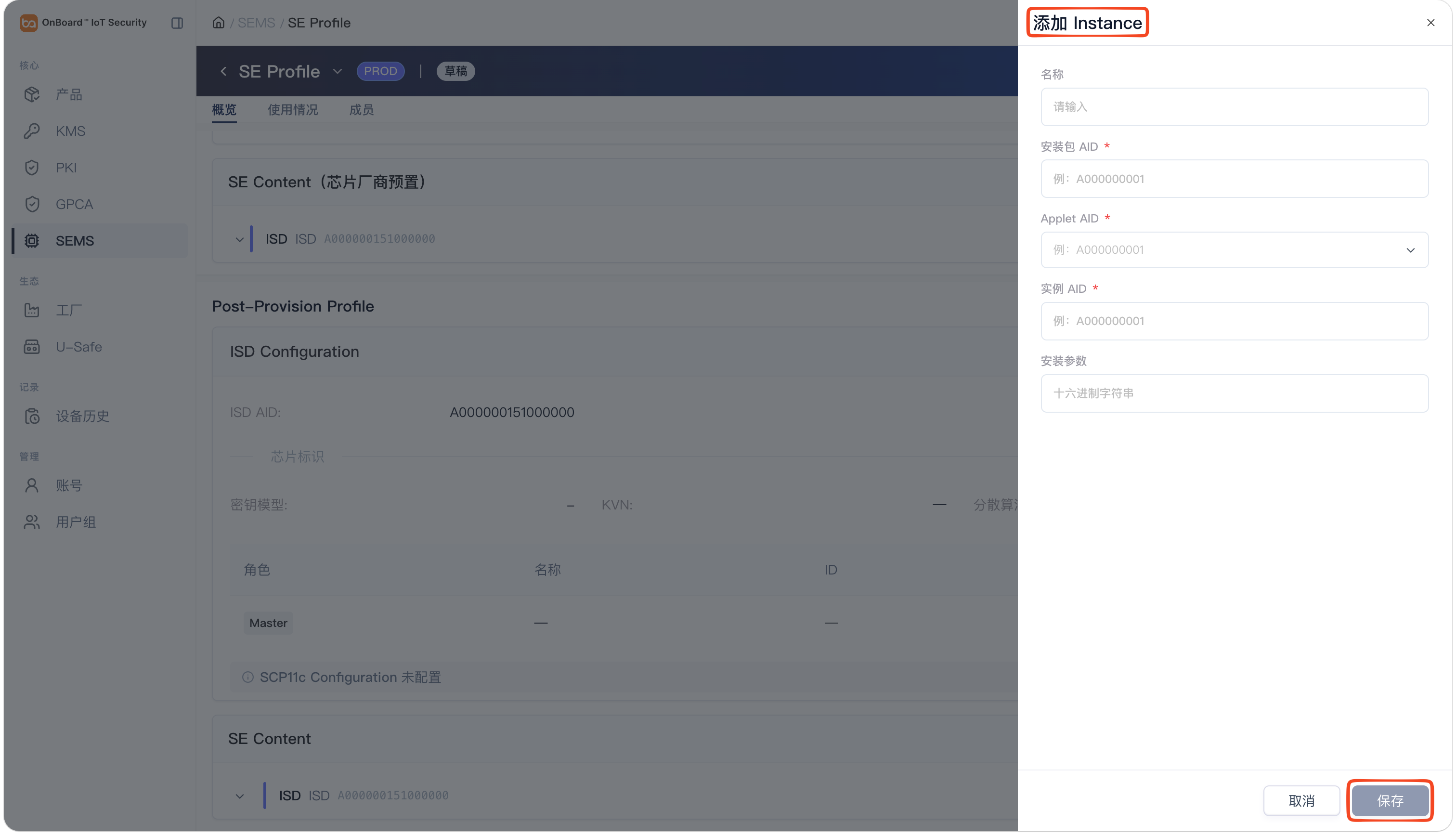
Instance 配置信息说明:
信息 说明 名称 Instance 的名称必须唯一。 安装包 AID 用于标识创建该 Instance 的安装包 AID(Application Identifier,应用标识符),必须唯一。 Applet AID 选择 CAP 中的 Applet AID,用于指定创建该 Instance 的 Applet。 实例 AID 用于标识 Instance 的 AID,必须唯一。 安装参数 填写创建 Instance 时传递给 Applet 的安装参数。 -
确认信息无误后,点击保存。
发布 SE Profile
仅当 SE Profile 处于草稿状态且你具有发布权限时,才可进行发布。
发布后,SE Profile 将永久冻结,所有字段均不可再编辑。
-
登录 OBIS。
-
在左侧菜单的核心分类中,点击 SEMS,然后选择对应的 SE Profile 进入 SE Profile 页面。
-
确认以下条件均已满足后,点击操作并选择发布。
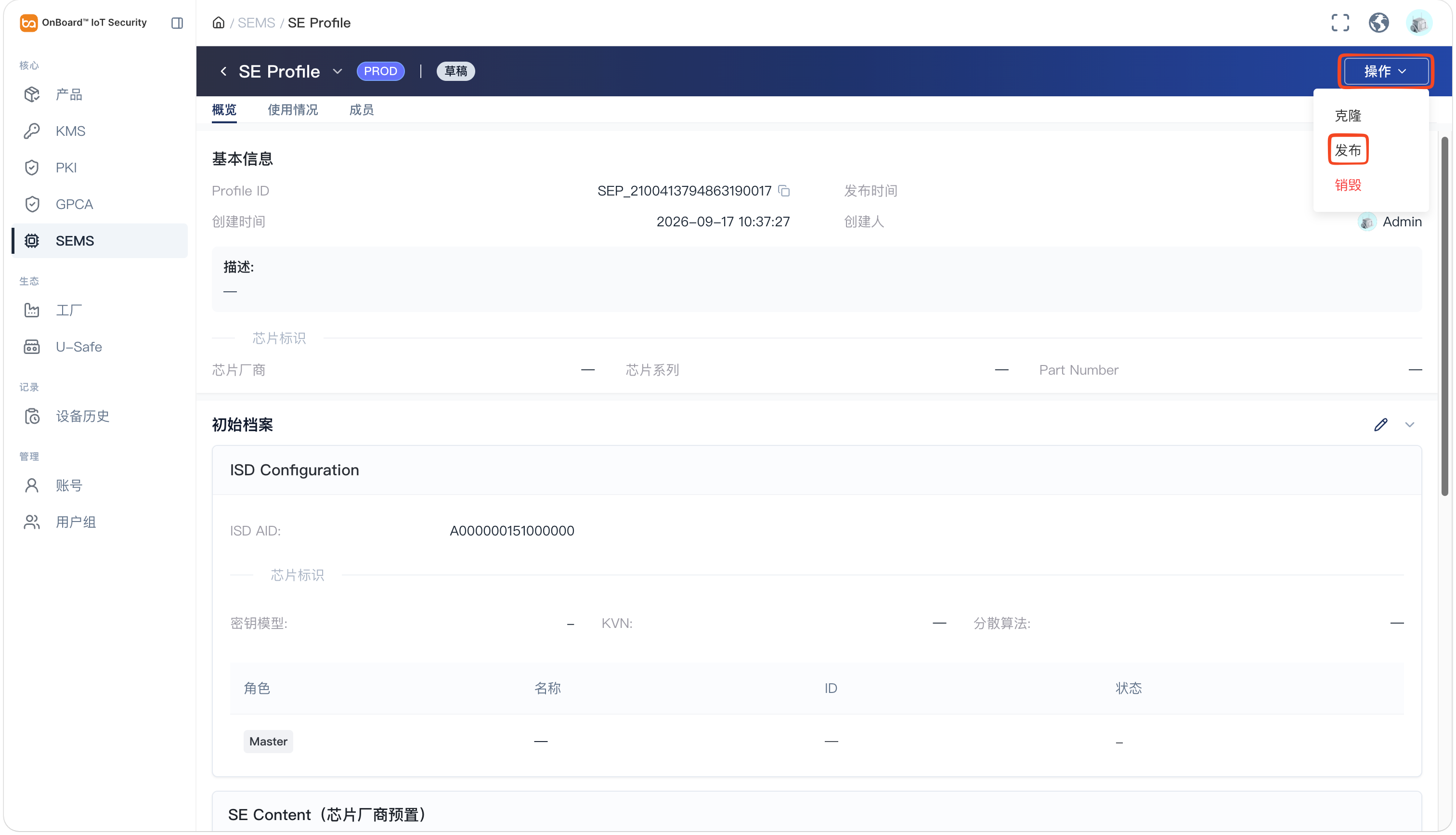
- 初始档案和 Post-Provision Profile 的 ISD 均已完成配置
- 所有节点引用的密钥与 GPCA 对象均处于正常状态
- 所有安全域的 SCP(SCP03 或 SCP11c)均已完成配置
-
在确认发布窗口,点击确认发布,即可完成 SE Profile 的发布。

 下载用户手册